基于湖库一体架构,统一管理结构化、半结构化与非结构化等多模态数据,一个系统承载事务处理、实时分析与 AI 工作负载。


性能监控
更新时间:2026-04-14 16:45:43
分享
本页面为您介绍 OCP 对租户性能进行监控的功能。
前提条件
当前登录 OCP 的用户具有待查看租户的 只读 权限。
操作步骤
登录 OCP 。
选择 租户 ,进入租户概览页面。
在 租户列表 区域,选择待操作的租户并单击其租户名。
在显示的页面的左侧导航栏上,单击 性能监控 。
在 数据筛选 区域,通过如下方式查看性能数据。
筛选条件说明如下标所示:
过滤条件 描述 选择时间(又称:监控窗口) 实时模式下不展示。 选择某一段时间范围,用于返回这段时间范围内的数据。 统计周期 主要用于计算每个点数据的统计周期,支持按 每分钟 和 每秒 进行统计,分别对应了每分钟一个点或每秒钟一个点,同时 OCP 也会根据选择的时间区间再去计算一个统计周期。 计算的规则是使返回的数据接近 1440 个点,如果选择的时间区间比较长,可能会出现统计周期大于 1 分钟的情况。 统计范围 指定统计范围为某个 Zone 或某一 Zone 下的某一 OBServer。默认统计所有 Zone 的监控数据。 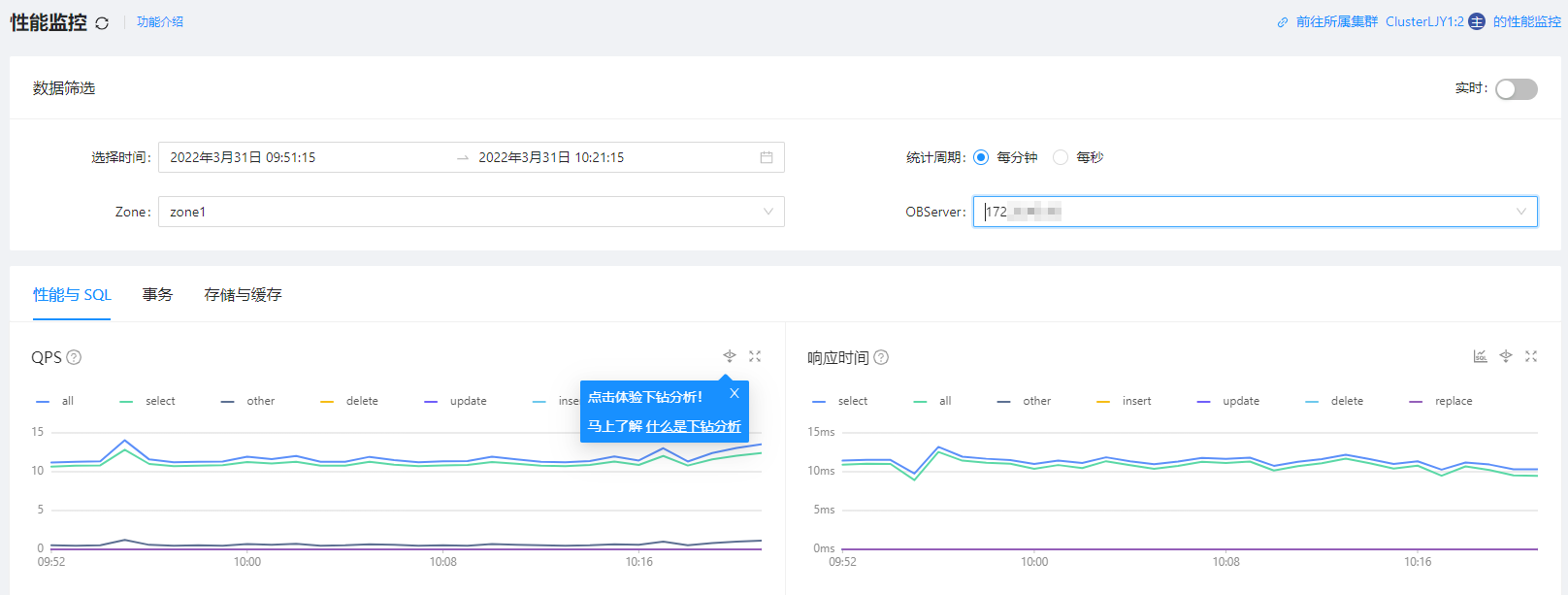
关闭 实时 :输入过滤条件后,系统按 选择的时间 及 统计周期 展示性能监控数据。
打开 实时 :选择统计范围,系统实时展示该统计范围内的性能监控数据。
分别在 性能与 SQL 、 事务 、 存储与缓存 页签中查看租户的性能监控数据。
此处所有监控项的具体含义及取值来源,您都可参考 监控指标 理解。如统计范围内涉及多台 OBServer 时,则展示聚合值。
单击 性能与 SQL 页签,查看 SQL 执行相关的性能。包括 QPS、响应时间、会话数、SQL 执行计划类别、等待事件、等待时间耗时、请求等待队列、请求等待队列耗时、CPU 使用率、MEMStore 使用百分比、Rpc 包耗时、Rpc 包吞吐量 、 打开的游标数 和 clog 同步延迟 。
单击 事务 页签,查看事务相关的性能。包括 TPS、事务响应时间、事务日志数、事务日志量、事务日志耗时、锁等待、等锁耗时 和 事务数量 。
单击 存储与缓存 页签,查看存储与缓存相关的性能。包括 MEMStore、IOPS、IO 耗时、IO 吞吐量、缓存大小、缓存命中率 和 缓存请求次数 。
下述功能能够帮您更好地在趋势图中查看和分析详细性能监控数据,您可结合图片及下述文字理解。
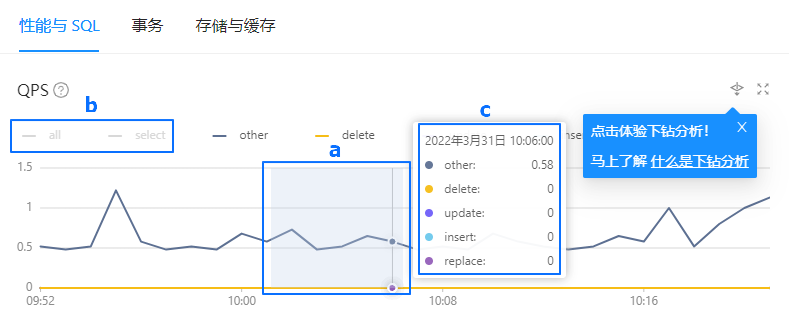
筛选数据。
查看某一指标的在某一时间段的详细趋势:可鼠标拖拽选中该区域,系统会放大显示该区域的趋势信息,双击该趋势图可恢复。
隐藏其他细分指标的数据:单击其他细分指标标识,使其置灰,趋势图中将不展示该指标信息。
查看某时刻详细数据:鼠标悬停于趋势图中某时刻。
放大某一趋势图:单击趋势图右上角的放大图标。上述 a、b、c 的功能在放大的趋势图中同样适用。
查看 SQL 请求分析:在 响应时间 趋势图中,单击趋势图右上角的 SQL 请求分析 图标,可查看请求分析详情,详见 查看请求分析 。
说明
仅 响应时间 支持查看 SQL 请求分析。
下钻查看不同维度的监控数据:当您发现租户的监控数据异常时,如租户响应时间过高,您可通过下钻分析,定位到引起响应时间异常的服务器。单击趋势图右上角的 下钻分析 图标,即可查看下钻分析详情。
性能与 SQL 支持的下钻的维度为:租户 > OBServer。
事务 支持的下钻维度为:租户 > OBServer。
存储与缓存 支持的下钻维度为:租户 > OBServer。
上述 a、b、c 的功能在下钻页面的趋势图中同样适用,此外您还可以:
在下钻页面的 数据筛选 区域重新设置筛选条件,如您未设置则会自动继承上层设置。
如该指标存在细分指标,您可以选择细分指标进行查看或对该细分指标继续下钻。
趋势图中为您提供了查找请求次数最多的 SQL 和前往主机性能监控功能。
单击 查找请求次数最多的 SQL 链接,您可查看租户的 TopSQL 诊断详情;将光标悬停于 前往主机性能监控 的链接上,选择您想查看的主机,即可跳转到相关主机的 性能监控 页面查看主机监控详情。