
基于湖库一体架构,统一管理结构化、半结构化与非结构化等多模态数据,一个系统承载事务处理、实时分析与 AI 工作负载。


Oracle Store 性能调优
更新时间:2024-10-28 14:05:28
分享
本文介绍 Oracle Store 性能相关的参数以及调整这些参数的时机和方法。
connector.log 日志中 Metric 说明
Oracle Store 每隔 10s 会在 connector.log 中打印一次监控日志,用于监控各个队列中的数据积压情况,协助排查处理的瓶颈。您可以通过 grep 命令搜索以下关键字找到对应的队列信息,统计一段时间内的变化,每个队列默认的大小为 20000。
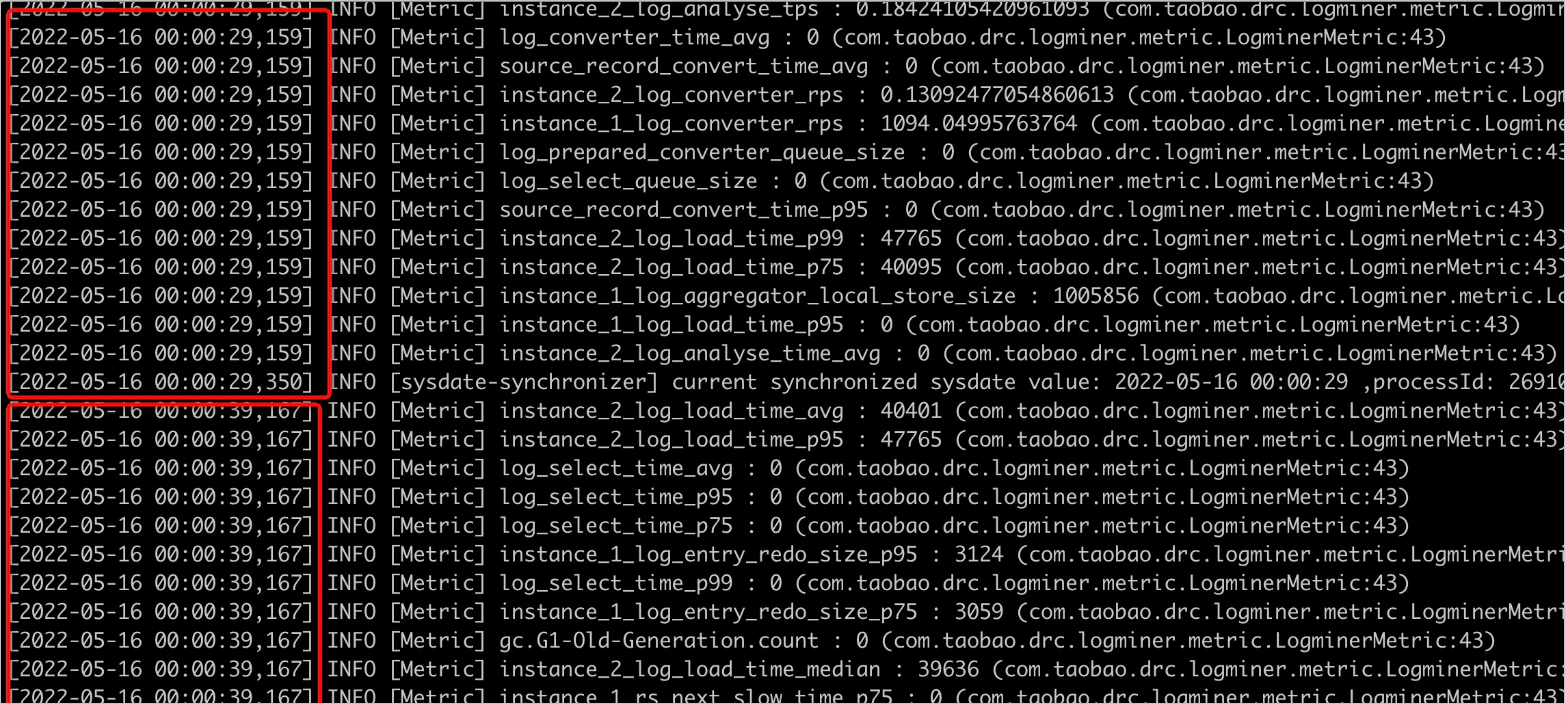
log_entry_queue_size:从 logminer 获取的数据直接入该队列,如果一直为 0,则表示 OMS 从 Oracle 服务端拉取增量数据有瓶颈,可能的原因如下:Oracle 服务器的负载太大,导致 logminer 执行慢。
OMS 机器和 Oracle 服务器之间的网络不太稳定,或者两个服务器不在同一个地域,导致数据传输较慢。
如果没有上述两种情况,在
connector.log中搜索start loading log entries from log file查看当前正在分析的日志文件是否为归档文件。如果为归档文件,则可能是单线程的 logminer 达到了性能极限,需要配置为并发拉取归档,参数为deliver2store.logminer.fetch_arch_logs_max_parallelism_per_instance和deliver2store.logminer.max_actively_staged_arch_logs_per_instance。其中deliver2store.logminer.max_actively_staged_arch_logs_per_instance应配置为2 * deliver2store.logminer.fetch_arch_logs_max_parallelism_per_instance。
例如,您可以配置为
deliver2store.logminer.fetch_arch_logs_max_parallelism_per_instance=3,deliver2store.logminer.max_actively_staged_arch_logs_per_instance=6,由于并发拉取会占用更多的内存,因此调这两个参数的时候,应同时调大对应 Oracle Store 的 JVM 内存。log_analyse_queue_size:Oracle Store 会将 logminer 返回的结果进行解析,该队列表示解析完成后的出口队列的长度。如果队列为空,则表示瓶颈在解析上,否则表示瓶颈暂时不在这里。log_aggregator_queue_size:在组装中的记录数,单从这个指标没法判定性能情况,需要结合下面的log_converter_queue_size来看。log_converter_queue_size:数据转换的出口队列,如果队列为 0,则表示瓶颈在 convert 和 aggregator 两个点上,具体再看上一个指标分析,如果log_aggregator_queue_size接近 20000,则需要增加 converter 的线程数,参数为deliver2store.logminer.converter_thread_num,默认值为 8。log_select_queue_size:回查入口队列,如果队列接近 20000,则表示回查存在瓶颈,需要增加回查线程数,参数为deliver2store.logminer.selector_thread_num,默认值为 32。connect_task_queue_size:logminer reader 出口队列,如果为 0,则表示下游无瓶颈,否则表示 store 框架处理存在瓶颈。log_aggregator_local_store_size:Oracle Store 缓存的未提交事务记录的数量。Oracle 未提交事物的记录数越多,该值会越大,可收集一段时间内的值,假如这个值一直维持在一个很大的值,在某一时刻突然降了下去,则说明 Oracle 中有大事务。大事务只有在提交之后,Oracle Store 才会开始处理,所以产生一定的延迟,此时应从业务上看能否把大事务拆分开来,使 Oracle Store 能够及时处理数据,将数据输出。log_aggregator_in_disk_transaction_num:缓存到磁盘的事务数量。当一个事务的记录数超过deliver2store.logminer.max_num_in_memory_one_transaction参数的值(默认值为 1000)时,会将事务缓存到磁盘中。当存在大事务,并且 JVM 内存支持调大时,您可以调大deliver2store.logminer.max_num_in_memory_one_transaction,使事务尽可能放在内存中,提高处理效率。
查看 Oracle Store 是否有垃圾回收
当效率低时,首先查看 Oracle Store 是否发生垃圾回收,因为垃圾回收可能会使 Oracle Store 处理变慢,最终所有的处理队列都挤满,导致进程卡死。
通过 connector.log 日志查看垃圾回收
搜索 connector.log 中 gc.G1-Old-Generation.count 和 gc.G1-Young-Generation.count关键字,当这两个数字一直在增加时,特别要关注 gc.G1-Old-Generation.count 是否增大,就可判断进程在垃圾回收,需要调大 JVM 内存。
使用 jstat 命令查看实时垃圾回收
登录到 OMS 所在容器中,用下述命令查看对应 Oracle Store 的实时垃圾回收情况。执行之前注意要把 storexxxx 替换为需要查看的那个 Oracle Store,命令执行后会每隔 3s 打印一次实时的垃圾回收,重点关注 FGC 和 FGCT,即自进程启动以来 FULL GC 的次数和消耗的时间,当FULL GC 次数在不断增加或者时间占用进程的运行时间比例超过 10% 时,就需要增大Oracle Store 的 JVM 内存。
jstat -gcutil `ps -ef | grep storexxxx | grep java | awk '{print $2}'` 3000

调节 Oracle Store JVM 内存
调节指定的 Oracle Store
停止 Store。
登录 OMS 控制台。
在左侧导航栏,单击 运维监控 > 组件,默认进入 Store 页面。
在 Store 页面,单击目标 Store 后的 暂停,该 Store 需要是 运行中 的状态。
如果是单地域部署,Store 右侧会显示地域信息。
如果是多地域部署,您可以在地域列进行筛选,暂停目标地域下运行中的 Store。
单击对话框中的 确定。
到 OMS 机器上
/home/ds/store/storeXXX/kafka/bin修改 JVM 内存,connect-drcdeliver.sh文件里修改KAFKA_HEAP_OPTS的值。例如,修改为-Xms32g -Xmx32g -Xmn8g。通常这三个值的大小比例为 4:4:1,您可以根据机器内存调整为合理的值。在 OMS 控制台的 运维监控 > 组件 > Store 页面启动 Store。
调节所有的 Oracle Store
进入 OMS 机器的 /home/ds/kafka/bin 修改 JVM 内存,修改方法同上一步中的步骤 2,修改完成后,后面新启动的 Oracle Store 都会使用该 JVM 配置。
配置 Store 参数
登录 OMS 控制台。
在左侧导航栏,单击 数据迁移。
在 迁移项目 页面,单击目标项目的名称,进入详情页面。
单击页面右上角的 查看组件监控。
在 查看组件监控 对话框中,单击目标组件后的 更新。
在 更新配置 对话框中,鼠标悬停至目标配置,单击显示的编辑图标。
在文本框中输入修改后的参数后,单击确认图标。
您还可以鼠标悬停至 root 后的空白处,单击添加图标,新增 Key 和 Value 值。
修改完成后,单击 更新。
完成更新后,Oracle Store 会自动重启,使改动的参数配置生效。


