
基于湖库一体架构,统一管理结构化、半结构化与非结构化等多模态数据,一个系统承载事务处理、实时分析与 AI 工作负载。


AccessKey 管理
更新时间:2026-09-18 17:01:03
分享
为您介绍 OB Cloud 云数据库的 AccessKey 管理,以及阿里云 OSS、AWS S3 和 Azure Blob Storage 的 AccessKey 获取方式。
管理 OB Cloud 云数据库 AccessKey
获取阿里云 AccessKey
获取 AWS S3 Access Key ID
获取 Azure Blob Storage Access Key
OB Cloud 云数据库控制台提供 AccessKey ID(AK)和 AccessKey Secret(SK)的管理功能,AccessKey ID 和 AccessKey Secret 是您访问 OB Cloud 云数据库 Open API 的密钥,具有该账号完全的权限。
前提条件
拥有项目所有者、项目管理员和组织管理员权限。
操作步骤
登录 OB Cloud 云数据库控制台。
在页面右上角单击
 并选择 账号设置。
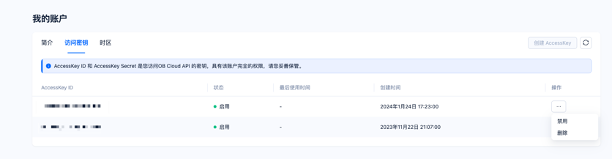
单击左侧导航栏,切换至 AccessKey 页签。您可以查看 AccessKey ID、状态、最后使用时间和创建时间。在“操作”列中,您可以禁用、启用或删除已启用的 AccessKey。
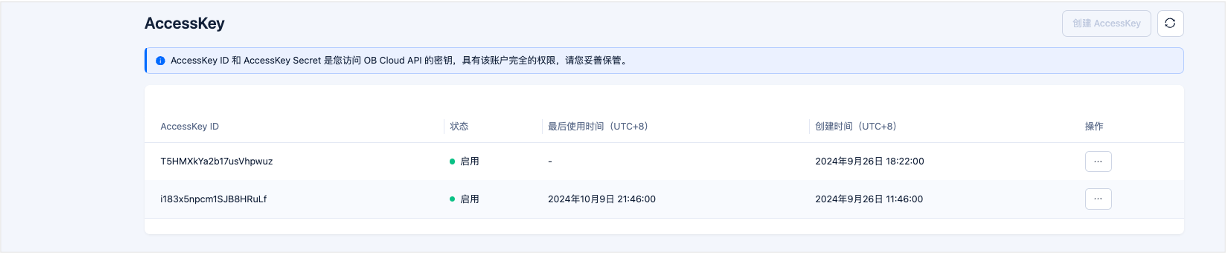
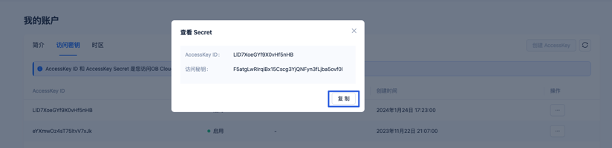
在页面右上角,单击 创建 AccessKey。系统会随机生成一个 AccessKey。单击 复制,并妥善保存您的 AccessKey ID 和密钥。同一个账户,您最多可以生成两个 AccessKeys 。
您可以使用 AccessKey ID 和 AccessKey Secret 访问 OB Cloud 云数据库 Open API,并获得帐户的完整权限。更多内容参见 API 接入说明。
curl  --digest   -u 'AccessKey ID:AccessKey Secret' \
--request GET \
--url   https://api-cloud-cn.oceanbase.com/api/v2/<Open API 名称>
-H 'X-Ob-Project-Id: <项目 ID>'
说明
- 项目 ID 是项目的唯一标识,您可以参考 项目管理 获取集群的项目 ID。
- 请确保 instanceId 所属项目的 ID 和指定项目 ID 一致。
在 AccessKey 页面上,您可以查看已创建的AccessKey,并禁用或删除。
前提条件
- 拥有阿里云登录权限。
- 拥有在阿里云创建 AK 的权限。
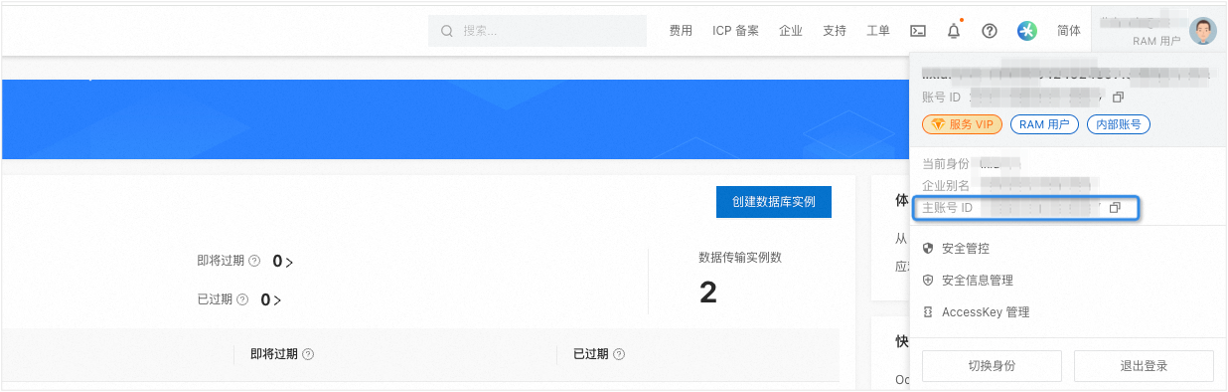
操作步骤
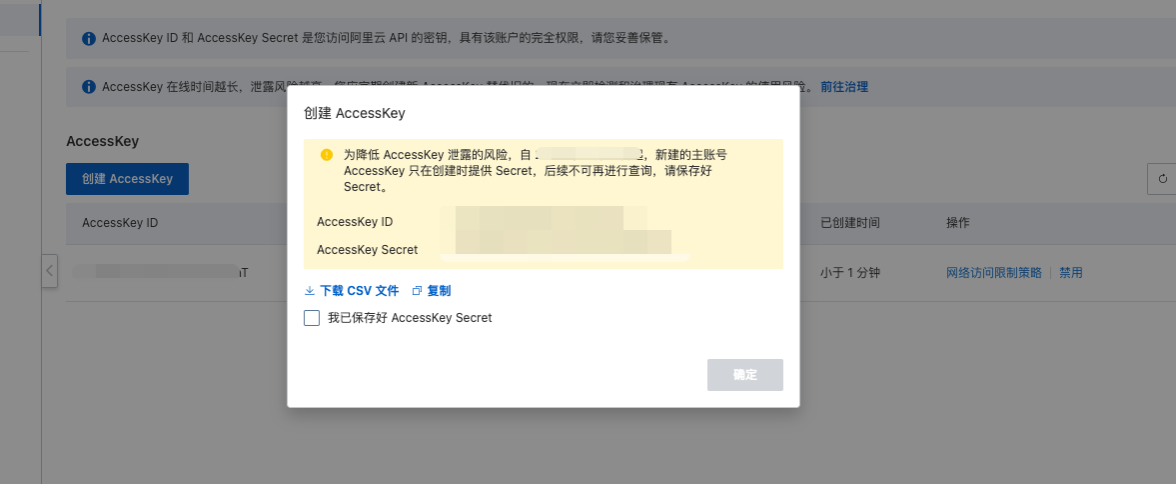
前提条件
- 拥有 AWS 账号登录权限。
- 拥有创建 IAM 用户的权限,或已有可用的 IAM 用户访问密钥。
- IAM 用户需具备对目标 S3 Bucket 的读写权限(建议附加
AmazonS3FullAccess或自定义权限策略)。
参考步骤
以下步骤仅供参考,具体内容以 AWS 官方文档:管理 IAM 用户的访问密钥为准。
登录 AWS 管理控制台。
在顶部搜索栏搜索 IAM,进入 IAM 控制台。
在左侧导航栏单击 用户,选择已有用户或在右上角单击 创建用户 创建新的 IAM 用户。
说明
建议为 OB Cloud 日志投递创建专用的 IAM 用户,并仅授予目标 Bucket 的读写权限,遵循最小权限原则。
在用户详情页,单击 安全凭证 选项卡。
在 访问密钥 区域,单击 创建访问密钥。
选择使用场景为 其他 或 在 AWS 之外运行的应用程序,单击 下一步(可选填描述信息),然后单击 创建访问密钥。
系统会生成 Access Key ID 和 Secret Access Key。单击 显示 查看 Secret Access Key,或单击 下载 .csv 文件 保存,妥善保存您的 Access Key ID 和 Secret Access Key。
注意
Secret Access Key 仅在创建时显示一次,关闭页面后将无法再次查看。请务必在创建时保存好密钥信息。
将获取到的 Access Key ID 和 Secret Access Key 填写至 OB Cloud 云数据库对应的对象存储配置界面。
Azure Blob Storage 使用共享密钥(Shared Key)认证方式,暂不支持 SAS Token。其中 AccessKey ID 对应 Storage Account 名称,AccessKey Secret 对应 Storage Account 密钥。
前提条件
- 拥有 Azure 账号登录权限。
- 已创建 Azure Storage Account(存储账户)。
参考步骤
以下步骤仅供参考,具体内容以 Microsoft Learn:管理存储账户访问密钥为准。
登录 Azure 门户。
在顶部搜索栏搜索 存储账户,进入存储账户列表页面。
单击目标存储账户名称,进入存储账户详情页。
在左侧导航栏 安全 + 网络 下,单击 访问密钥。
页面显示存储账户名称以及两个密钥(key1、key2)。单击页面顶部的 显示密钥 按钮,展开完整的密钥内容和连接字符串,并启用复制按钮。
说明
Azure 提供 key1 和 key2 两个密钥,均可用于认证。建议使用其中一个密钥,另一个保留用于密钥轮转:轮转时先切换至备用密钥,再重新生成原密钥,避免服务中断。
在 key1(或 key2)下找到 密钥 值,单击 复制 按钮复制密钥内容。
将 存储账户名称 作为 AccessKey ID、复制的密钥 作为 AccessKey Secret,填写至 OB Cloud 云数据库对应的对象存储配置界面。


