基于湖库一体架构,统一管理结构化、半结构化与非结构化等多模态数据,一个系统承载事务处理、实时分析与 AI 工作负载。


事件中心
更新时间:2026-10-15 20:31:04
分享
本文介绍如何查看历史事件和计划内事件,以及如何将事件投递到您自有的对象存储或日志服务。
历史事件
历史事件功能记录了在页面上进行的关键行为,包括对集群、租户、数据库和账号的管理操作,以及数据库代理相关的变更操作;并在界面上对事件信息进行展示,当出现使用问题时,方便用户查看定位。
历史事件包括以下事件类型:成员管理、告警管理、数据迁移管理、租户管理、API Key 管理、Fallback 配置管理、项目设置管理、历史事件管理等。其中 项目设置管理 对应的事件操作包括:添加对象存储配置、编辑对象存储配置和删除对象存储配置。
历史事件作为操作审计,仅展示当前项目下涉及的历史事件。根据您的不同角色,将为您展示不同的事件内容,更多内容参见角色权限列表。
登录 OB Cloud 云数据库控制台。
单击左导航栏 事件中心 ,进入历史事件查询页面。
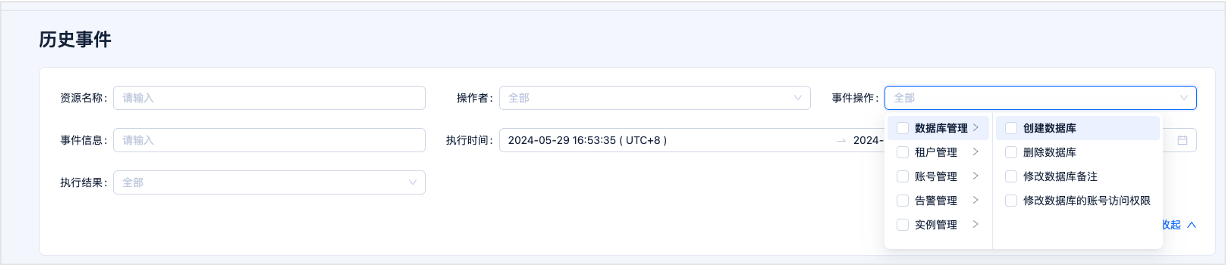
在历史事件页面,通过 资源名称、操作者、事件操作、事件信息、执行时间 和 执行结果 进行筛选查看。
在筛选结果中,可查看历史事件的详细信息。
单击 执行时间 可以对展示结果进行时间上的升序或降序排列。
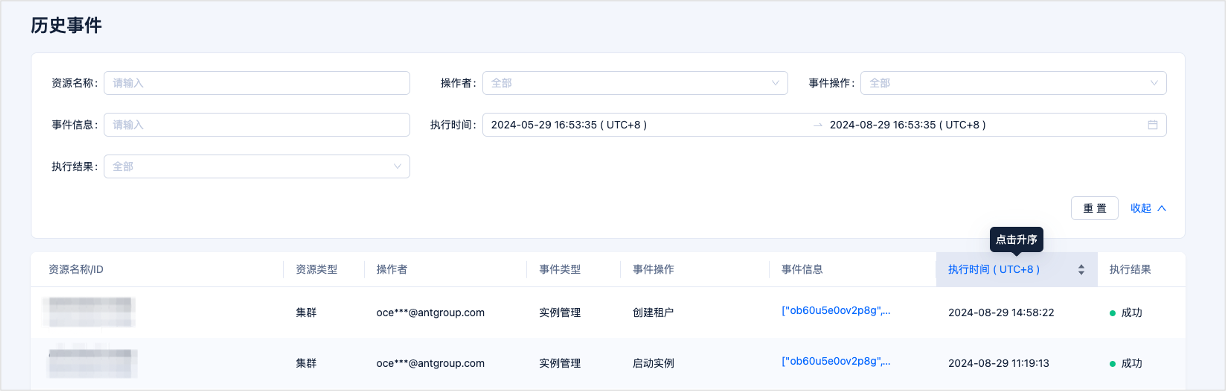
单击 事件信息 列的内容,查看该事件的详细过程。
开启事件推送服务
事件推送服务支持将当前项目的历史操作事件投递到您自有的对象存储或日志服务,方便进行合规审计和日志归档。推送范围不包含计划内事件。同一项目同一时间只启用一种投递目标。
| 推送目标 | 支持服务 | 推送模式 |
|---|---|---|
| 对象存储 | 阿里云 OSS、AWS S3、Azure Blob Storage | 定时推送:每天按设定时间增量推送开启后新增或更新的事件,不补推开启前已有且开启后未更新的历史事件。首次推送在开启后的首个设定时间触发。 |
| 日志服务 | 阿里云 SLS | 实时推送(秒级延迟):投递开启后新产生的事件,不补发开启前的历史事件。 |
前提条件
操作步骤
登录 OB Cloud 云数据库控制台。
单击左导航栏 事件中心,进入历史事件查询页面。
进入 事件推送服务,打开 事件推送 开关。
在 推送设置 中选择 对象存储 或 日志服务,并配置对应参数。
对象存储
参数 说明 对象存储配置 选择当前项目下可用的配置。
如暂无可用配置,可单击下拉列表中的 添加对象存储配置,在当前页面完成添加后选择;也可前往 项目设置 > 数据推送目标 > 对象存储 管理。存储路径前缀 指定事件文件在对象存储中的存放路径,页面默认生成路径前缀。 推送模式 使用 定时推送。 推送时间(UTC+8) 设置每天自动推送的时间点。 日志服务
参数 说明 日志服务配置 选择当前项目下可用的 SLS 配置。
如暂无可用配置,可单击下拉列表中的 添加日志服务,在当前页面完成添加后选择;也可前往 项目设置 > 数据推送目标 > 日志服务 管理。推送模式 使用 实时推送。
单击 确定。
开启后,您可以在 事件推送服务 中查看当前推送配置、最近推送结果、近一周推送批次数(含成功和失败批次数)和近一周推送事件数,并前往目标对象存储或日志服务查看已投递的数据。
修改推送配置
在 事件推送服务 中单击 修改配置,修改推送目标或对应参数,然后单击 确定。
从对象存储切换为日志服务,或从日志服务切换为对象存储后,原投递渠道会停用,新渠道按对应模式推送。切换为日志服务时只投递切换后新产生的事件,不迁移旧目标中的历史数据。
如需修改目标配置的名称或访问凭证,请前往 项目设置 > 数据推送目标,选择 对象存储 或 日志服务 进行管理。修改共享配置的访问凭证会影响所有引用该配置的功能。
关闭事件推送
在 事件推送服务 中关闭 事件推送 开关,并在确认弹窗中确认关闭。
说明
关闭后,系统停止投递,保留原推送配置和历史统计,已投递的数据不受影响。重新开启时回显上次选择的配置;日志服务实时推送只投递重新开启后新增的事件,不补发关闭期间的事件。
计划内事件
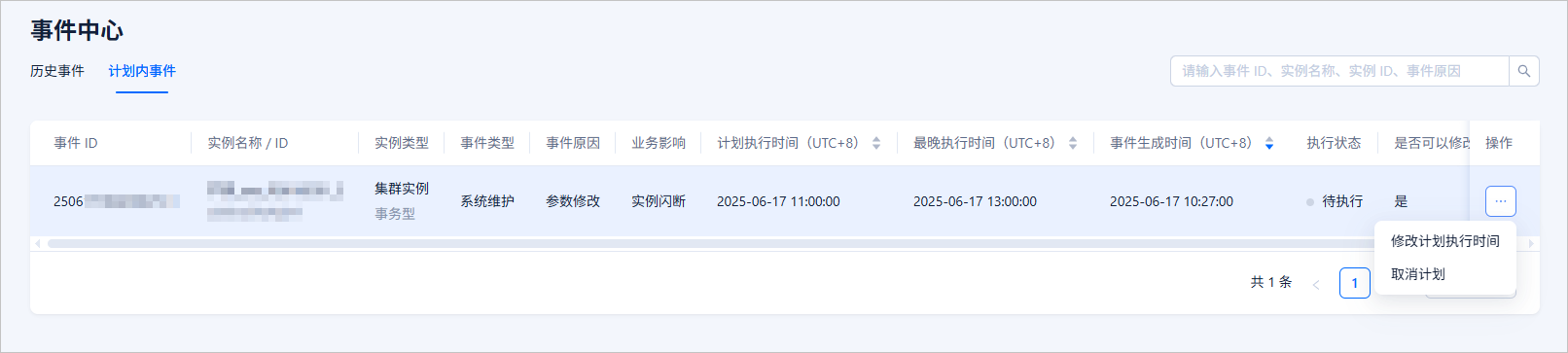
在客户日常运维过程中,会有一些在客户能自主操作之外的运维事件,这类运维事件通常由 OceanBase 的技术人员发起,如"集群升级"、"ODP节点升级"、"节点重启等",这些运维事件类型在云上通常可称为主动运维事件或计划内事件,客户可以在站内信接收主动运维事件的消息通知,并在 事件中心 > 计划内事件 中查看相关记录。
查看站内信
登录 OB Cloud 云数据库控制台。
单击右上角消息按钮。
在消息界面可以查看近期的站内信通知。
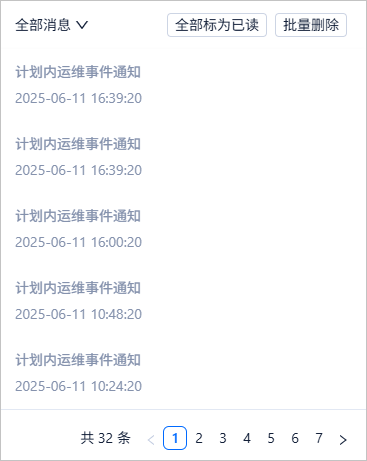
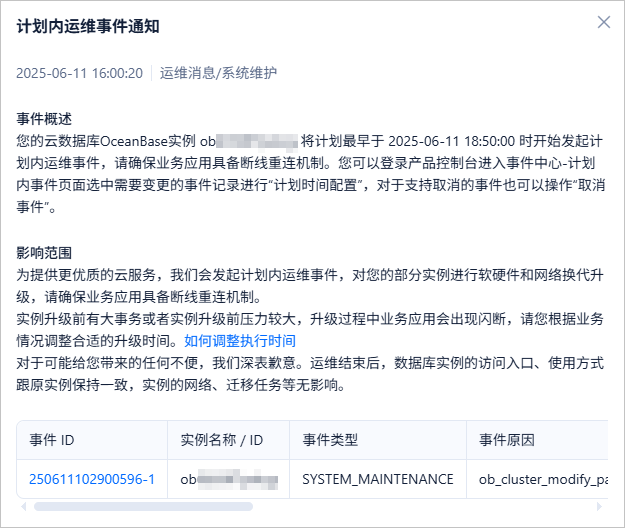
单击通知名称,打开消息内容。单击事件 ID ,可以快速跳转计划内事件列表,进行更详细的了解和管理。
查看计划内事件记录
登录 OB Cloud 云数据库控制台。
单击左导航栏 事件中心。
在事件中心页面,单击 计划内事件。
在计划内事件页签下,查看近期发生的事件详情。
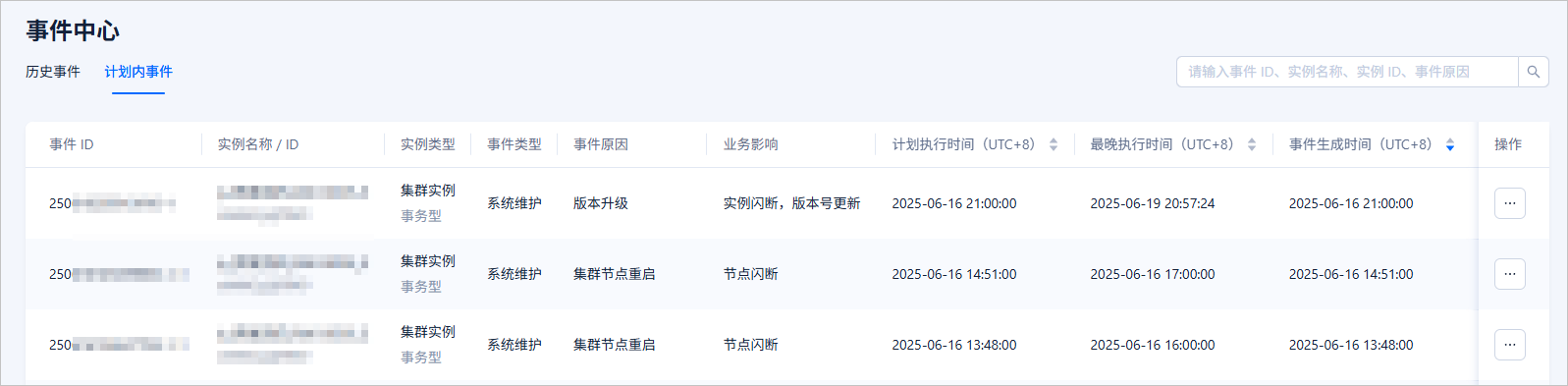
单击目标事件 操作 列的 ···,可以进行 修改计划执行时间 或 取消计划。