
基于湖库一体架构,统一管理结构化、半结构化与非结构化等多模态数据,一个系统承载事务处理、实时分析与 AI 工作负载。


在 Quick BI 中连接 OB Cloud 云数据库
更新时间:2026-07-05 20:23:28
分享
本文将使用 Quick BI 专业版并以 OB Cloud 的事务型实例和 MySQL 模式租户为例,介绍如何在 Quick BI 中 连接 OB Cloud 云数据库进行数据展示。
前提条件
您已购买 Quick BI 专业版。
注意
使用 Quick BI 遵循阿里云的收费规则,并可能产生相应费用。请在继续前,访问其官网或查阅 Quick BI 产品计费说明,确认并接受其收费标准。如不同意,请勿继续操作。
您已注册 OB Cloud 云数据库账号,并创建事务型实例和 MySQL 模式租户。详情请参见 创建集群实例 和 创建租户。
操作步骤
步骤一:获取 Quick BI 的 IP 地址
在获取 OB Cloud 连接串连接 Quick BI 前,您需先获取 Quick BI 的 IP 地址,并将这些地址添加至 OB Cloud 租户白名单中(在 步骤二:获取 OB Cloud 云数据库连接串 中操作),确保后续连接成功。
登录 Quick BI 控制台。
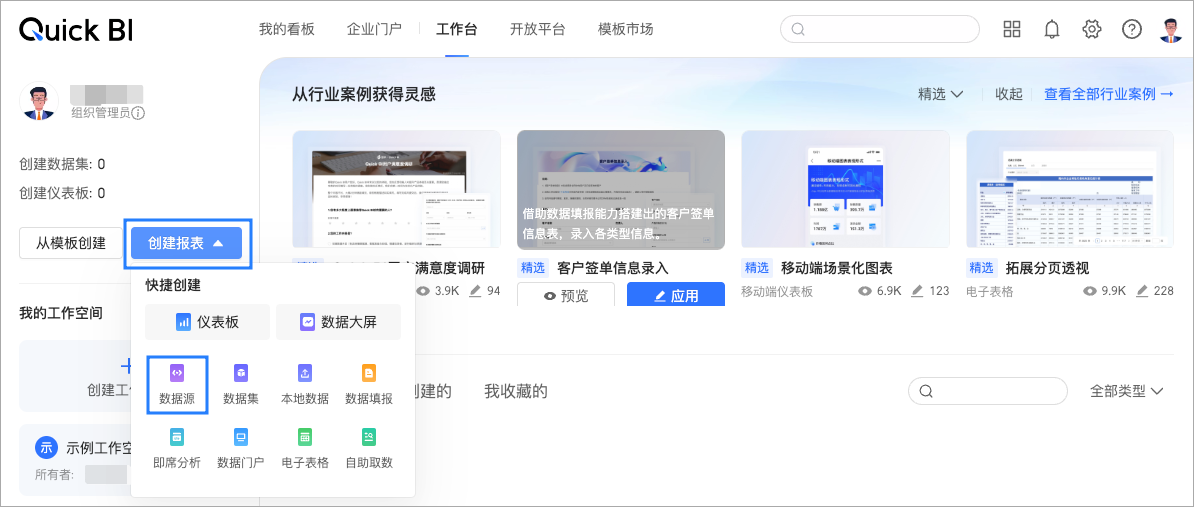
在 工作台 页签下,选择 创建报表 > 数据源。
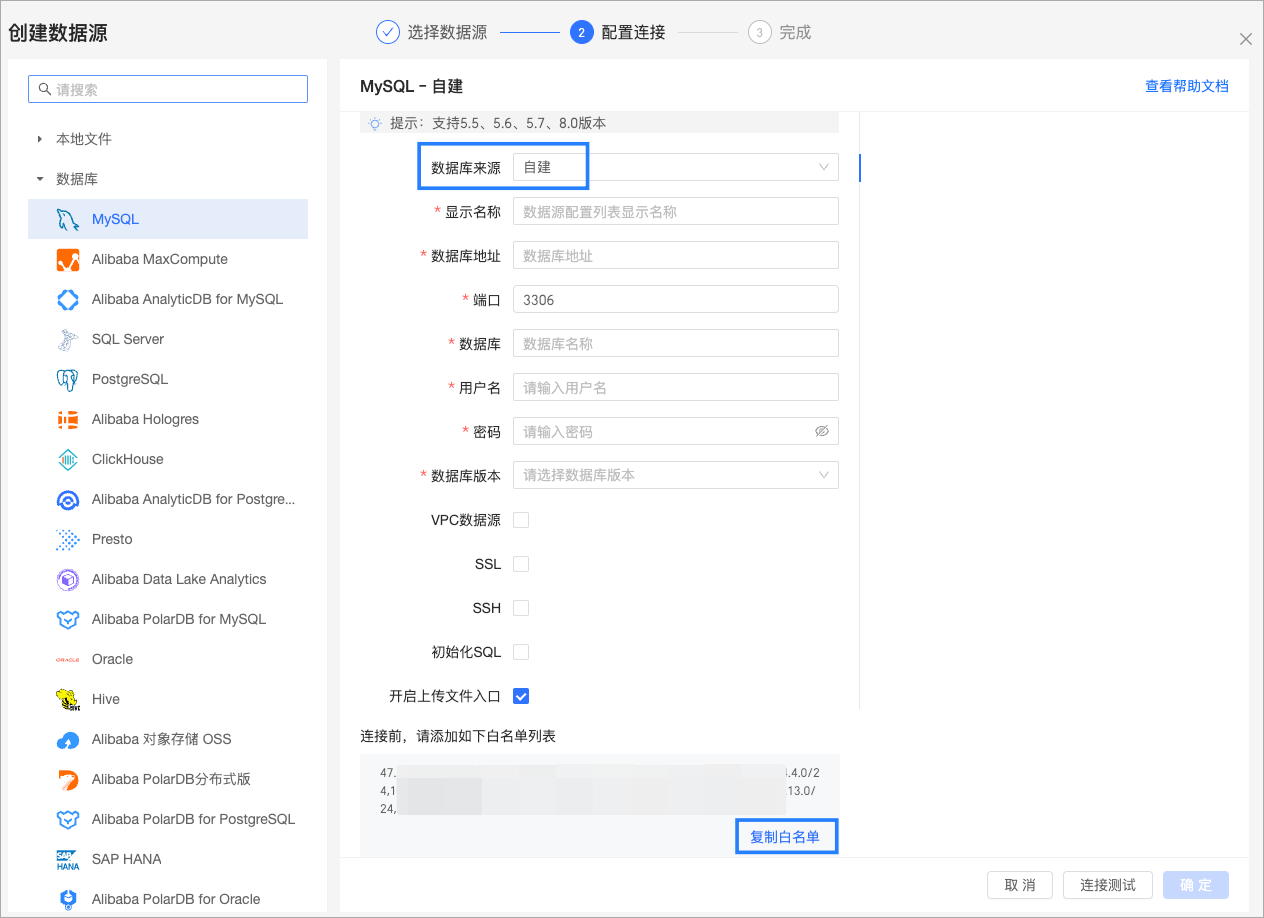
在 创建数据源 页面的 数据库 区域下,选择 MySQL 后,在新的页面下,数据库来源 选择 自建。
在页面底部,单击 复制白名单,保存 Quick BI 的 IP 地址。
步骤二:获取 OB Cloud 云数据库连接串
登录 OB Cloud 云数据库控制台。在集群列表页面,展开目标集群的信息,在目标租户下,单击 连接 > 获取连接串。
在弹出框中选择 使用公共网络。
在 使用公网 IP 连接数据库 页面完成如下设置,生成连接串:
配置项 说明 添加 IP 地址 单击添加 ,将步骤一:获取 Quick BI 的 IP 地址中获取的 Quick BI 的 IP 地址添加至白名单。 下载证书 (可选)单击 下载证书,下载 CA 证书并完成认证。 连接租户 数据库 单击下拉框后,单击 + 创建数据库,根据提示完成数据库创建。 账号 单击下拉框后,单击 + 创建账号,根据提示完成账号创建。 连接方式 选择 MySQL CLI 作为连接方式。 注意
创建账号后,请您妥善记录创建账号时生成的密码。
步骤三:在 Quick BI 中连接 OB Cloud 云数据库
回到步骤一打开的 Quick BI 控制台,在 MySQL - 自建 页面,根据步骤二中获取的连接串继续完成如下配置:
配置项 说明 显示名称 自定义数据源名称。 数据库地址 取自连接串中 -h参数,OB Cloud 云数据库连接地址,例如,t5******.aws-ap-southeast-1.oceanbase.cloud。端口 取自连接串中 -P参数,OB Cloud 云数据库连接端口。数据库 取自连接串中 -D参数,需要访问的数据库名称。用户名 取自连接串中 -u参数,账号名称,例如:test。密码 取自连接串中 -p参数,账号密码。数据库版本 选择 5.7。 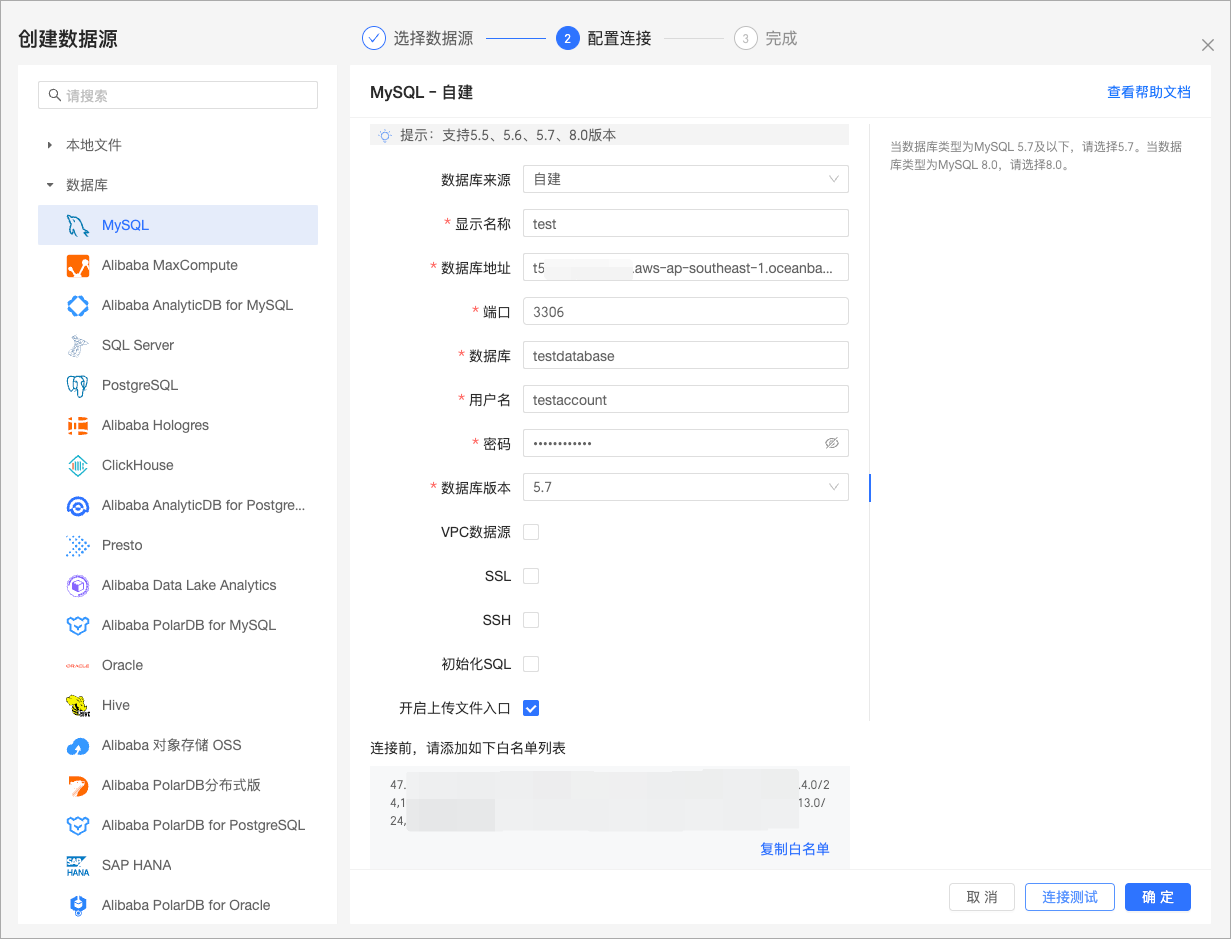
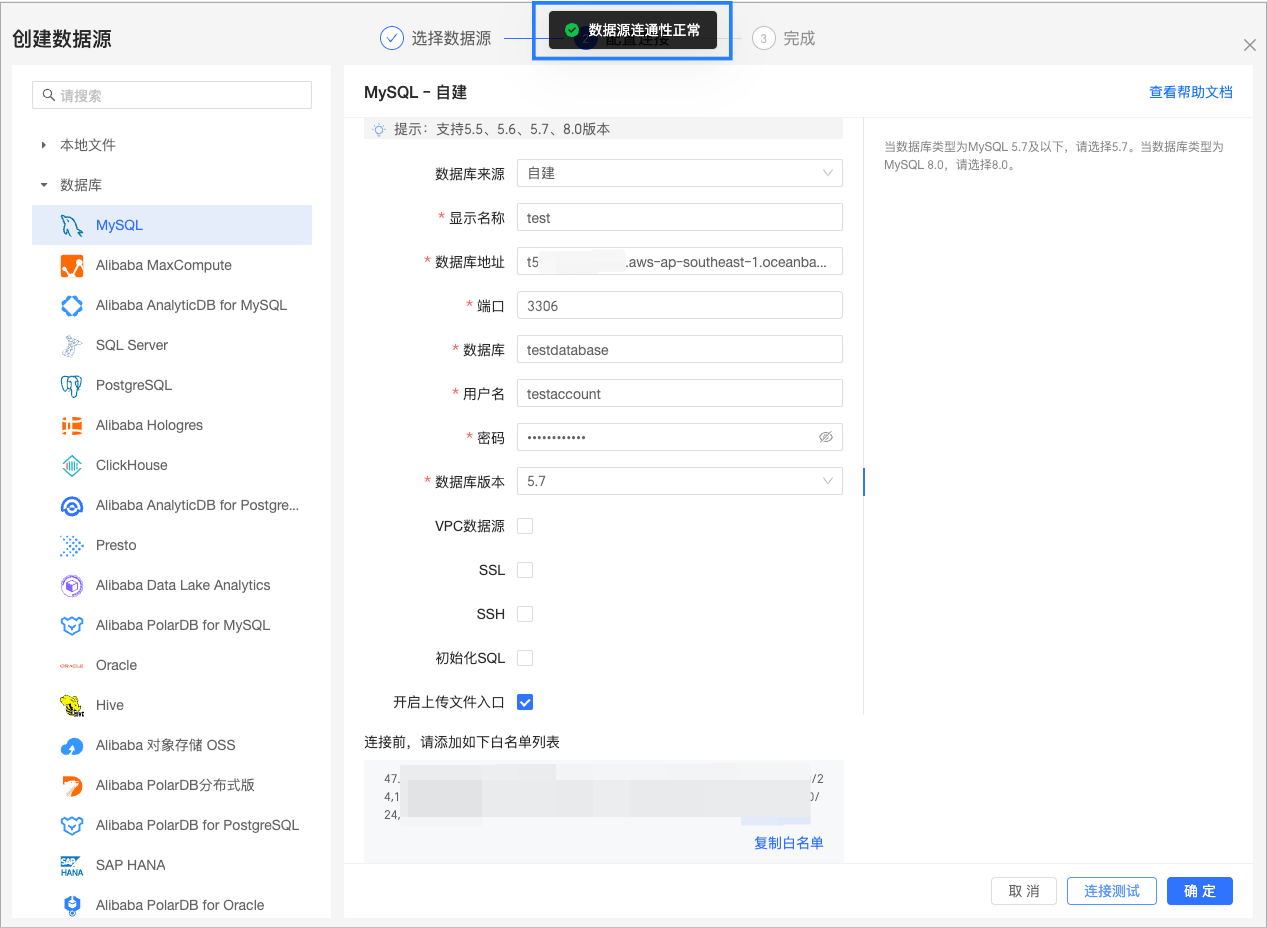
单击 连接测试。当顶部弹窗显示 数据源连通性正常,表示可正常连接 OB Cloud 数据库。
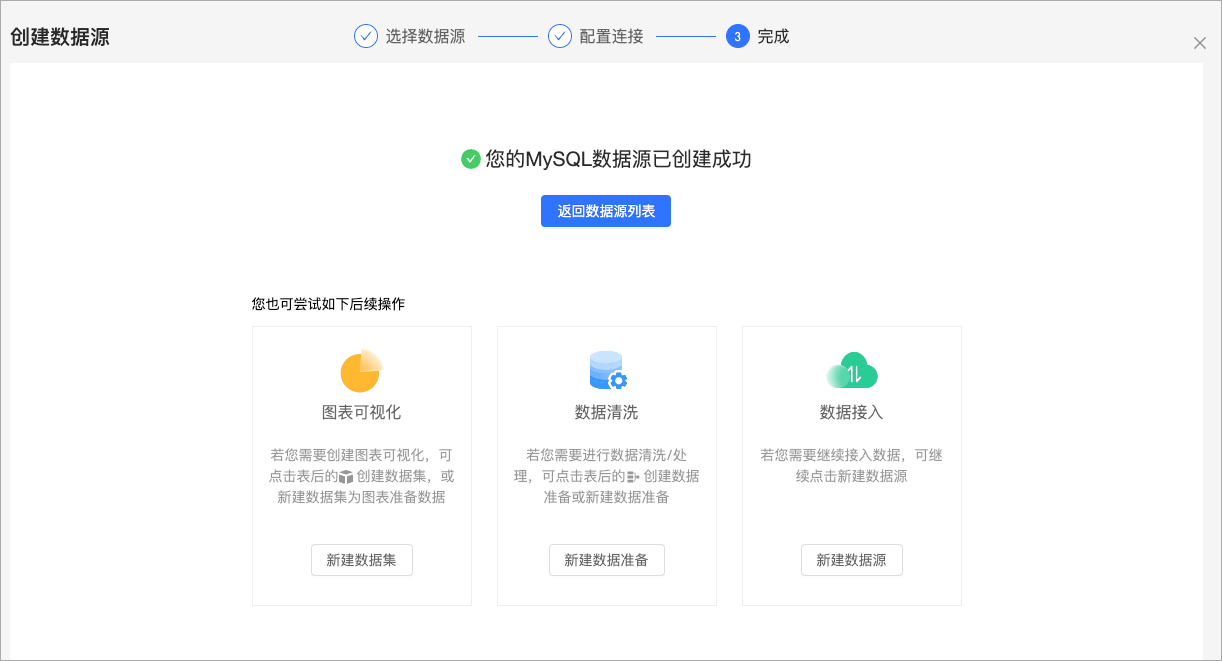
单击 确定。若展示如下所示页面,即代表您已成功连接并将 OB Cloud 数据库添加为数据源。
后续操作
完成数据源创建后,您可开始使用 Quick BI。有关 Quick BI 的详细操作指南,请参见 Quick BI 官方使用文档。


