
基于湖库一体架构,统一管理结构化、半结构化与非结构化等多模态数据,一个系统承载事务处理、实时分析与 AI 工作负载。


结果集编辑
更新时间:2026-06-19 14:37:42
分享
在 SQL 窗口中编辑和执行 SQL 语句后,您可以在结果页签中对数据进行排序、过滤、添加、编辑和删除以及执行数据库对象等操作。本文以编辑 OceanBase MySQL 类型的表为例,介绍如何在结果集页签中将数据插入到表中。
说明
文中所使用的均为示例数据,您可根据实际情况对数据进行替换。
前提条件
拥有当前租户的数据库账号和密码以登录 SQL 控制台。
操作步骤
登录 SQL 控制台后,在 SQL 窗口中,编辑和执行 SQL 语句以查询表
employee的数据。SELECT `emp_no`, `birthday`, `name` FROM `employee`;
在结果页签中,单击
 开启编辑图标,编辑结果集。
注意
编辑结果集时,不支持对包含 SET、ENUM 字段类型的查询结果集进行编辑。
单击 + 添加一行并编辑数据。
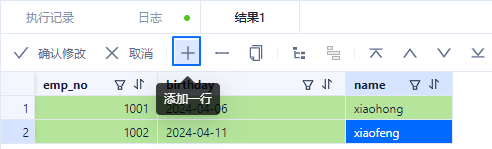
单击 修改并提交。
在确认弹窗中,单击 执行 确认执行 SQL 语句。
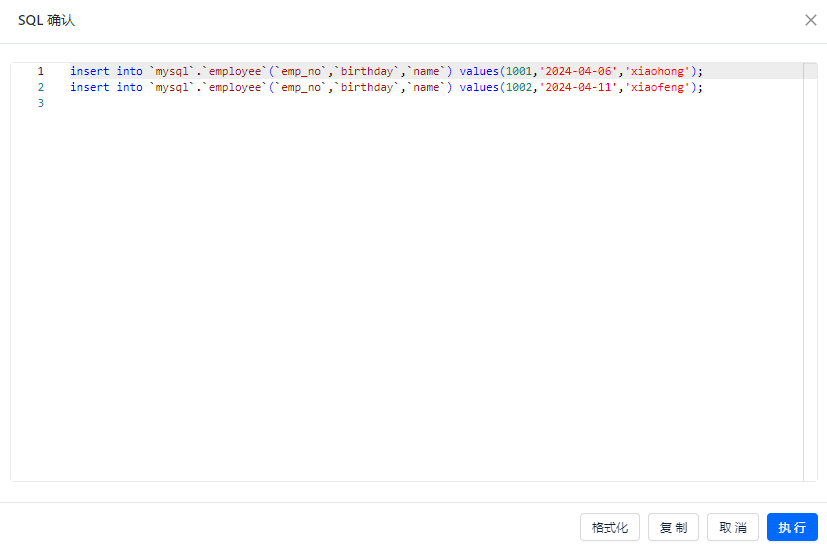
完成后可看到刚刚编辑的数据已添加至结果页签中。

在结果页签中,单击图标图表并选择图表类型(折线图/柱状图/散点图/饼图/指标卡/表格),支持以图表形式显示结果集。
结果页签中显示的表格类型结果集支持进行以下交互操作以方便日常开发工作:
操作 说明 鼠标选中目标范围 返回的结果集支持通过鼠标选中目标范围后直接通过快捷键复制至外部文件,可单击字段名称或行号直接选中整行或整列。 亦可通过工具栏中的 导出 工具将结果集中的数据导出到本地文件。 选择多行/多列 - 按 Shift 键,可选择连续多行/多列;
- 按 Ctrl/Command 键,可选择不连续的多行/多列。
右键单击单元格 提供 复制 / 输出到剪切板 功能键以直接将数据复制到外部文件中。 右键单击行序号 提供 复制行 / 冻结此行 / 解除全部冻结行 / 输出到剪切板 功能。 - 复制行:复制选中的行;
- 冻结此行:将选中行置顶并冻结,冻结行和表头固定下方内容可垂直滚动;支持冻结多行;
- 解除全部冻结行:将所有冻结行恢复。
- 输出到剪切板:将整行数据以 SQL/CSV 格式输出到剪切板。
放大图标 当单元格中的数据过长导致无法全部显示时,可通过放大图标查看单元格中的全部数据:
1. 将鼠标箭头放置在目标单元格上;
2. 单击单元格右侧出现的放大图标 ,在弹出的大字段展示弹窗中可查看单元格中的全部数据。
说明
如为大字段,默认按文本展示大字段内容,可切换至十六进制查看同时支持下载打字段内容至本地。
BLOB 大对象 结果页签中: - Oracle 模式下,CLOB,BLOB,RAW 支持直接编辑文本内容、编辑十六进制数据和上传文件(大小限制:文本 2 MB 内、十六进制 200 KB 内和图片 20 MB 内)。
- MySQL 模式下,BLOB,MEDIUMBLOB,TINYBLOB 等 XLOB 支持直接编辑文本内容、编辑十六进制数据和上传文件。
右键单击结果页签的标签名(如 结果1 ) 在弹出的列表中单击 固定 可使当前结果页签保持展示状态,当执行一条新的查询时当前结果不会被覆盖而是生成一个新的结果展示页签,以方便对比不同的查询结果。 单击 解除固定 以取消目标结果页签的固定状态。 筛选、排序和搜索按钮 结果集中每个字段名称后提供筛选、排序和搜索按钮,可对单列的数据直接进行筛选、排序和搜索。 拖动列名 支持在结果集中直接拖动列名以调整各字段的顺序。 调整列宽 支持拖动调整列宽。 状态栏显示字段类型和备注信息 结果集中单击某个字段,底部状态栏中支持显示该字段的类型和备注等具体信息。


