
基于湖库一体架构,统一管理结构化、半结构化与非结构化等多模态数据,一个系统承载事务处理、实时分析与 AI 工作负载。


查看和修改迁移对象
更新时间:2026-09-08 11:22:49
分享
本文为您介绍如何查看和修改已配置的数据迁移任务的迁移对象。
背景信息
数据迁移任务在迁移过程中,满足限制条件的情况下,您可以增加或减少迁移对象。每一次运行的修改行为都会被记录。当增加对象任务执行完成后,会与关联的原任务合并。合并成功后,原任务正常运行,增加对象任务会自动释放。
使用限制
数据迁移任务处于 未启动、运行中 或 已暂停 状态时,支持增加和减少迁移对象。
注意
对于处于 已暂停 状态的数据迁移任务,如果 全量迁移 或 增量同步 步骤处于 已暂停 状态,则不支持增加迁移对象。
数据迁移任务处于 失败 状态时,不支持增加迁移对象。
数据迁移任务处于 修改中 或 合并中 状态时,不支持再次修改迁移对象。
数据迁移任务的 全量迁移、增量同步 步骤处于 已暂停 或 失败 状态时,不支持增加迁移对象。
PostgreSQL 数据库和 OceanBase 数据库之间的数据迁移任务在增加迁移对象时,如果仅选择增量同步,则不支持设置增量同步起始位点,以增量同步启动时间为准。
查看迁移对象
登录 OB Cloud 云数据库控制台。
在左侧导航栏,单击 数据服务 > 数据迁移。
在 数据迁移 页面,单击 数据迁移 页签。
在 数据迁移 页签,单击目标任务后的 ... > 查看对象。
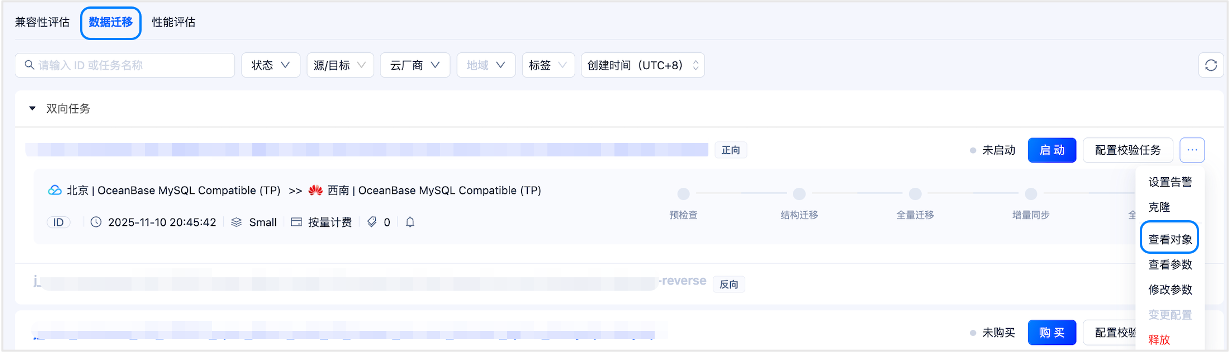
您也可以单击目标任务的名称,进入该任务的详情页面,单击右上角的 查看对象。
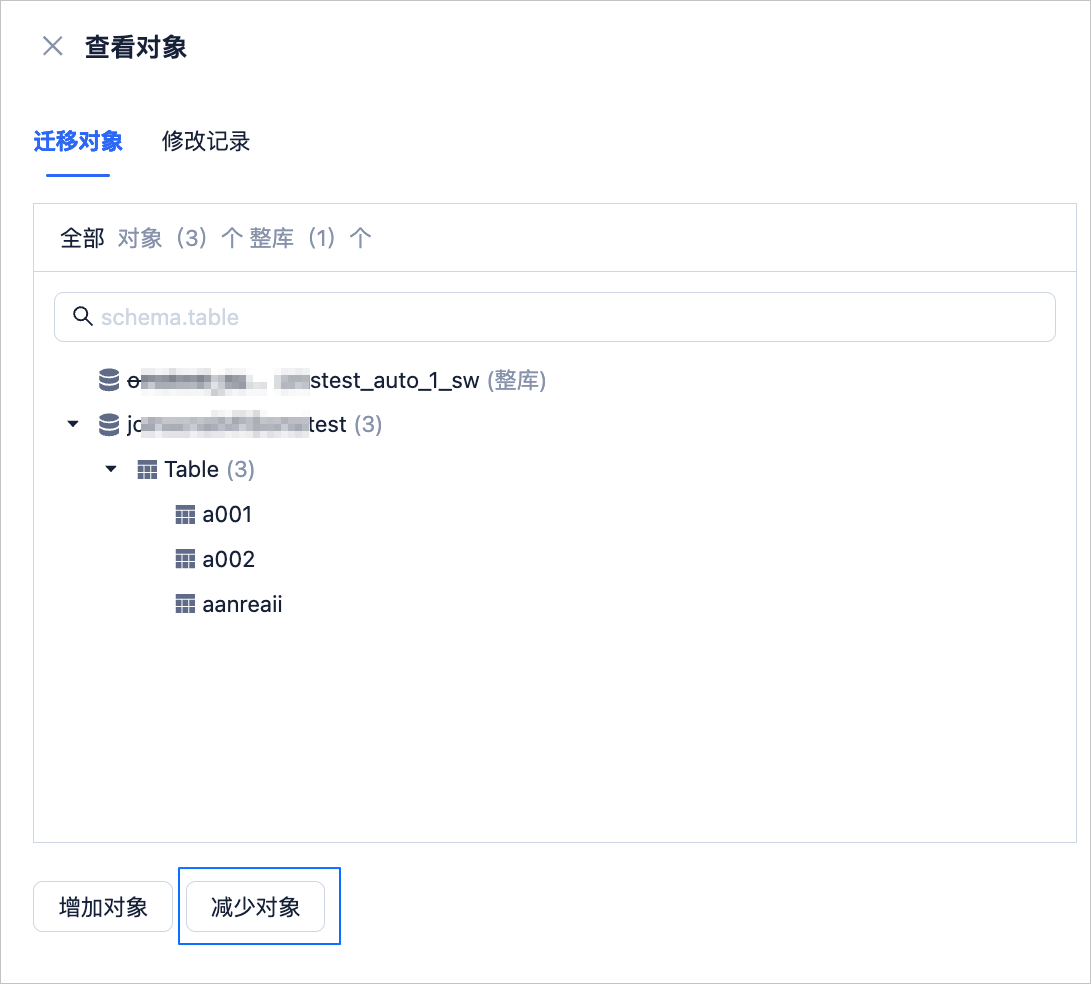
单击页面右上角的 查看对象,查看 迁移对象 和 修改记录。
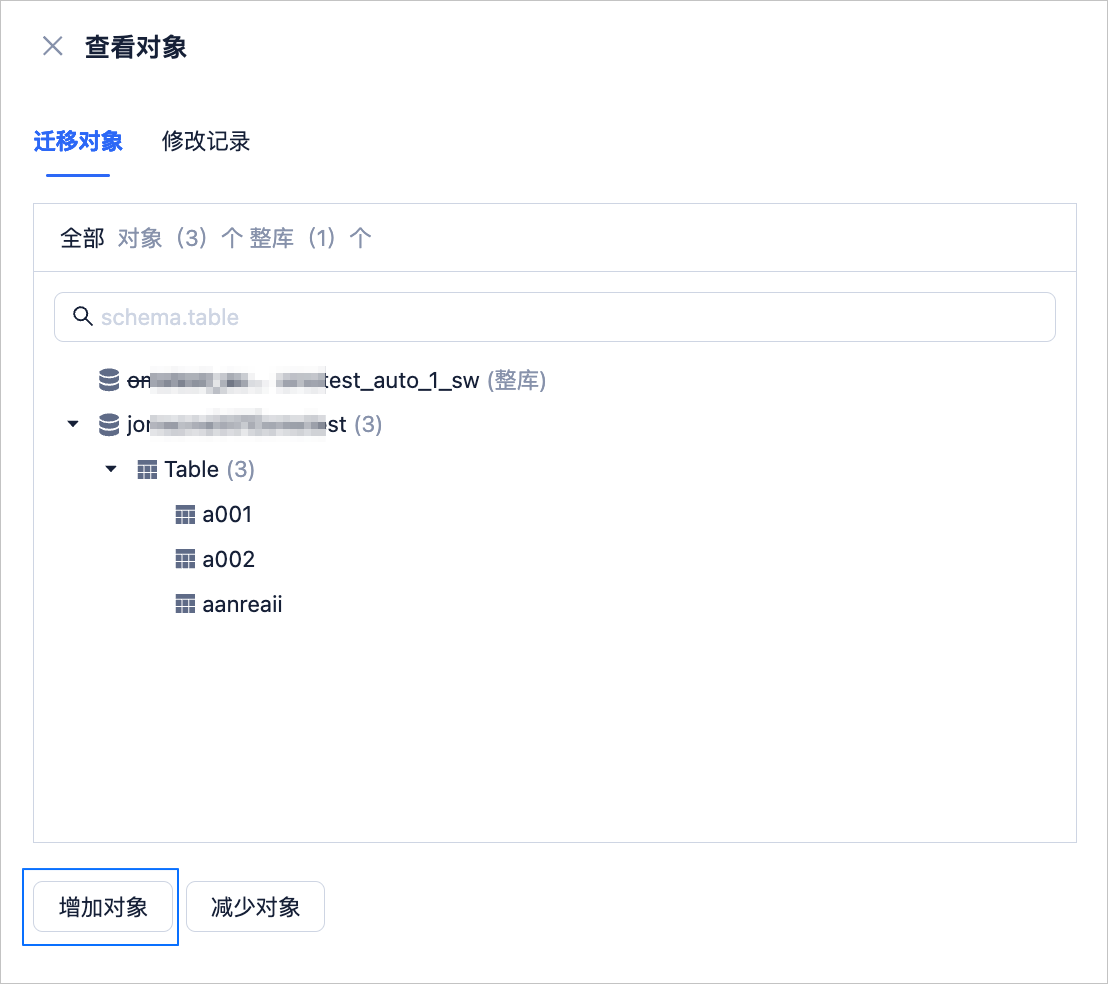
迁移对象 页签为您展示当前任务的迁移对象,您还可以进行 增加对象 和 减少对象 操作。
修改记录 页签为您展示所有修改对象操作的修改时间和状态等信息。
增加迁移对象
在 数据迁移 页签,单击目标任务后的 ... > 查看对象。
您也可以在目标任务的详情页面,单击右上角的 查看对象。
在 查看对象 对话框,单击 迁移对象 页签下方的 增加对象。
在 增加对象 > 选择对象 页面,选择需要增加的表或整库,单击 >, 将其添加至右侧列表中。您可以选择一个或多个库的表、视图作为迁移对象,也可以选择整库作为迁移对象。
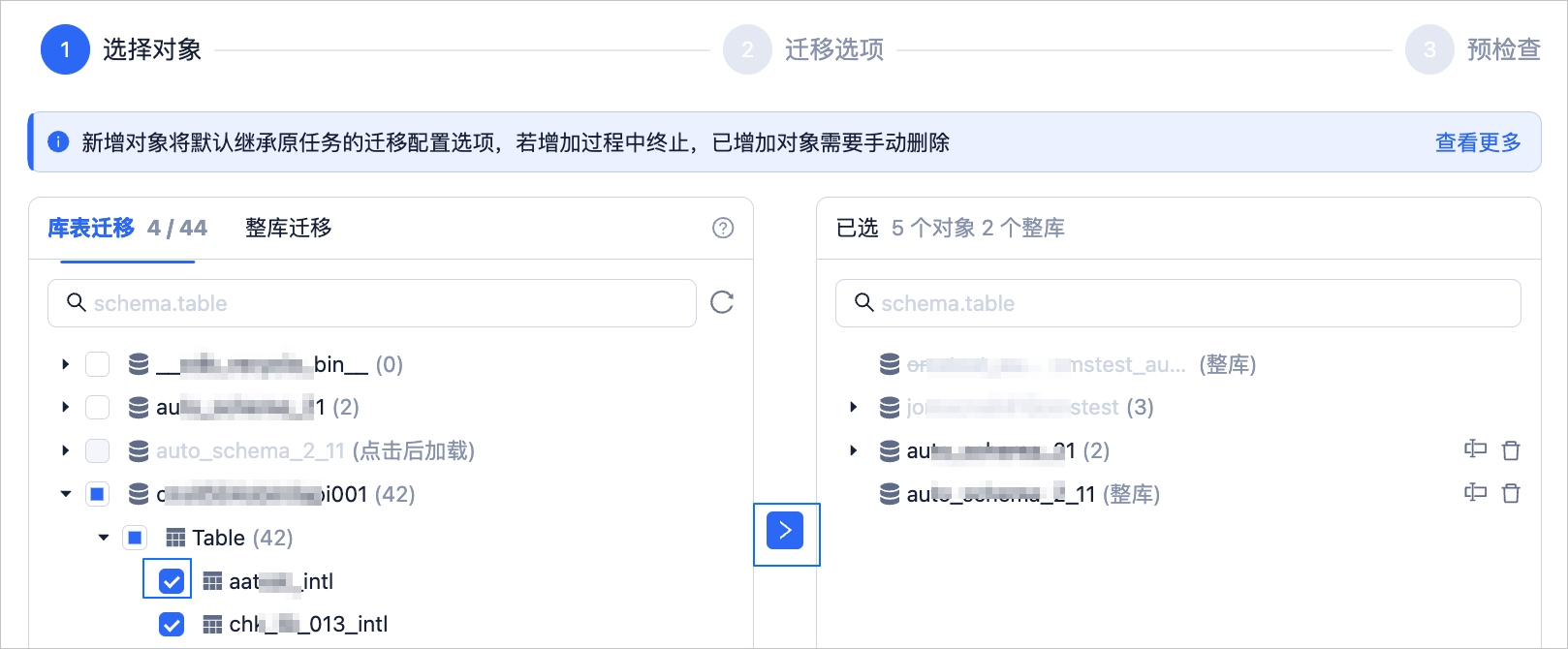
选择增加的迁移对象后,您可以重命名库表对象的名称,以及对表对象进行行过滤设置、查看列信息等操作。
注意
增加对象将默认继承原数据迁移任务的全部配置选项。如果增加对象的过程中终止了操作,您需要手动删除目标库中已增加的对象。
选择完成后,单击 下一步。
在 增加对象 > 迁移选项 页面,配置各项参数。
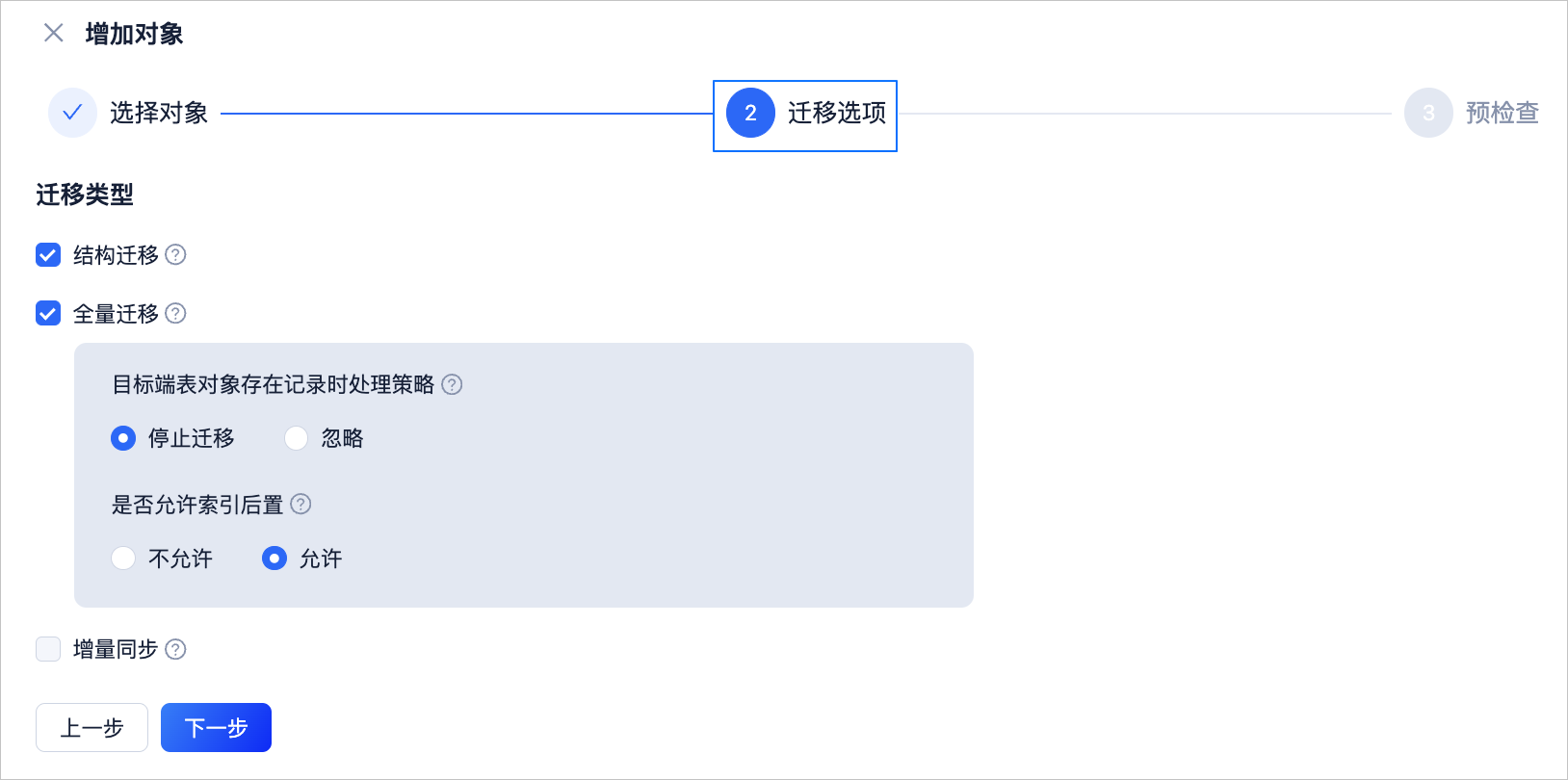
参数 描述 结构迁移 负责迁移源端的库、表、视图等数据对象至目标库数据库中。当源端和目标端为不同数据源类型时,数据迁移服务会根据目标端数据库语法定义标准进行格式转换和拼装,然后复制至目标端数据库中。 全量迁移 全量迁移负责迁移源端库内表的存量数据至目标端数据库对应的表中。选择 全量迁移 后,您需要配置 目标端表对象存在记录时处理策略 和 是否允许索引后置。 - 处理策略包括 停止迁移 和 忽略。
选择 停止迁移:当目标端表对象存在数据时,全量迁移会报错不允许迁移,请处理好目标端数据后再继续迁移。如果出错后单击恢复,数据迁移将忽略该配置选项,继续迁移表数据,请谨慎操作。
选择 忽略:当目标端表对象存在数据时,如果原数据与写入数据冲突,数据迁移采用将冲突数据记录日志,保留原数据不变的策略进行数据写入。 - 索引后置功能能够缩短全量迁移耗时,您可以在此处设置是否允许全量数据迁移完成后再创建索引。
注意
同时选中 结构迁移 和 全量迁移,才会显示该参数。
仅非唯一键索引支持后置创建。
增量同步 为保证最终任务状态的一致性,此处的增量同步不支持修改,和原任务的选择保持一致。 - 处理策略包括 停止迁移 和 忽略。
配置完成后,单击 下一步,系统会自动对增加对象执行预检查。
全部检查任务均通过后,单击 确定。
增加对象操作开始执行后,会在 查看对象 > 修改记录 页面生成记录,您可以进入该页面查看记录的详情。增加对象记录的状态包括 待执行、已取消、修改中、运行中、已终止、合并中、成功 和 失败,不同状态的增加对象记录支持的操作,以及处于运行中状态的原任务对应的状态也不同。
说明
原任务处于 未启动 状态时,增加对象会生成一条 成功 状态的修改记录。原任务处于 已暂停 状态时,增加对象会生成一条 待执行 状态的修改记录。
只有原任务处于运行中的状态,增加对象记录的状态才会被推进。增加对象记录的状态推进后,原任务状态也随之更新。详情请参见下表。
增加对象记录的状态 支持的操作 原任务对应的状态 待执行 查看详情、取消 运行中 已取消 无 运行中 修改中 无 修改中 运行中 查看详情、查看子任务、终止 修改中 已终止 查看详情、查看子任务 运行中 合并中 查看详情、查看子任务 合并中 成功 查看详情、查看子任务 运行中 失败 查看详情、查看子任务、重试 修改中/合并中
减少迁移对象
在 数据迁移 页签,单击目标任务后的 ... > 查看对象。
您也可以在目标任务的详情页面,单击右上角的 查看对象。
在 查看对象 对话框,单击 迁移对象 页签下方的 减少对象。
在 减少对象 对话框右侧的 已选 区域,单击无需迁移的表或整库后的 移除 图标,将其添加至左侧列表中。
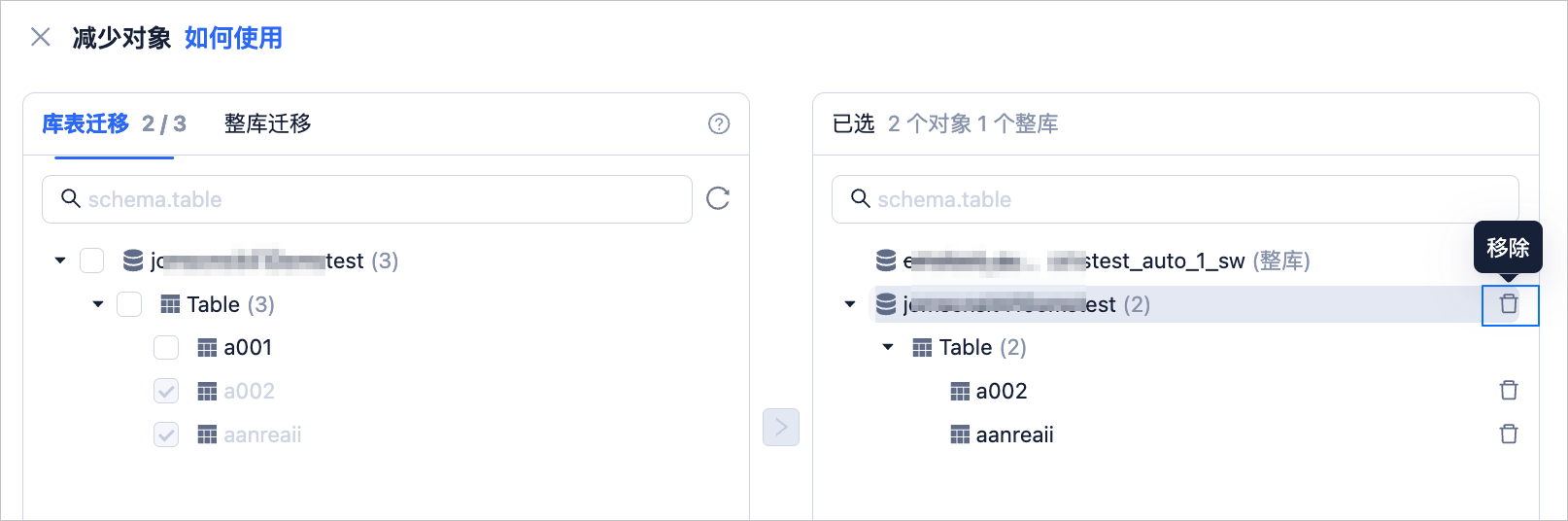
选择完成后,单击 确定。
在弹出框中确认需要移除的对象无误后,单击 确定。
如果任务处于已暂停、失败或运行中状态,单击确定后,将立即执行减少对象操作。
注意
对象减少后不可恢复,请谨慎操作。
减少对象操作最终是全部成功或全部失败。
减少对象操作开始执行后,查看对象 > 修改记录 页面生成记录,您可以进入该页面查看记录的详情。减少对象记录的状态包括 待执行、已取消、修改中、成功 和 失败,不同状态的修改对象记录支持的操作,以及处于运行中状态的原任务对应的状态也不同。
减少对象记录的状态 支持的操作 原任务对应的状态 待执行 查看详情、取消 运行中 已取消 无 运行中 修改中 无 修改中 成功 查看详情 运行中 失败 查看详情、重试 修改中


