
基于湖库一体架构,统一管理结构化、半结构化与非结构化等多模态数据,一个系统承载事务处理、实时分析与 AI 工作负载。


基于 OceanBase 构建可视化数据看板
更新时间:2026-05-14 14:28:04
分享
本教程介绍如何将 OB Cloud 云数据库中的数据导入 Superset 进行展示和数据分析。
说明
本篇教程也同步在 OB Cloud 控制台上线了交互式教程,可以跟随教程在真实的 OB Cloud 环境中进行互动体验。登录 OB Cloud 控制台 后,单击左侧导航栏的 实践教程 即可查看全部已上线的交互式教程。
前提条件
您已在本地完成配置并运行 Superset。详情请参见 Superset Quick Start。
您有可用的分析型实例。
您已准备好可用数据集。本教程所用示例数据集为 Kaggle 的 全球电动汽车数据集。
步骤一:获取 OB Cloud 云数据库连接串
在实例列表页面,在目标实例下,单击 连接,然后选择 获取连接串。
在弹出框中选择 使用公共网络。
在 使用公共网络连接 页面完成如下设置,生成连接串:
步骤 1:获取公网地址:单击 获取访问地址。当公网地址获取成功后,单击 下一步。
步骤 2:安全设置:在 1. 添加 IP 地址 下,单击 添加,将您的出口 IP 添加至白名单;然后在 2. 下载证书 下,下载 CA 证书,并进行配置。完成后,单击 下一步。
步骤 3:连接:在 数据库 和 账号 的下拉框中,单击按钮分别新建一个数据库和一个账号,然后选择 MySQL CLI 作为连接方式。
注意
创建账号后,请您妥善记录创建账号时生成的密码。
步骤二:在 Superset 控制台连接 OB Cloud 云数据库
打开运行的 Superset 控制台页面,在右上角选择 + > Data > Connect database。
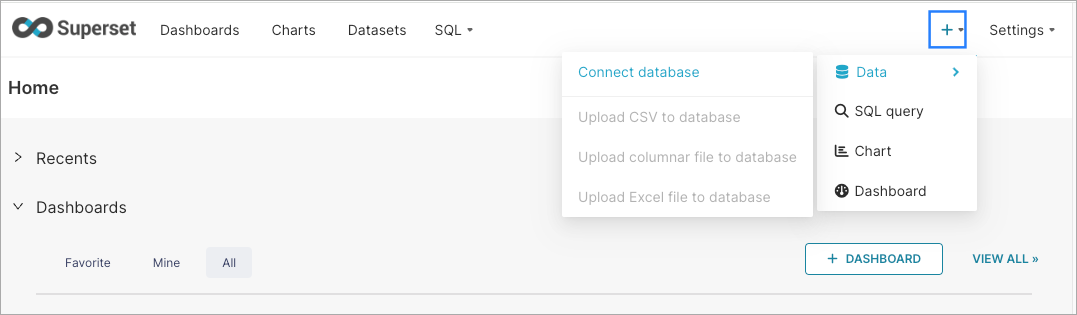
在弹出框中,完成如下配置:
在第一步 Select a database to connect 下,选择 MySQL 数据库类型。
在第二步 Enter the required MySQL credentials 下,根据在 OB Cloud 云数据库控制台上生成的连接串信息依次完成填写如下配置。您可以自定义 DISPLAY NAME 的内容。
HOST:取自连接串中
-h参数,OB Cloud 云数据库连接地址。PORT:取自连接串中
-P参数,OB Cloud 云数据库连接端口。DATABASE NAME:取自连接串中
-D参数,需要访问的数据库名称。USERNAME:取自连接串中
-u参数,账号名称。PASSWORD:取自连接串中
-p参数,账号密码。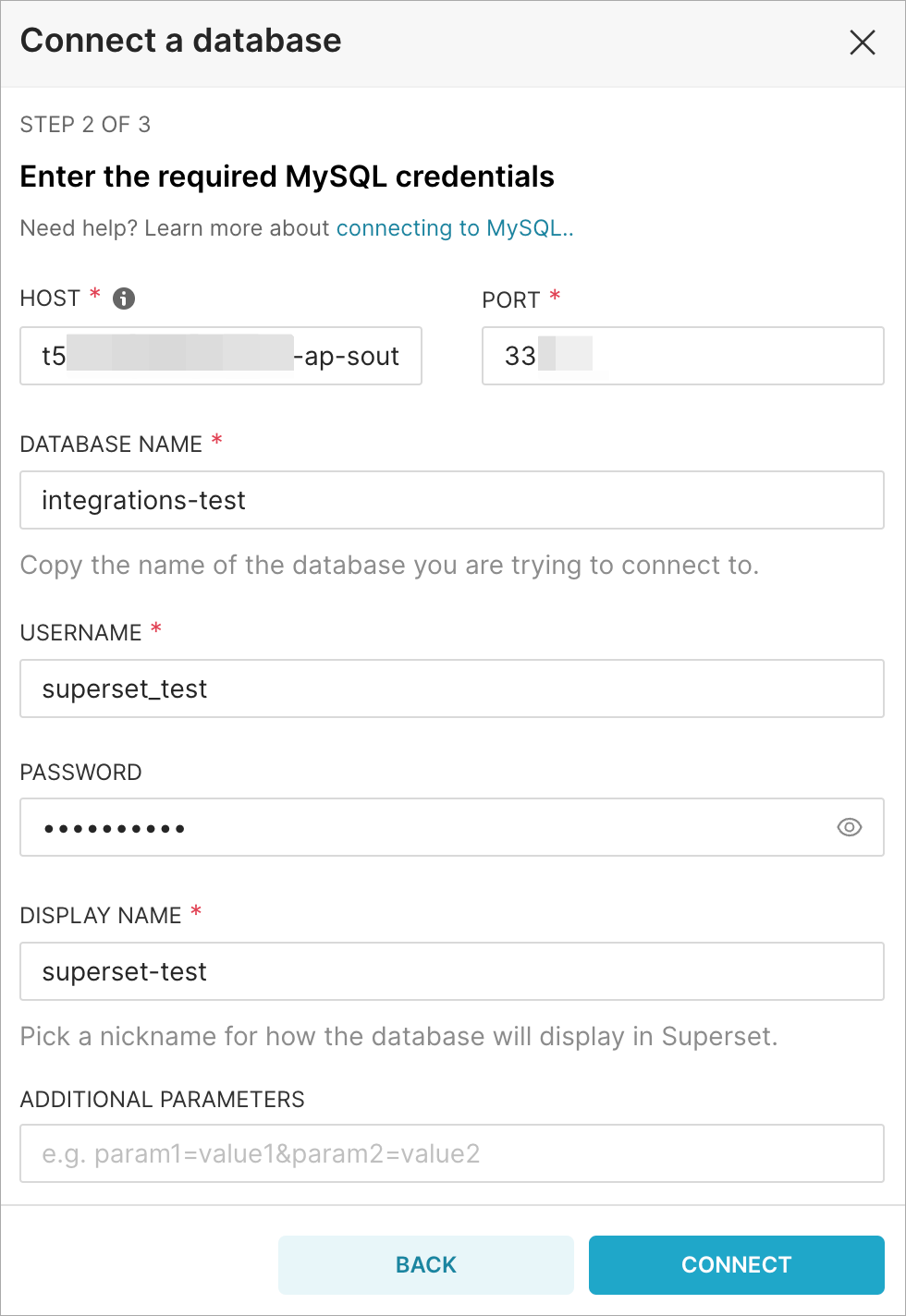
单击 CONNECT,然后单击 FINISH。
步骤三:在 OB Cloud 控制台创建表
在实例列表页面,展开目标实例,在目标租户下,单击 连接,然后选择 SQL 控制台。
在 SQL 控制台页面,选择您在步骤一中创建的账号,并输入密码,然后单击 连接 登录 SQL 控制台。
在 SQL 编辑器中,切换数据库为您在步骤一中创建的数据库。
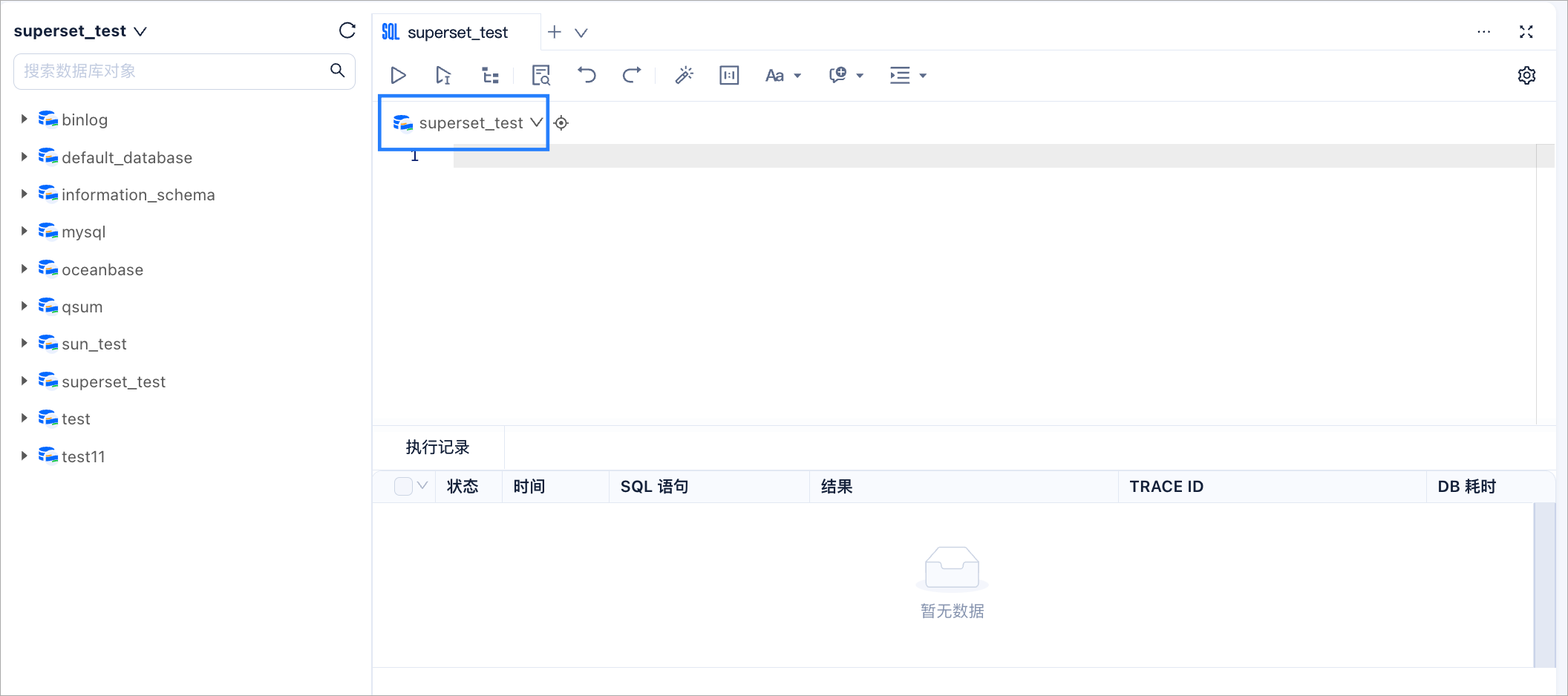
在编辑器中输入以下 SQL 语句,单击
 按钮执行 SQL 语句创建名称为
 ev_data的表。CREATE TABLE ev_data ( region VARCHAR(100), category VARCHAR(100), parameter VARCHAR(100), mode VARCHAR(50), powertrain VARCHAR(100), year INT, unit VARCHAR(100), value FLOAT ) WITH COLUMN GROUP(all columns, each column);
步骤四:在 OB Cloud 控制台导入数据
回到 OB Cloud 控制台的实例列表页,在目标实例右侧,选择 ... > 导入数据文件。
在 本地文件 页签下,上传您在前提条件中下载的数据集。
注意
OB Cloud 不支持上传文件名中包含空格的文件。如果您下载的数据集文件名中包含空格,您需要先去掉空格,否则可能会导致上传失败。
在 导入数据库 下,选择您在步骤一创建的数据库,在 表 下输入步骤三创建的表名
ev_data,然后单击 预览。在 导入数据文件 - 预览 下预览数据。若无问题,单击 导入 完成上传。
步骤五:在 Superset 中创建数据集
回到 Superset 控制台,在右上角选择 + > Data > Create dataset。
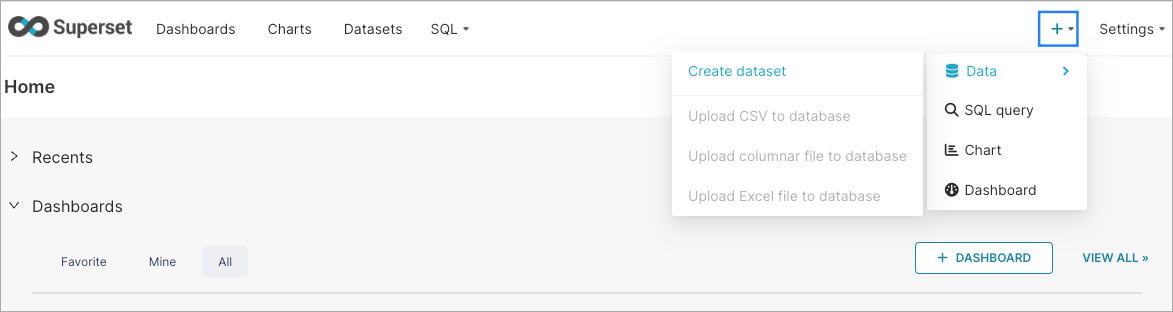
在 New dataset 页面,完成如下配置:
配置项 说明 DATABASE 选择您在步骤二的 DISPLAY NAME 中定义的数据库名。 SCHEMA 选择您在步骤一中创建的 OB Cloud 数据库。 TABLE 选择您在步骤三中创建的表。 单击 CREATE DATASET AND CREATE CHART,完成创建数据集。
步骤六:在 Superset 中创建可视化图表
创建 Dashboard。
在 Superset 控制台页面顶部,单击 Dashboards 页签,然后在 Dashboards 页面,单击右上角的 + DASHBOARD。
在新建的 Dashboard 页面左上角自定义该 Dashboard 的名称,例如
EV Demo。
在 Dashboard 中配置图表。本教程以创建一个折线图展示各地区历年电动汽车销量为例,介绍在 Superset 中配置图表的操作步骤,您也可以根据您的需求创建自己的图表。
在 Superset 控制台页面顶部,选择 SQL > SQL Lab,并在 SQL 编辑器中执行以下 SQL 语句。
SELECT region,year, SUM(value) AS total_ev_sales
FROM ev_data WHERE
parameter = 'EV sales'
GROUP BY region,year
ORDER BY year;
在 RESULTS 页签下,单击 CREATE CHART。
在 DATA 页签下,完成如下配置:X-AXIS 选择
year;METRICS 下,COLUMN 选择total_ev_sales,AGGREGATE 选择SUM;DIMENSIONS 选择region。单击 UPDATE CHART,然后在页面右上角单击 SAVE。
在 Save chart 对话框中,填写图表名称,如“各地区历年电动汽车销量变”,以及数据集名称。然后在 ADD TO DASHBOARD 栏中选择步骤 1 中创建的 Dashboard。
单击 SAVE & GO TO DASHBOARD,即可在您创建的大盘中查看您所配置的图表。


