基于湖库一体架构,统一管理结构化、半结构化与非结构化等多模态数据,一个系统承载事务处理、实时分析与 AI 工作负载。


Top SQL
更新时间:2026-06-26 18:09:39
分享
Top SQL 是指数据库中执行频率比较高,占用系统资源较多,对数据库性能影响比较大的 SQL 语句。OB Cloud 云数据库为您展示总执行时间排序在 TOP2000 的 SQL。
查询 Top SQL 列表
登录 OB Cloud 云数据库控制台。
在左侧导航栏中,单击 实例列表。
在实例列表中找到目标实例,单击实例名称,进入实例工作台。
在左侧导航栏中单击 诊断,然后在 诊断 页面选择 实时诊断 页签。系统默认展示 SQL 页签下的 Top SQL。
(可选)配置过滤条件。
数据库:选择当前集群下的任一数据库。
节点:选择当前数据库的任一节点。
时间范围:支持查看 近 5 分钟、近 30 分钟、近 1 小时、近 3 小时、近 6 小时 的数据。您也可以自定义时间范围(最多支持 7 天),但是需要注意以下限制:
- 最大范围限定:选择的时间范围不得超过 24 小时。
- 最小范围限定:
- 3 天内:选择的时间范围不少于 1 分钟。
- 3 至 7 天内:选择的时间范围不少于 5 分钟。
SQL ID:输入待查询的 SQL ID。可输入多个 ID,并用半角字符 , 或 ; 分隔。
SQL 文本:输入待查询的 SQL 文本关键字,查询结果中会显示 SQL 文本中包含该关键字的 SQL。不支持常量搜索。
更多条件:单击 +添加,在 添加更多条件 面板中,对指标、运算符和指标值进行配置,查询时将获取指标满足条件的 SQL 展示在查询结果列表中。
快速筛选:支持 全表扫描、多分区扫描、远程执行多、硬解析、存在执行报错、存在重试执行。
单击 查询 按钮。
Top SQL 页签默认展示如下指标: SQL 文本、SQL ID、数据库、总执行次数、CPU 占比 (%)、总数据库耗时 (ms)、平均耗时 (ms)、总报错次数、最大响应时间 (ms)、CPU 时间 (ms)、计划生成时间 (ms) 和 操作。
单击 SQL 文本前的 +,查看 最后一次报错 和 统计时段内报错汇总。
通过 数据库 对 SQL 文本进行筛选。
通过 总执行次数、CPU 占比 (%)、总数据库耗时 (ms)、平均耗时 (ms)、总报错次数、最大响应时间 (ms)、CPU 时间 (ms) 和 计划生成时间 (ms) 对 SQL 文本进行排序。
在 操作 列,单击 查看样本,查看 SQL 样本。

在某个 SQL 的 操作 列单击 ...,然后选择 设置限流,可以设置限流。勾选多个 SQL 可以批量设置限流。
勾选列表右上方的 聚合 in 查询,可按照聚合 in 展示 SQL,但不影响统计数据。勾选多个SQL(包括聚合 in 的 SQL)可以批量设置限流。
说明
聚合 in 查询 是指忽略 SQL 语句 in 子句中的常量参数的个数,统一将每个 in 子句都视作只有一个常量参数,按照此规则后进行 SQL 语句的参数化并计算 SQL ID, SQL ID 相同的 SQL 为同类,进行聚合。
单击 ...,然后单击 下载表格,下载 Top SQL 列表。
单击图标
 ,在弹出的 列管理 窗口中查询更多指标。
对比 Top SQL
在 Top SQL 页签,单击列表右上方的 Top SQL 对比,可以对比相同 SQL 在同一个节点的不同时段或在不同节点上的运行情况,以及单个 SQL 在不同时段或在不同节点上的运行情况。
不同时段对比:将同一节点上相同 SQL 在基准和对比时段的运行情况进行对比分析,然后查看 明细数据对比 和 性能趋势对比 信息。
不同节点对比:将相同 SQL 在基准节点与对比节点的运行情况进行对比分析,然后查看 明细数据对比 和 执行耗时占比趋势对比 信息。
单 SQL 不同时段对比:将单 SQL 或聚合 SQL 在基准和对比时段的运行情况进行对比分析,然后查看 总数据库耗时 和 总执行次数 信息。
单 SQL 不同节点对比:将单 SQL 或聚合 SQL 在不同分析节点的运行情况进行对比分析,然后查看 总数据库耗时 和 总执行次数 信息。
说明
- 相同 SQL 是指相同的数据库和 SQL ID。
- 当不同节点对比时,只有不同节点上执行相同 SQL 才会输出结果。
- 您也可以先输入 SQL ID, 然后在对应 SQL 的操作列选择 ... > 单 SQL 对比 实现单 SQL 在不同时段和不同节点的对比分析。
自定义列
在 Top SQL 页签,单击列表右上方的 自定义列,可以自定义您需要的其他指标。
在弹窗中,设置 列表达式,如 (@avgCpuTime * @avgDiskReads) / 2
填写 列名。
单击 确定。
查看优化建议及优化检测历史
在 Top SQL 页签,单击列表右上方的 查看优化建议。在弹出的面板中,查看指定租户的 QPS、SQL 语句平均处理耗时、CPU 使用率 等指标,以及 SQL 类和结构类优化建议。
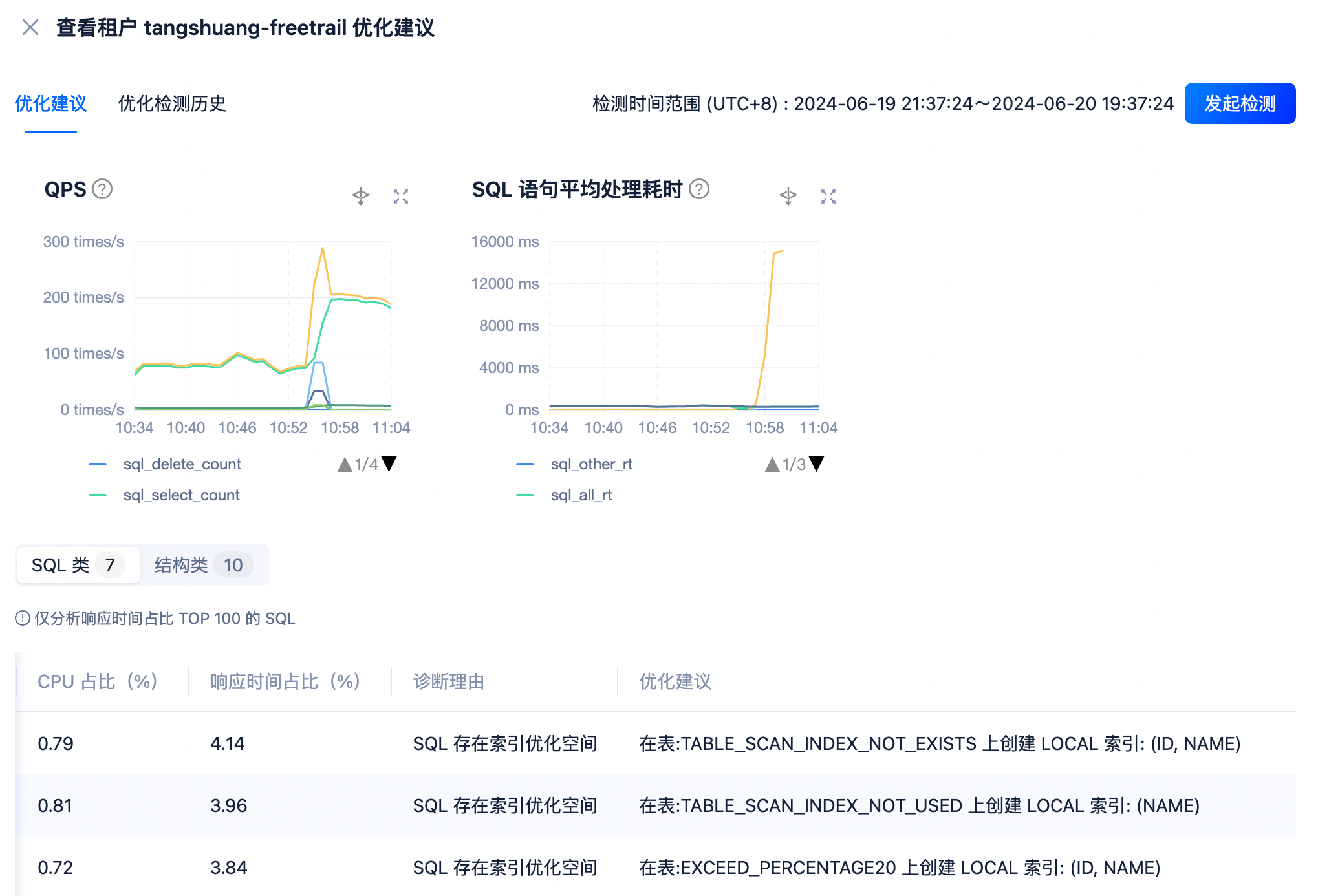
单击右上角 发起检测。在弹出的窗口选择 检测时间范围(不能超过 1 天),并单击 确定。
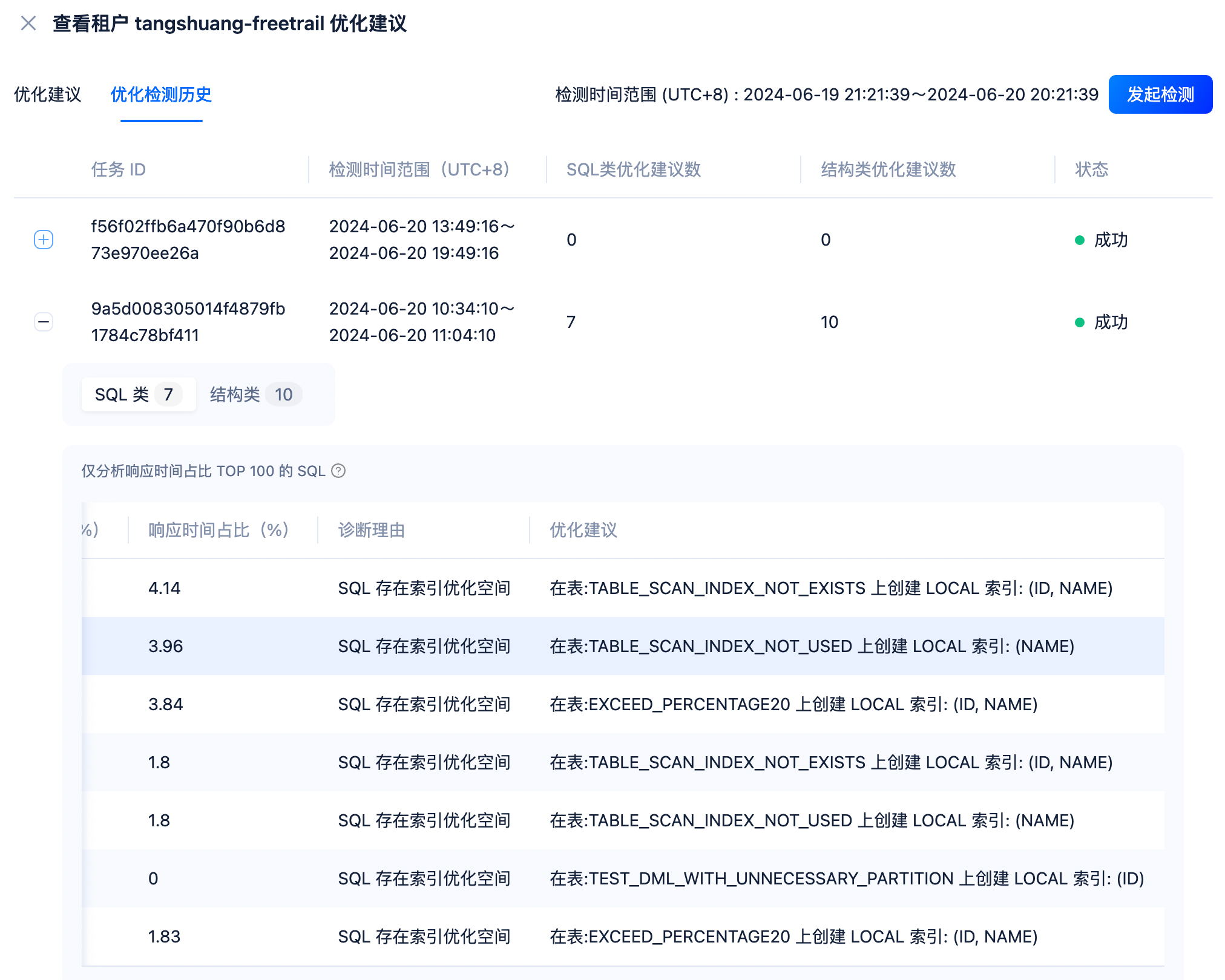
在 优化检测历史 页签,查看任务状态及优化检测历史。