基于湖库一体架构,统一管理结构化、半结构化与非结构化等多模态数据,一个系统承载事务处理、实时分析与 AI 工作负载。


智能 SQL 开发
更新时间:2026-04-19 20:34:28
分享
SQL 控制台提供了 AI 能力,用以辅助用户进行更好的 SQL 开发。
背景信息
SQL 控制台集成了 AI 能力,可以帮助查询 OceanBase 数据库知识和 SQL 开发技巧,也可以进行 SQL 生成、改写、纠错、格式化等智能处理。包括 SQL 编辑页中的快捷对话入口和独立对话窗口,辅助进行 SQL 快速开发。
前提条件
已在 AI 设置中开启了 AI 服务。详细操作步骤,请参见 AI 设置。
SQL 智能编辑
在 SQL 编辑区域,唤起 AI 对话的方式:
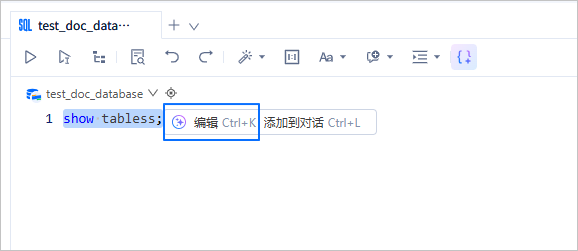
选中编辑内容后,通过右侧的 编辑 按钮打开 AI 对话框。
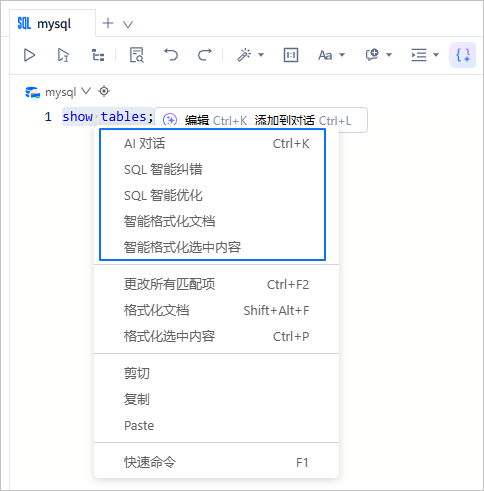
选中编辑内容后,在通过右键打开菜单,支持快捷选择 AI 对话、SQL 智能纠错、SQL 智能优化、智能格式化文档。智能格式化选中内容。
通过快捷键
CTRL + K/COMMAND + K,快速唤起 AI 对话框。
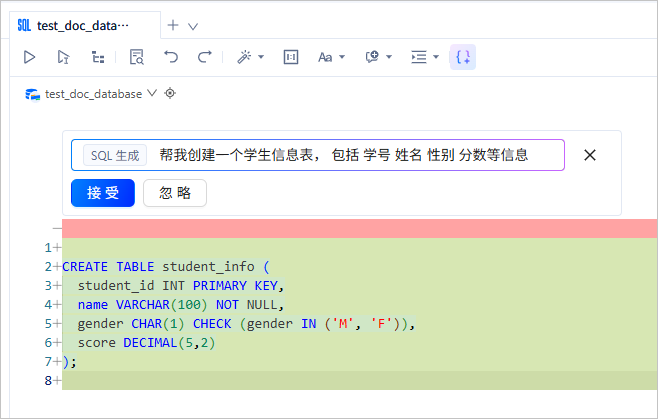
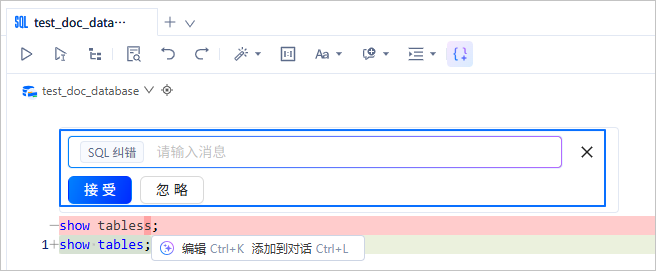
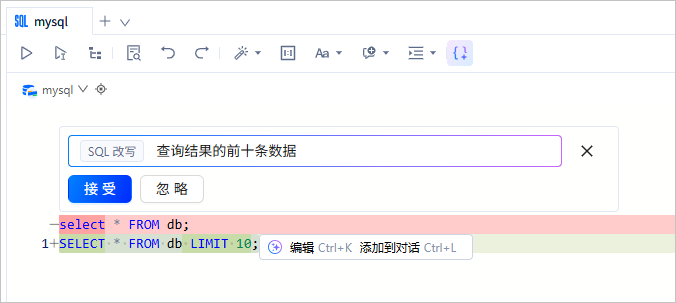
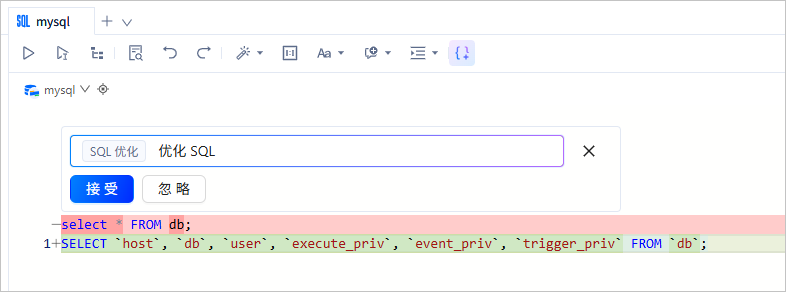
在 AI 对话框中输入目标指令,在输出结果后进行查看并决定是否保留。示例如下:
SQL 生成
SQL 纠错
SQL 改写
SQL 优化
智能代码补全
在工具栏打开如下智能补全功能。
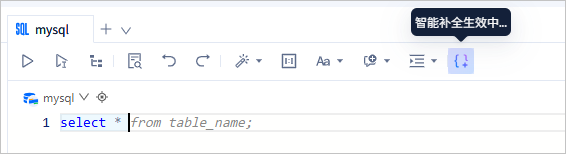
然后在 SQL 开发过程中,短暂停留后,会出现智能推荐的内容,可以通过单击
Accept或者 tab 键进行填入。
开发助理
在 SQL 控制台,唤起智能助理的方式如下:
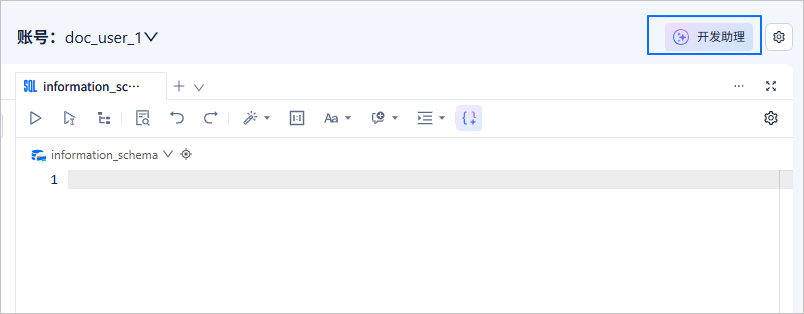
在界面右上角,单击 开发助理 图标。
在 SQL 编辑区域,选中目标内容后,通过右侧的 添加到对话,快捷将目标内容复制到开发助理中。
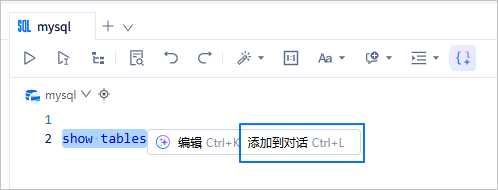
在 SQL 编辑区域,选中目标内容后,通过快捷键
CTRL + L/COMMAND + L,快捷将目标内容复制到开发助理中。
开发助理同样支持进行 SQL 生成、SQL 纠错、SQL 改写、SQL 格式化、SQL 优化等功能。另外在开发助理中返回的 SQL 内容,支持快速引用到 SQL 编辑页。
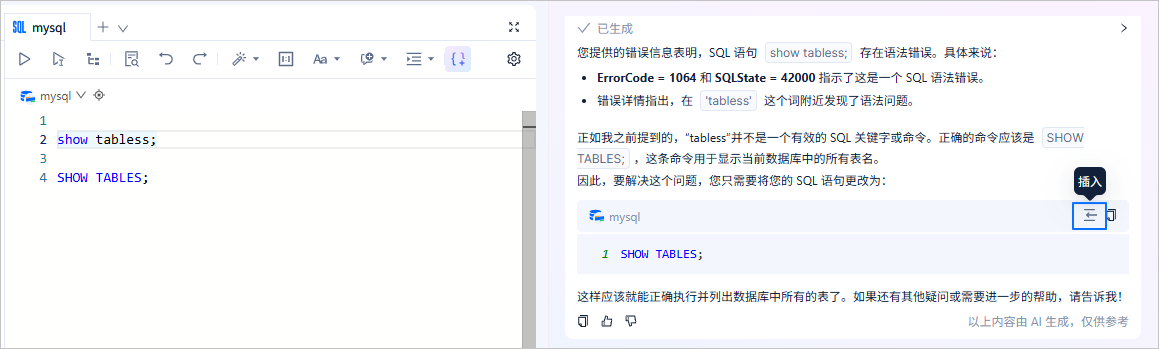
报错解读
在智能 SQL 开发过程中,还有一个最常见的功能,是对 SQL 执行报错的解读说明。
您可以通过如下方式,快速查看 SQL 执行报错的原因。
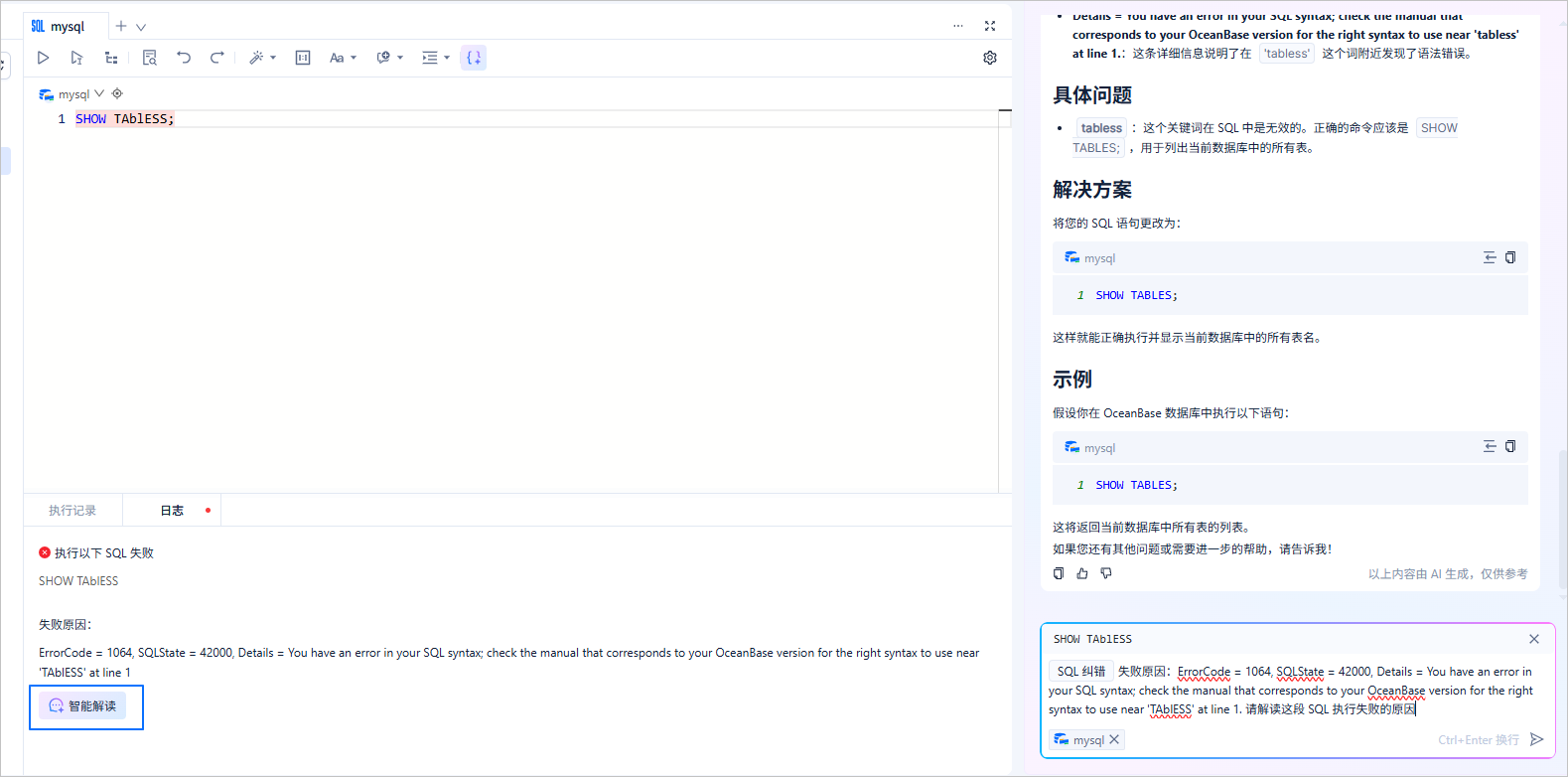
在执行记录页面,单击结果列的 智能解读 按钮,快速唤起开发助理,并自动填写错误表述。
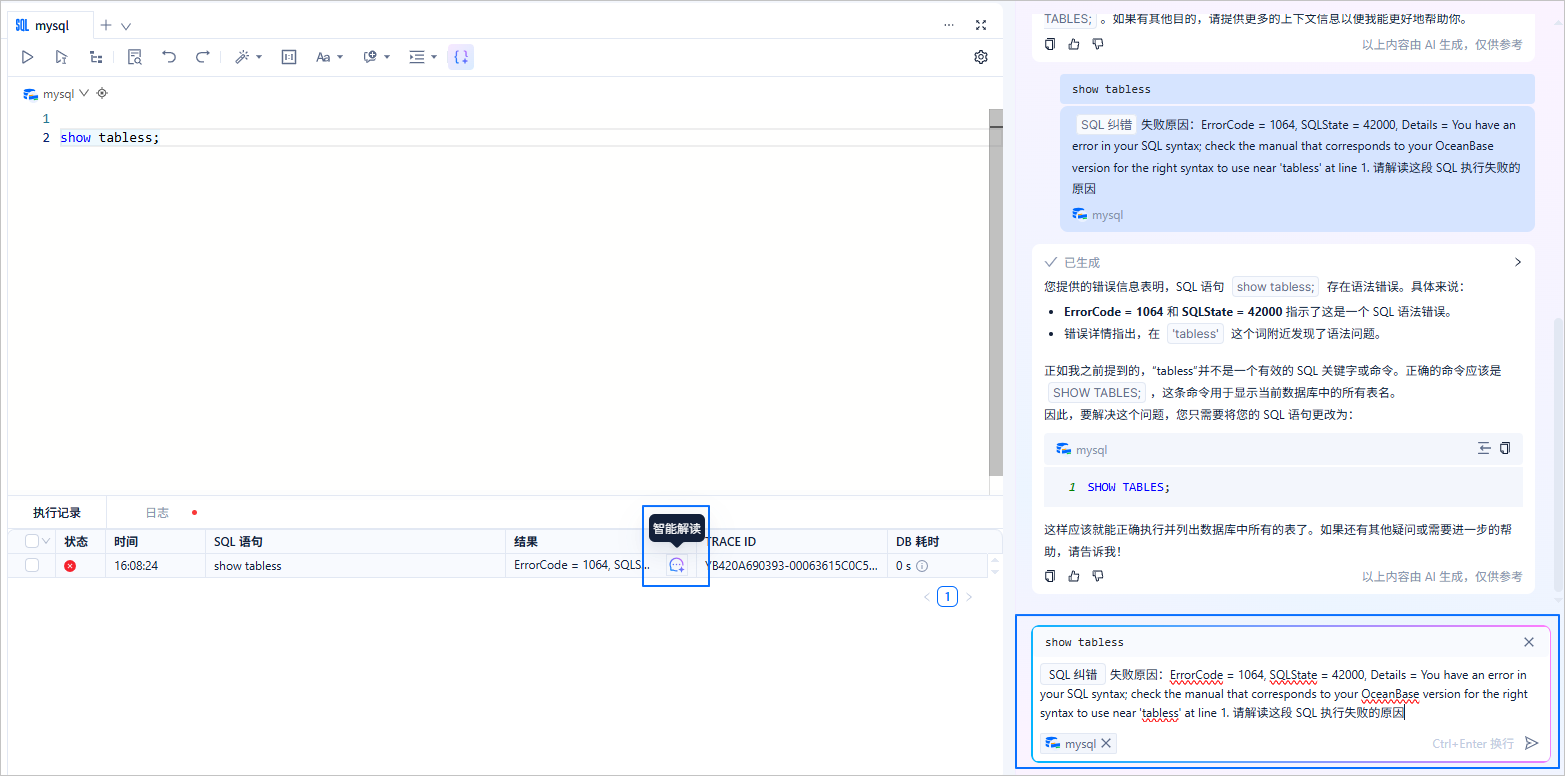
在日志页面,也支持通过 智能解读 按钮,快速唤起开发助理,并自动填写错误表述。
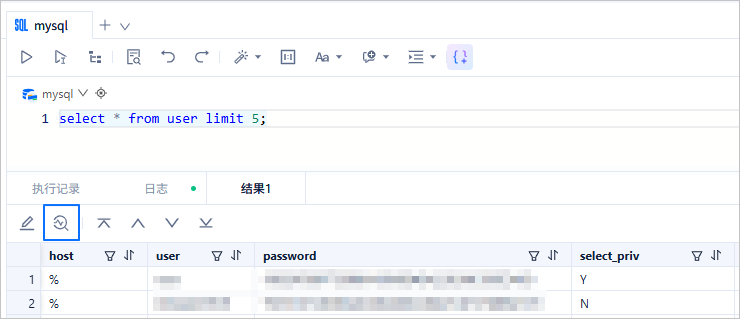
执行画像分析
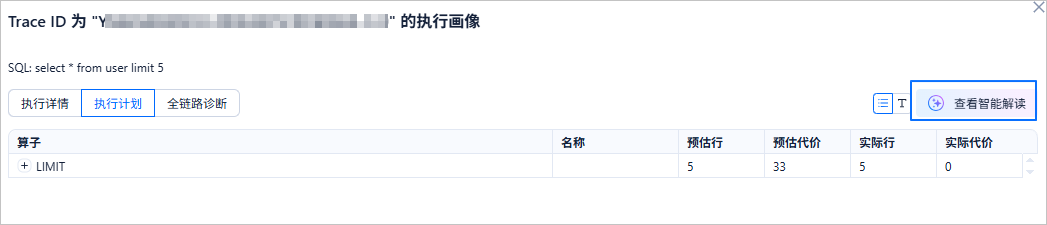
在 SQL 执行成功后,您也可以通过执行画像进行 SQL 执行详情和执行计划的智能分析。
执行详情
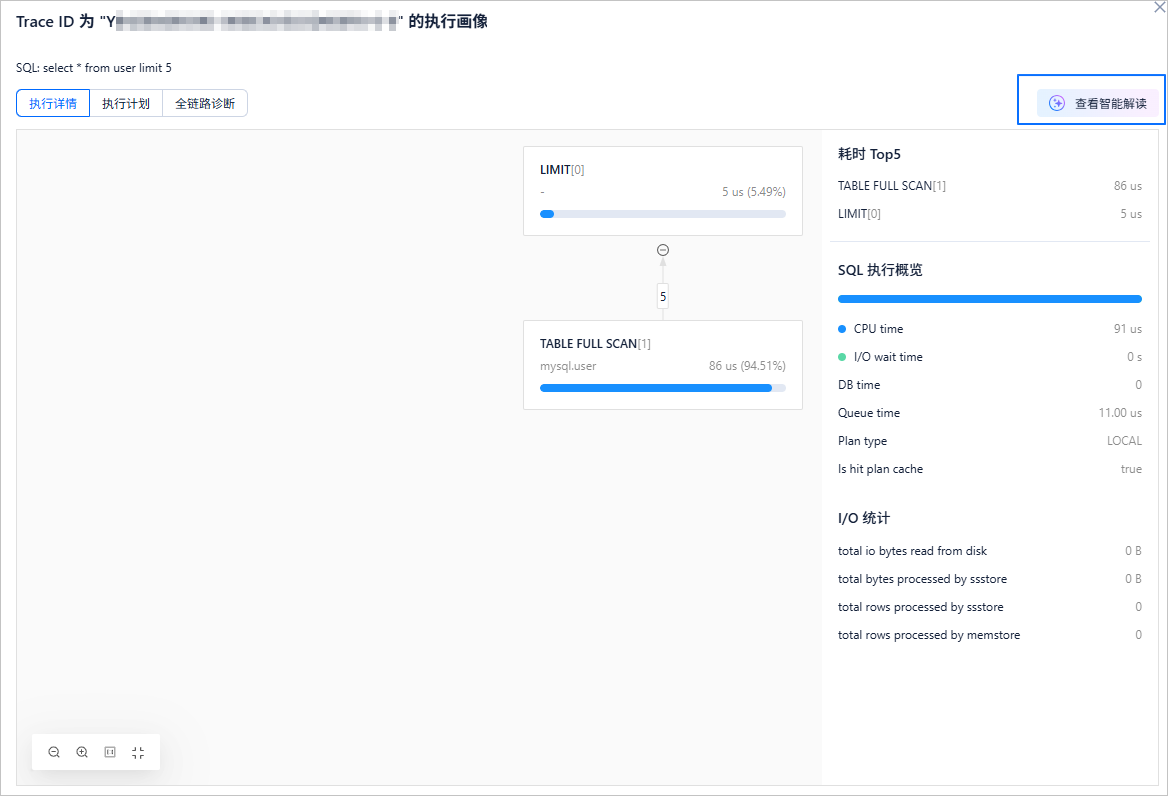
执行计划