
基于湖库一体架构,统一管理结构化、半结构化与非结构化等多模态数据,一个系统承载事务处理、实时分析与 AI 工作负载。


在 Power BI 中连接 OceanBase 并获取数据
更新时间:2026-04-10 11:58:01
编辑
分享
Power BI 是软件服务、应用和连接器的集合,它们协同工作以将相关数据来源转换为连贯的视觉逼真的交互式见解。数据可以是 Excel 电子表格,也可以是基于云和本地混合数据仓库的集合。使用 Power BI,可以轻松连接到数据源,可视化并发现重要内容,并根据需要与任何人共享。
本文将使用 Power BI 并以 OceanBase 数据库 MySQL 模式为例,介绍如何在 Power BI 中 连接 OceanBase 数据库进行数据展示。
前提条件
操作步骤
步骤一:获取数据库连接串
联系 OceanBase 数据库部署人员或者管理员获取相应的数据库连接串,例如:
obclient -h$host -P$port -u$user_name -p$password -D$database_name
参数说明:
$host:提供 OceanBase 数据库连接 IP。OceanBase 数据库代理(OceanBase Database Proxy,ODP)连接方式使用的是一个 ODP 地址;直连方式使用的是 OBServer 节点的 IP 地址。$port:提供 OceanBase 数据库连接端口。ODP 连接的方式默认是2883,在部署 ODP 时可自定义;直连方式默认是2881,在部署 OceanBase 数据库时可自定义。$database_name:需要访问的数据库名称。注意
连接租户的用户需要拥有该数据库的
CREATE、INSERT、DROP和SELECT权限。更多有关用户权限的信息,请参见 MySQL 模式下的权限分类。$user_name:提供租户的连接账户。ODP 连接的常用格式:用户名@租户名#集群名或者集群名:租户名:用户名;直连方式格式:用户名@租户名。$password:提供账户密码。
更多连接串的信息,请参见 通过 OBClient 连接 OceanBase 租户。
示例如下:
obclient -hxxx.xxx.xxx.xxx -P2881 -utest_user001@mysql001 -p****** -Dtest
步骤二:导入数据并创建表
使用 步骤一:获取数据库连接串 中的连接串登录到 OceanBase 数据库,建表,建表语句如下所示:
CREATE TABLE `test` ( `invoice_no` varchar(50) DEFAULT NULL, `stock_code` varchar(20) DEFAULT NULL, `description` varchar(200) DEFAULT NULL, `quantity` int(11) DEFAULT NULL, `invoice_data` datetime DEFAULT NULL, `unit_price` decimal(8,2) DEFAULT NULL, `customer_id` int(11) DEFAULT NULL, `country` varchar(50) DEFAULT NULL, `sales` float DEFAULT NULL ) DEFAULT CHARSET = utf8mb4您可以使用
LOAD DATA语句将您准备好的数据集导入到表中,语句示例如下:LOAD DATA INFILE '/path/superstoredata.csv' INTO TABLE earthquakes FIELDS TERMINATED BY ',' ENCLOSED BY '"' LINES TERMINATED BY '\n' IGNORE 1 LINES (invoice_no, stock_code, description, quantity, invoice_data, unit_price, customer_id, country, sales);当数据量较大、或者导入时需要做数据转换的场景,建议使用导数工具导入数据集。
步骤三:在 Power BI 控制台连接 OceanBase 数据库
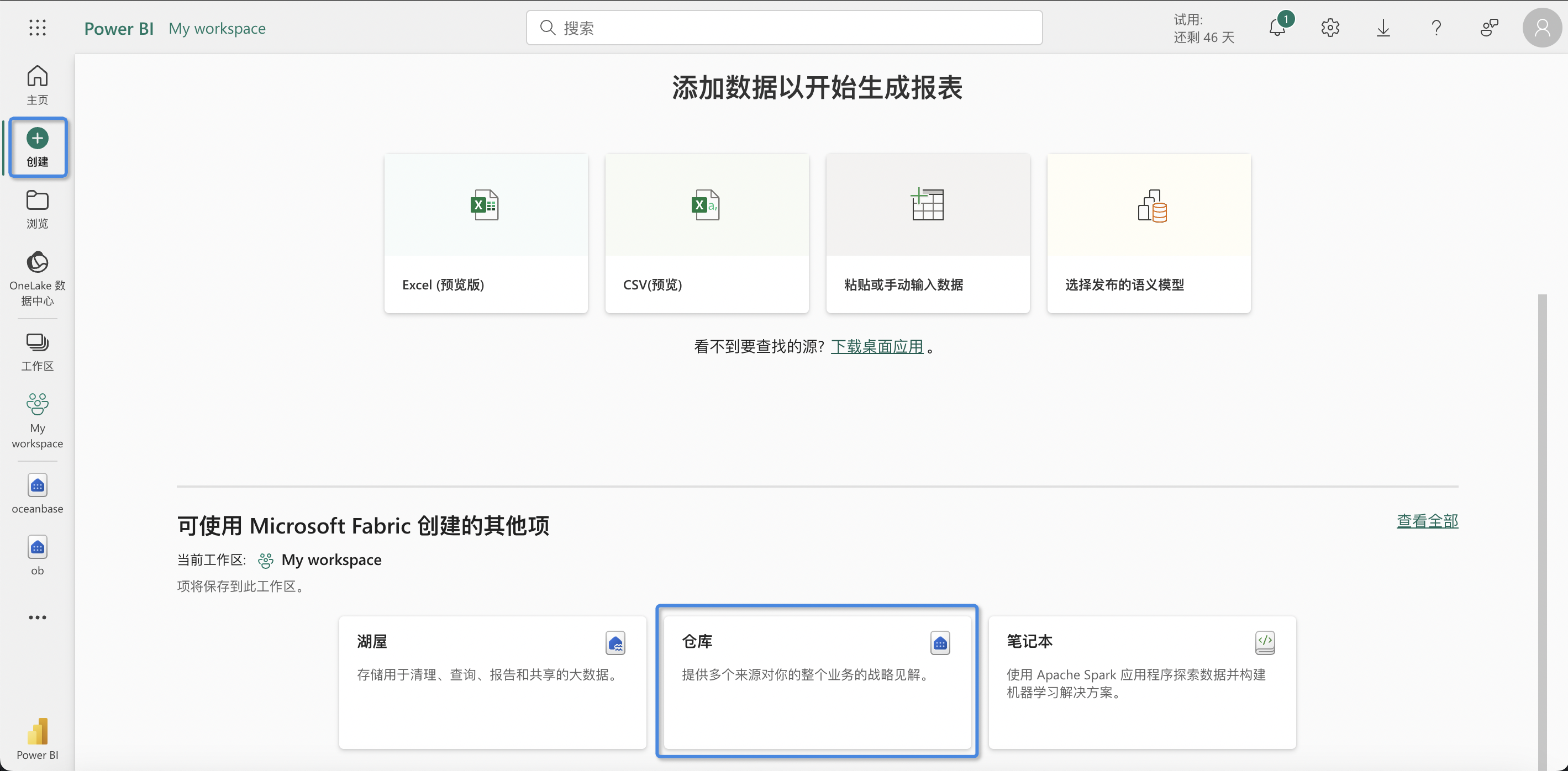
打开 Power BI 控制台页面,在左侧菜单栏选择创建,再次选择主面板上的仓库,创建一个新的仓库,并给你的仓库命名,我们这里将仓库命名为 oceanbase。
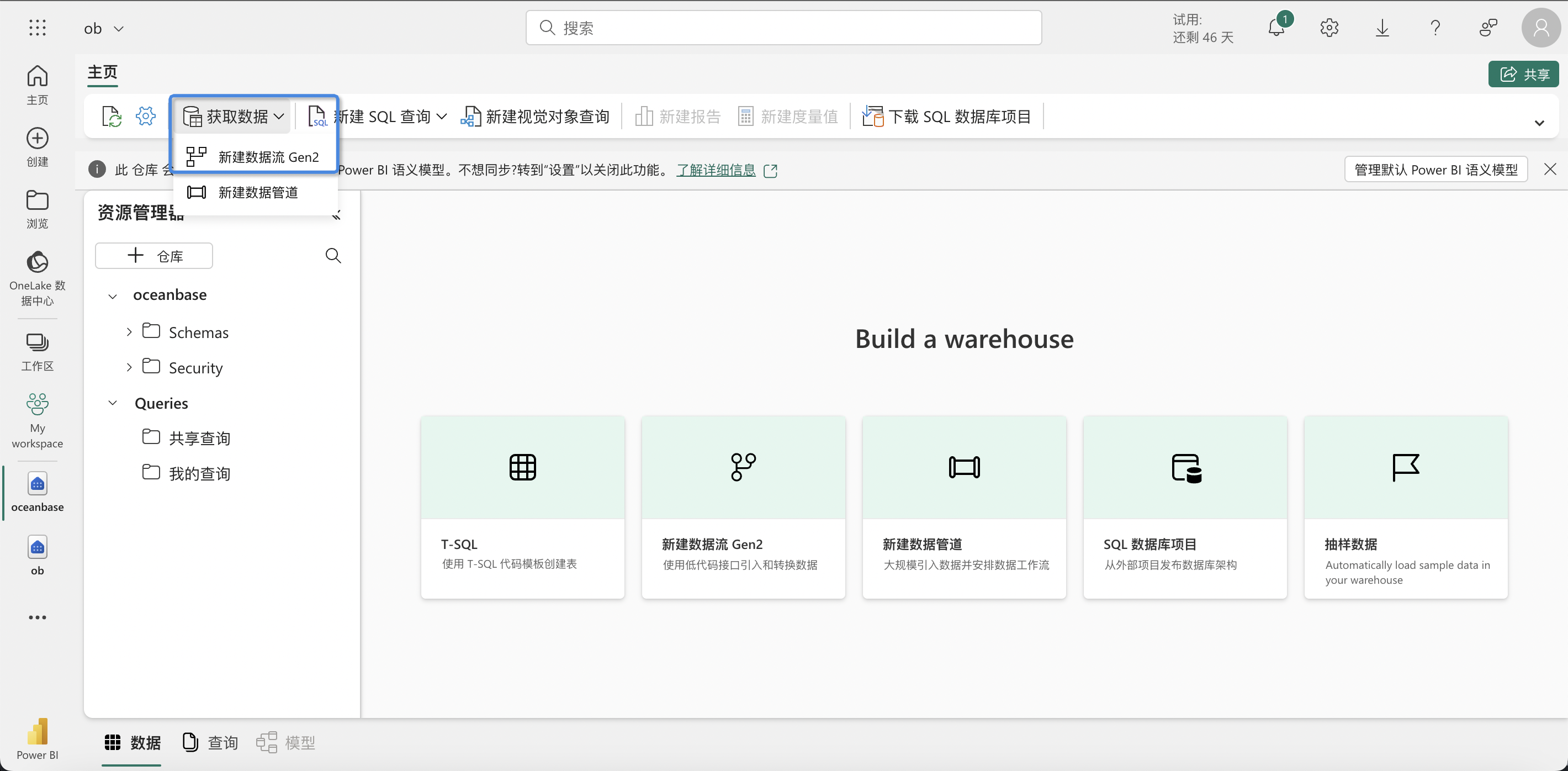
进入所创建的仓库 oceanbase 后,选择获取数据 > 新建数据源 Gen2。
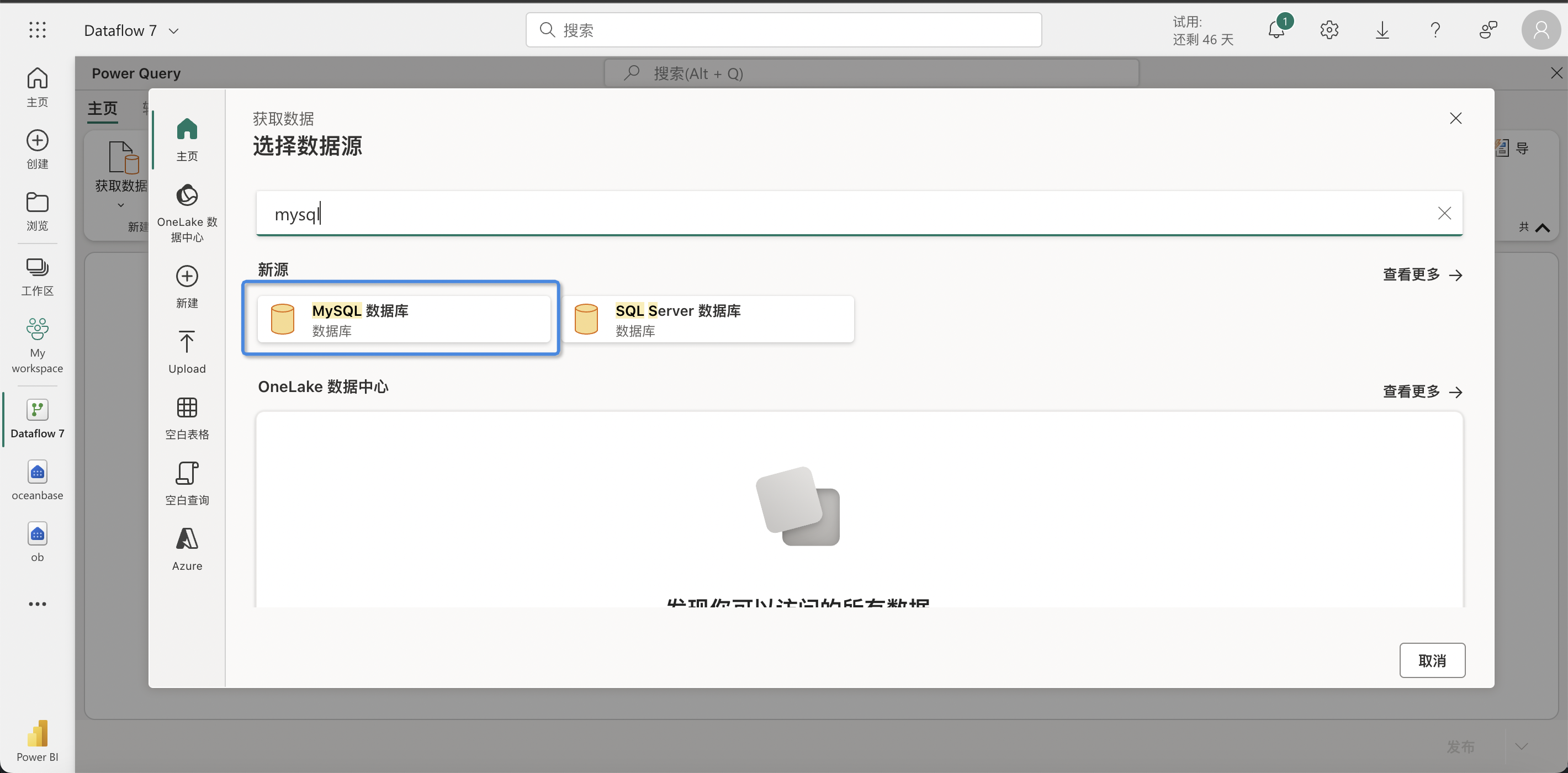
在弹出框中,搜索 mysql,选择 MySQL 数据库,并完成如下配置:
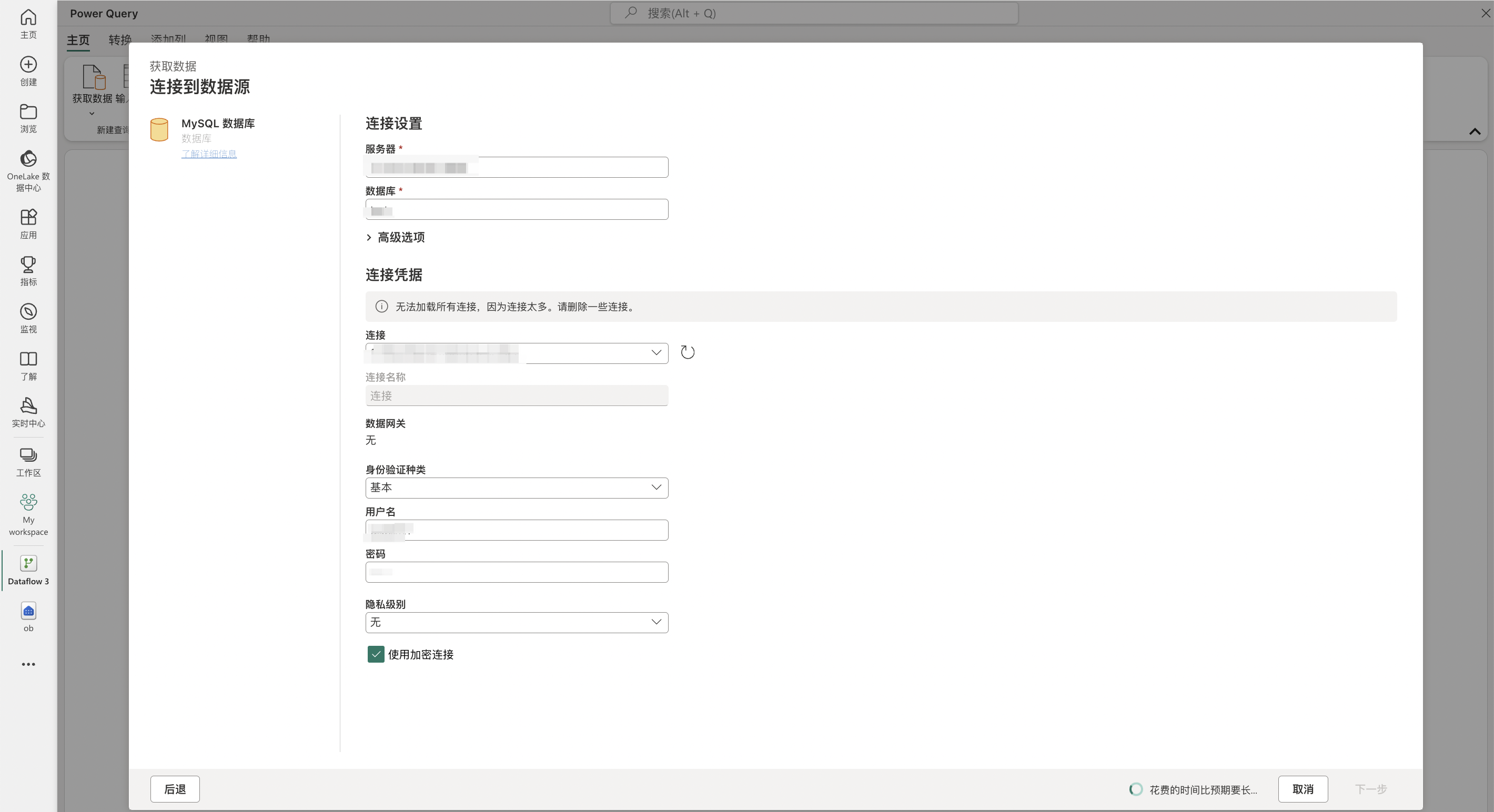
根据在步骤一:获取数据库连接串中的连接串信息依次完成填写。假如你的连接串示例为
obclient -hxxx.xxx.xxx.xxx -P2881 -utest_user001@mysql001 -p****** -Dtest,那么填写信息示例如下:服务器:填写方式为
xxx.xxx.xxx.xxx:2881数据库:填写你步骤二中建的表所在的数据库
用户名:test_user001@mysql001
单击 下一步,连接成功后,选择选择数据 > MySQL 数据库,双击您的数据库,表数据展示如下所示:
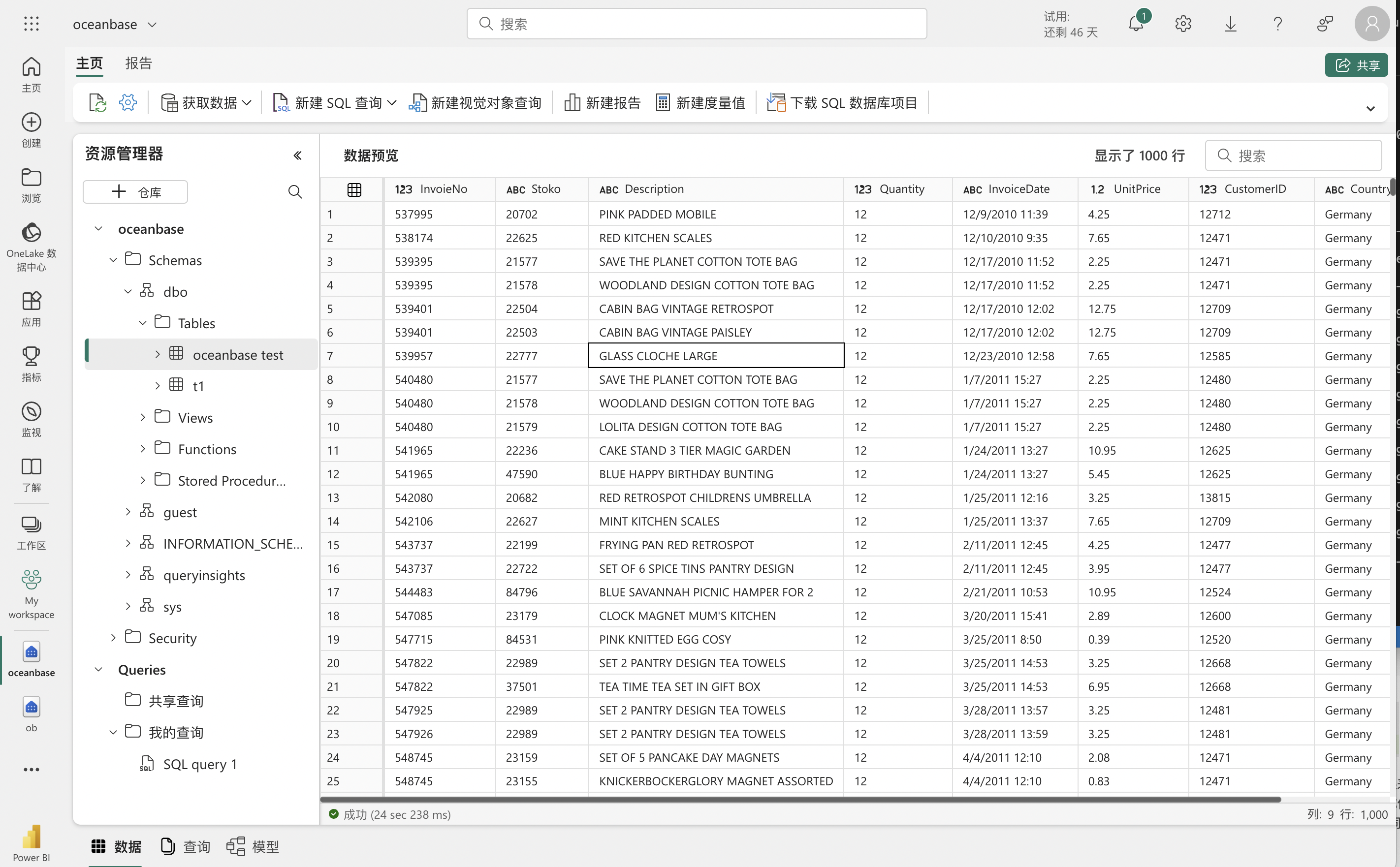
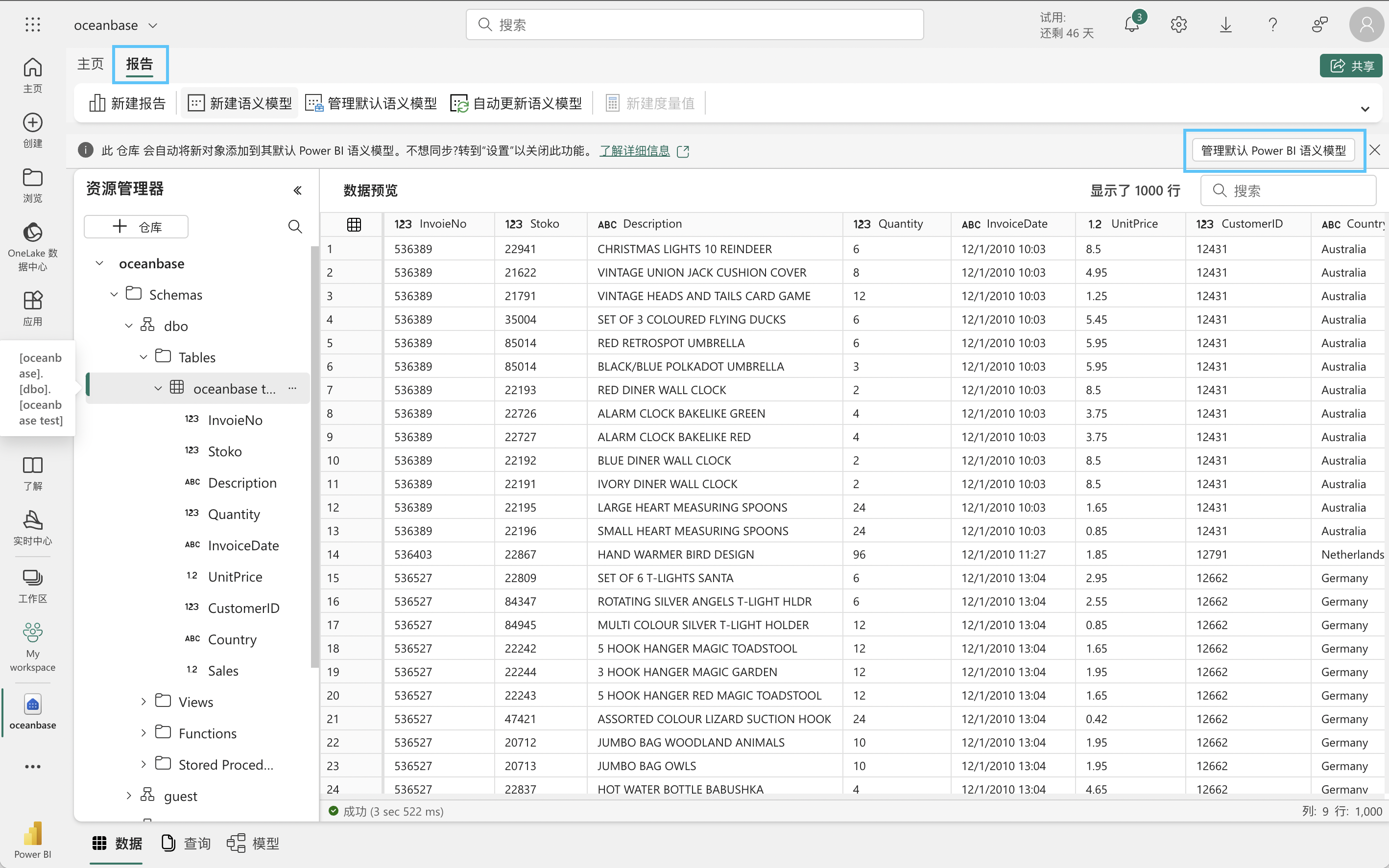
您可以尝试自动创建一个报表体验 Power BI。切换上方标签页选择 报告 > 管理默认 Power BI 语义模型。
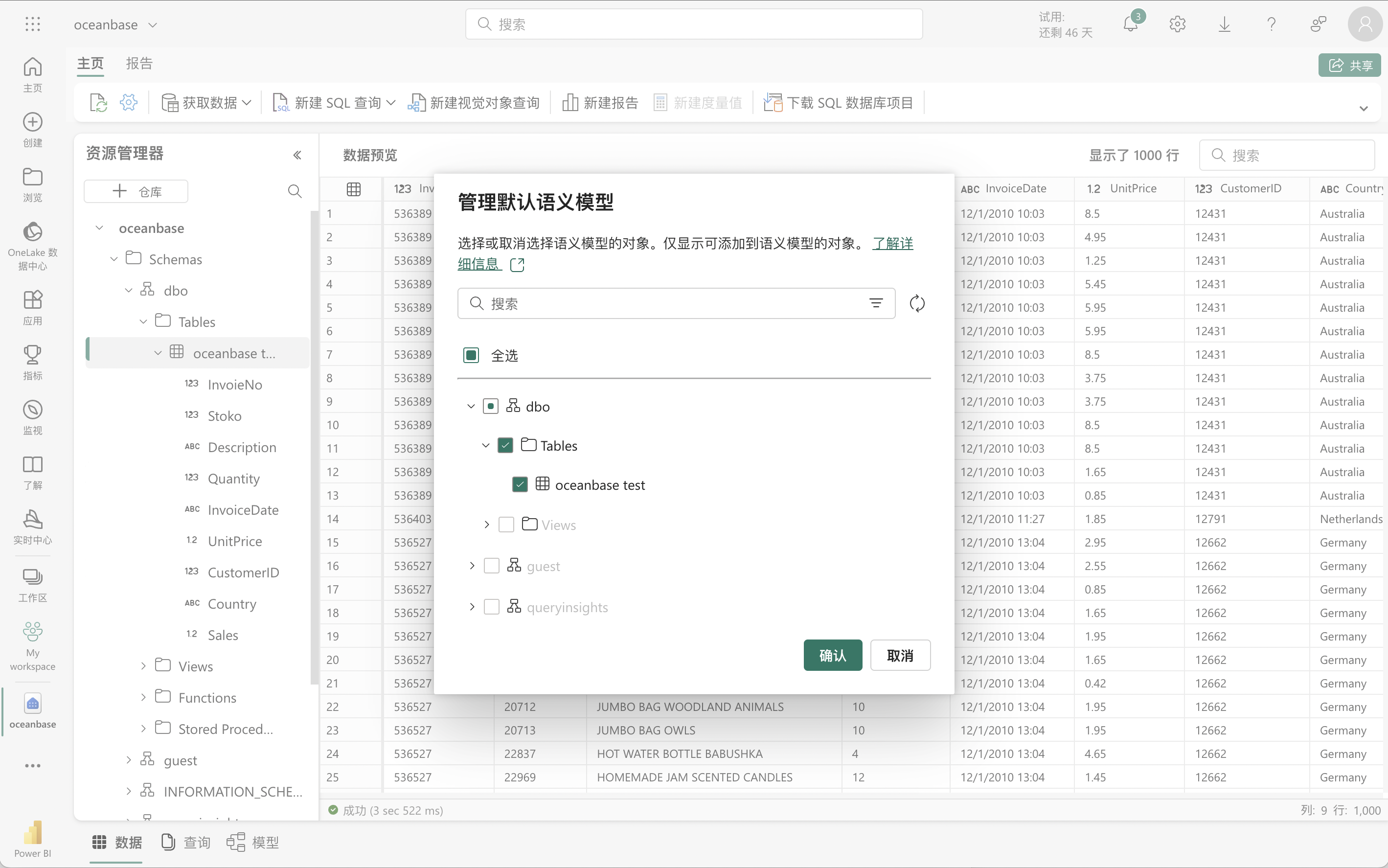
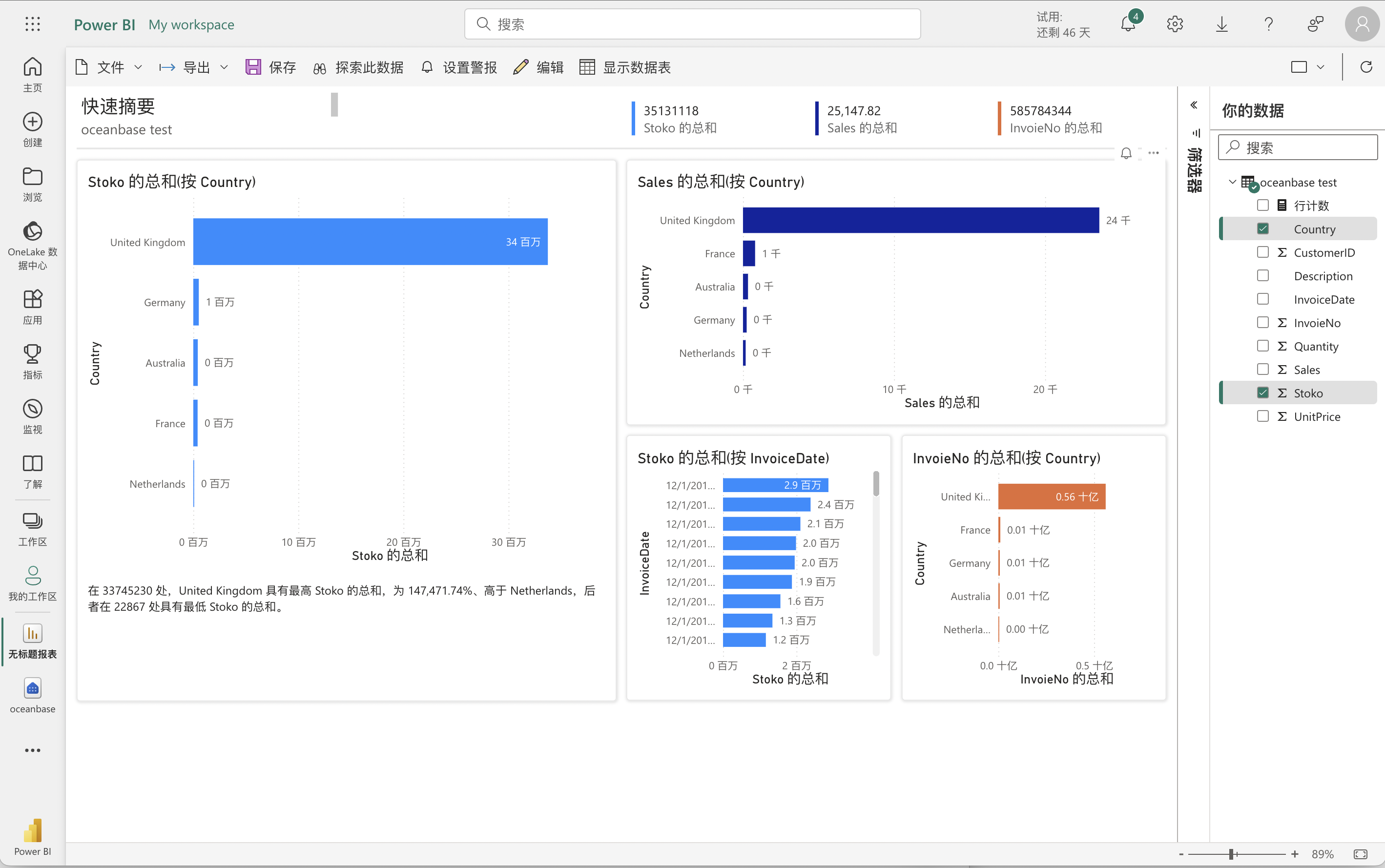
在弹出的管理默认语义模型窗口选择您的表,点击确认,稍等片刻,自动创建的报表即可生成。
报表如下所示:
后续操作
完成数据源创建后,您可开始使用 Power BI。有关 Power BI 的详细操作指南,请参见 Power BI 官方使用文档。


