
基于湖库一体架构,统一管理结构化、半结构化与非结构化等多模态数据,一个系统承载事务处理、实时分析与 AI 工作负载。


在观远 BI 中连接 OceanBase 数据库
更新时间:2025-11-13 13:47:01
编辑
分享
本文将以 OceanBase 数据库 MySQL 模式为例,介绍如何在观远 BI 中连接 OceanBase 数据库进行数据展示。
前提条件
- 您已购买观远 BI。
- 您已安装 OceanBase 数据库并且创建了 MySQL 模式租户。
步骤一:获取 OceanBase 数据库连接串
联系 OceanBase 数据库部署人员或者管理员获取相应的数据库连接串,例如:
obclient -h$host -P$port -u$user_name -p$password -D$database_name
参数说明:
$host:提供 OceanBase 数据库连接 IP。OceanBase 数据库代理(OceanBase Database Proxy,ODP)连接方式使用的是一个 ODP 地址;直连方式使用的是 OBServer 节点的 IP 地址。$port:提供 OceanBase 数据库连接端口。ODP 连接的方式默认是2883,在部署 ODP 时可自定义;直连方式默认是2881,在部署 OceanBase 数据库时可自定义。$database_name:需要访问的数据库名称。注意
连接租户的用户需要拥有该数据库的
CREATE、INSERT、DROP和SELECT权限。更多有关用户权限的信息,请参见 MySQL 模式下的权限分类。$user_name:提供租户的连接账户。ODP 连接的常用格式:用户名@租户名#集群名或者集群名:租户名:用户名;直连方式格式:用户名@租户名。$password:提供账户密码。
更多连接串的信息,请参见 通过 OBClient 连接 OceanBase 租户。
步骤二:在观远 BI 中配置驱动与连接器
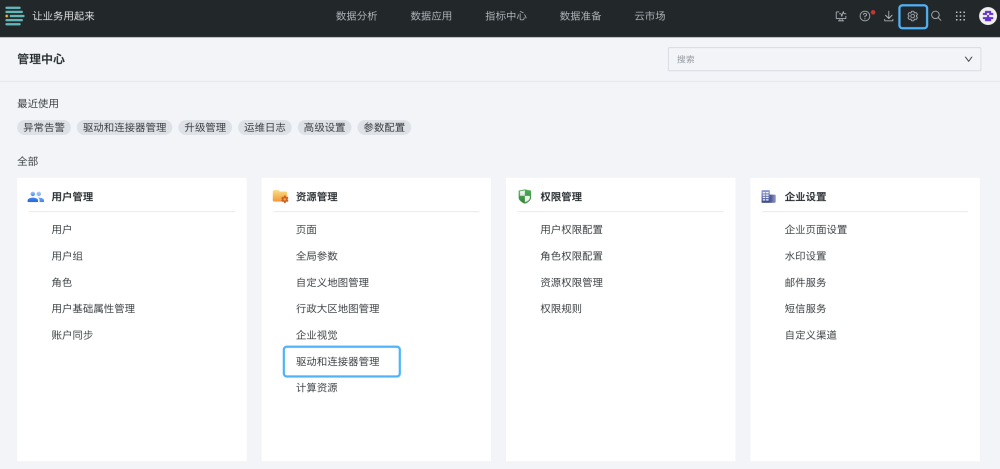
登录观远 BI 控制台,在页面右上角选择 管理中心 > 资源管理 > 驱动和连接器管理。
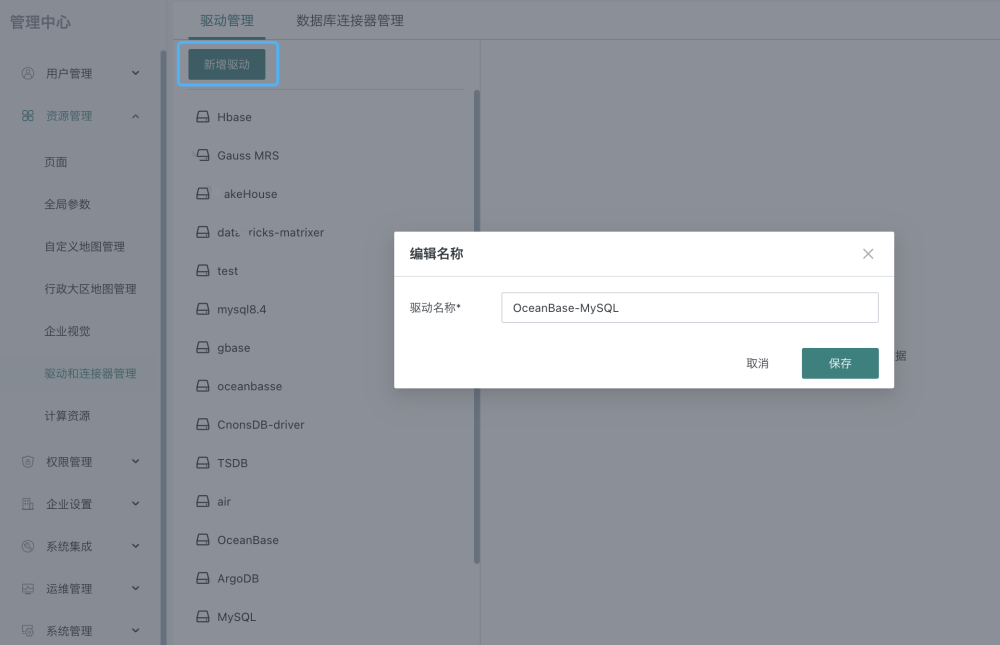
单击 驱动管理 页签下的 新增驱动,编辑驱动名称,单击 保存 完成新建驱动。
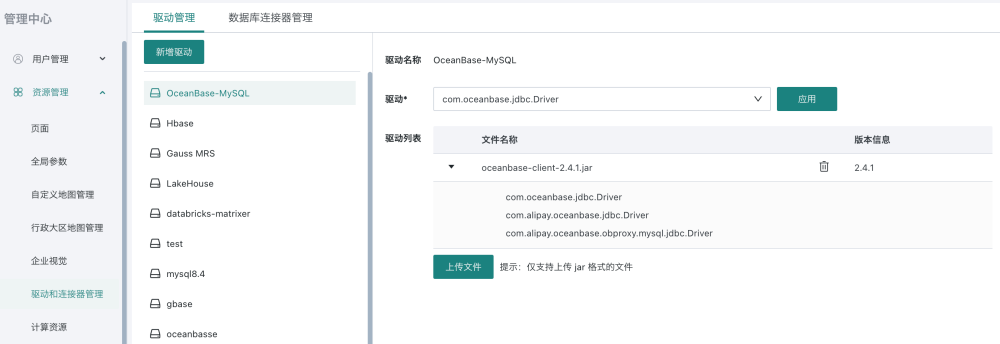
单击新建的驱动 OceanBase-MySQL,单击 上传文件 按钮,上传驱动 Jar 包及可用的 Driver Class,单击 应用 完成驱动配置。
说明
下载 OceanBase (MySQL) 的驱动 Jar 包请前往OceanBase 软件下载中心,并根据 CPU 架构选择下载。
单击 数据库连接器管理 页签,然后单击 新建数据库连接器,在弹窗中配置数据库连接器。完成后单击 确定。
配置项 说明 显示 ICON 设置自定义数据连接的图片 ICON,用于在数据账户以及数据库数据集新建环节的展示。 连接器名称 按照用户习惯自行定义,不支持特殊字符。 默认方言支持 选择 MySQL。 获取表列表 SQL 填写 {"sql": "SHOW TABLES", "tableNameIdx": 1}。默认驱动 选择第 3 步中新建的驱动 OceanBase-MySQL。 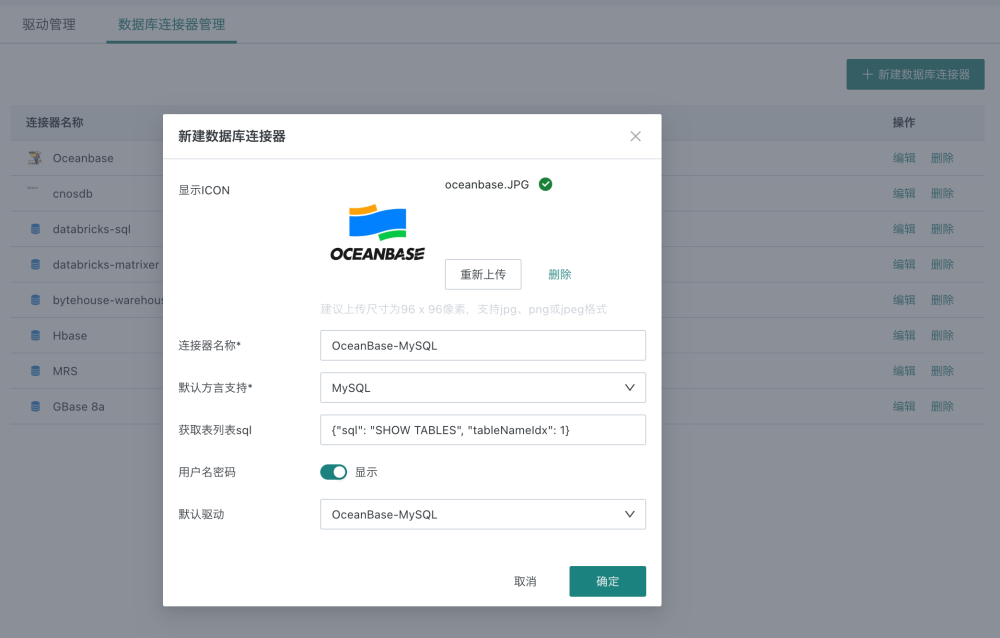
步骤三:在观远 BI 中创建数据账户
在观远 BI 控制台选择 数据准备 > 数据账户。
单击 新建数据账户,配置数据账户:
a. 在选择连接器处,选择步骤二中创建的连接器 OceanBase-MySQL。完成后单击 下一步。
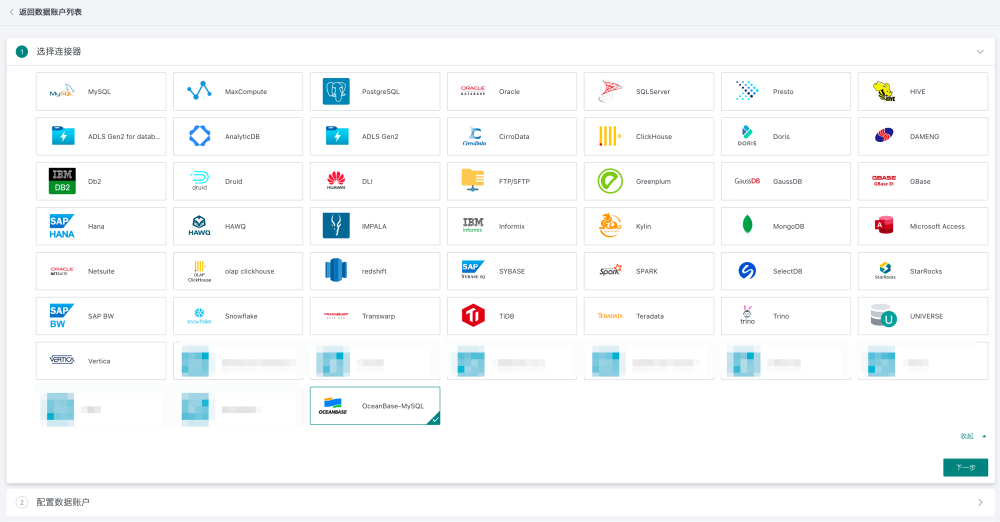
b. 在配置数据账户处,配置数据账户信息。配置完成后单击 测试连接,确认 OceanBase 数据库是否可正常连接。确认后单击 下一步。
配置项 说明 用户名 取自连接串中 -u参数,账号名称。密码 取自连接串中 -p参数,账号密码。JDBC URL 根据连接串中 -h、-P、-D、-u、-p参数进行拼接。拼接语法如下:jdbc:oceanbase://host:port/databasename?[username&password]
示例:jdbc:oceanbase://t5******.aws-ap-southeast-1.oceanbase.cloud:3306/test?user=test_user001@sys&password=***1**最大连接数 设置单个数据账户的连接池数上限。 驱动 自定义选择步骤二中创建的驱动 OceanBase-MySQL。 c. 在确认数据账户信息处,为当前数据库的数据账户进行命名,完成后单击 确认新建。
步骤四:在观远 BI 中接入数据
在观远 BI 控制台,在页面右上角选择 数据准备 > 数据集,然后选择 新建数据集 > 数据库。
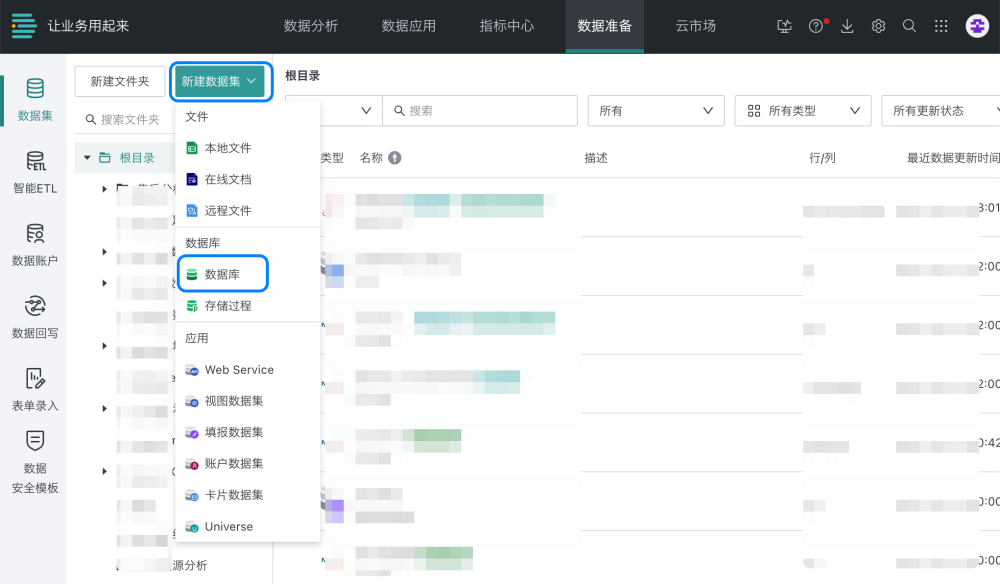
配置数据集接入信息:
a. 在 选择数据账户及数据表 处,选择步骤三中创建的数据账户 OceanBase 账户,并通过 SQL 查询取数。完成后单击 下一步。
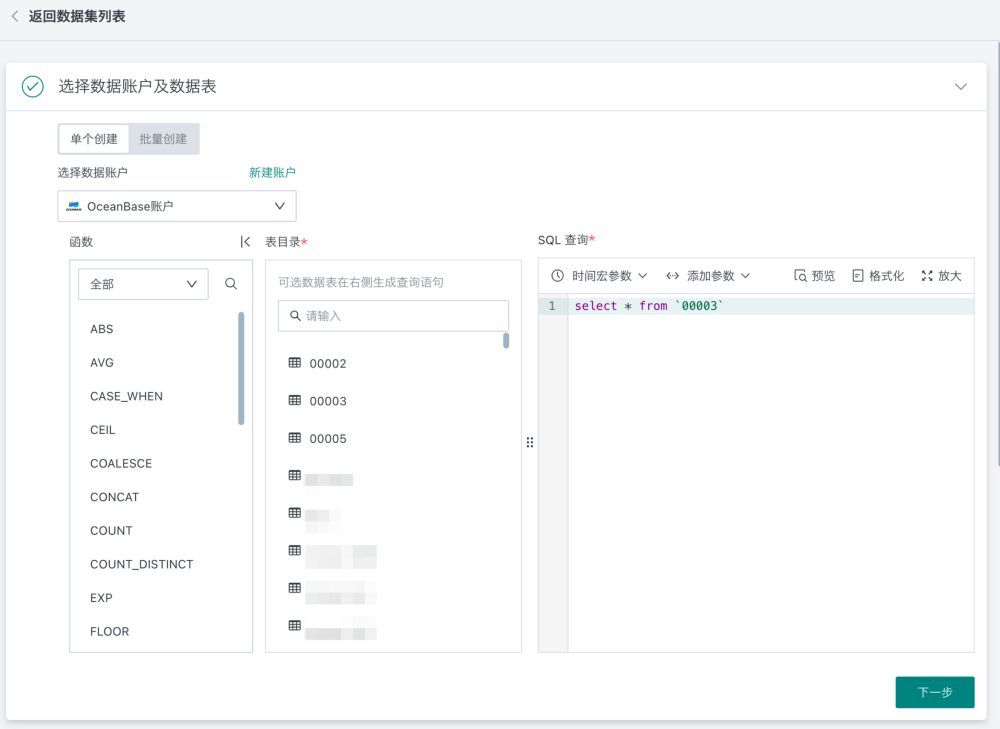
b. 在 数据连接及更新设置 处,配置数据连接及更新信息。完成后单击 下一步。
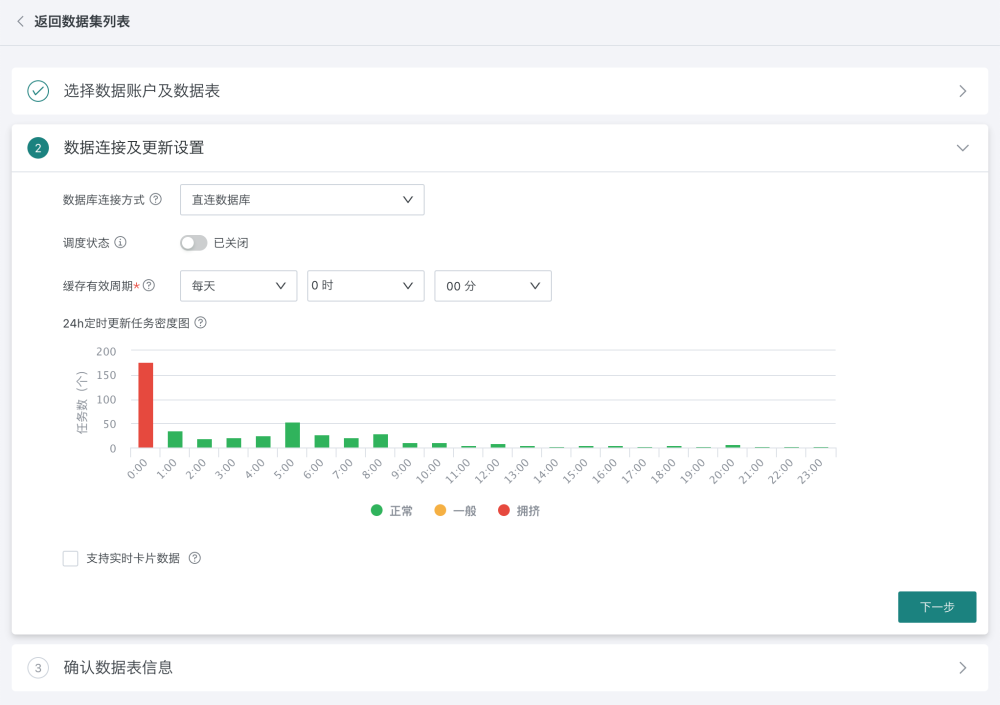
c. 在 确认数据表信息 处,确认取数结果,并配置数据集名称、保存路径等。完成后单击 确认新建。
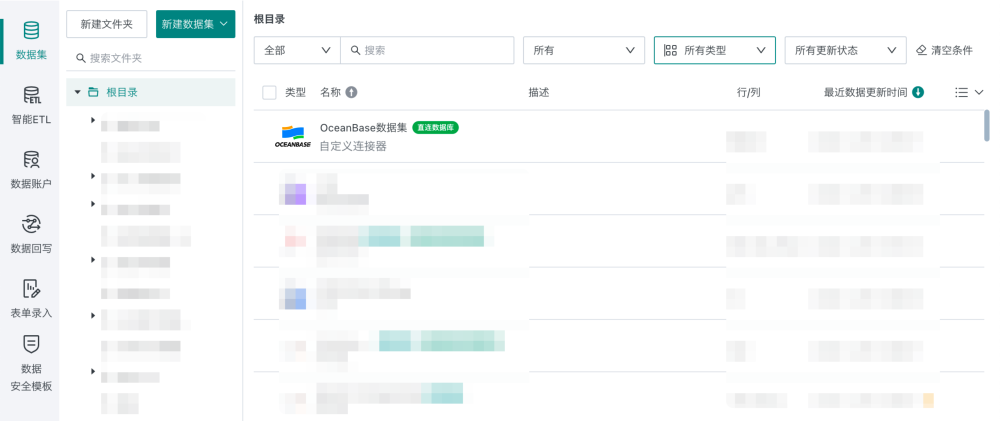
数据集列表中出现所接入的数据集,表示您已成功接入数据源。
后续操作
完成数据源创建后,您可开始使用观远 BI。有关观远 BI 的详细操作指南,请参见 观远 BI 帮助中心。


