
基于湖库一体架构,统一管理结构化、半结构化与非结构化等多模态数据,一个系统承载事务处理、实时分析与 AI 工作负载。


平台运维部署方案
更新时间:2026-08-18 17:12:50
编辑
分享
根据不同的业务场景,OceanBase 集中式数据库提供了轻量运维部署方案和平台运维部署方案。本文介绍如何基于平台运维部署方案进行部署。
有关轻量运维部署方案和平台运维部署方案的介绍,参见 选择合适的部署方案。
说明
部署 OceanBase 集中式数据库需要使用 V4.3.5 BP2 及以上版本的 OCP。本文以 OCP V4.3.5 BP2 版本为例提供操作指导,不同 OCP 版本的操作界面可能不同,请以实际界面为准。
部署前准备
在开始之前,请确保您已满足以下条件:
准备部署 OCP 和 OceanBase 集中式数据库集群所需的机器资源,且机器满足软硬件要求。详细信息可参见 准备服务器。
生产环境下,您需要进行环境和配置检查,具体操作请参考 部署前配置 章节。
已经获取部署所需的安装包
oceanbase-standalone-all-in-one-with-ocp-4.3.5_xxx_xxx_xxxxxxxx.el7.x86_64.tar.gz。详细信息参见 准备安装包。注意
轻量运维部署方案和平台运维部署方案使用的安装包不同,在获取安装包的时候,务必确保获取到相应的安装包。
说明
可以通过 OceanBase 官网软件下载中心获取集中式数据库安装包。该安装包配置有试用版许可证(非生产用途),有效期为 180 天,仅供您进行学习、测试或适配使用,不提供技术支持及 SLA 保障,不得用于营利性、商业性或生产目的。试用许可证过期后,您将无法继续使用数据库功能。如果您需要将软件用于生产环境,或营利性、商业性目的,并需要专业的技术支持保障,请联系 OceanBase 获取商业版许可。
需要安装 JDK 1.8 以上(含)版本,可以使用 OpenJDK。具体操作可以参考当前文档的 FAQ。
部署 OceanBase 集中式数据库的机器上必须安装 netstat,如果未安装,可通过
yum install net-tools -y进行安装。部署用户拥有 sudo 权限。
说明
部署 OceanBase 集中式数据库推荐使用 admin 用户,也可以使用其他用户(不推荐 root 用户)。但是要求用户具备 sudo 权限和作为数据库相关目录的所有者。
当前机器可以访问待创建 OceanBase 集群的机器。
部署 OCP
说明
如果已经部署了 OCP V4.3.5-20250326153512 及以上版本,则不需要再部署 OCP,可以直接使用 OCP 部署集中式数据库。
下载并解压集中式数据库安装包。
获取集中式数据库安装包,执行如下命令解压。
说明
目前 OceanBase 未提供集中式数据库安装包的下载途径,需联系 OceanBase 获取对应的安装包。
[admin@test001 ~]$ tar -xzf oceanbase-standalone-all-in-one-with-ocp-4.3.5_xxx_xxx_xxxxxxxx.el7.x86_64.tar.gz启动安装 obd。
进入
oceanbase-standalone-all-in-one-with-ocp的安装目录,执行如下命令启动交互式安装流程。[admin@test001 oceanbase-standalone-all-in-one-with-ocp]$ bash bin/install_obd.sh启动 obd 白屏页面。
安装完 obd 之后,启动 obd 白屏页面。
[admin@test001 oceanbase-standalone-all-in-one-with-ocp]$ obd web注意
执行
obd web命令不需要加 sudo 。返回结果如下:
start OBD WEB in 0.0.0.0:8680
please open http://xxx.xxx.xxx.xxx:8680
在返回得信息中,复制对应的 obd 白屏页面访问地址
http://xxx.xxx.xxx.xxx:8680,然后再浏览器中打开。在 obd 白屏页面安装 OCP。
开启体验之旅,选择 OCP 安装方式。
在操作界面中单击 开启体验之旅,在显示的 欢迎使用 OceanBase 部署向导 界面选择 OceanBase 云平台 模块,将鼠标放置在 安装 按钮上,根据显示选择对应安装方式后进入 欢迎使用 OCP 部署向导 界面。

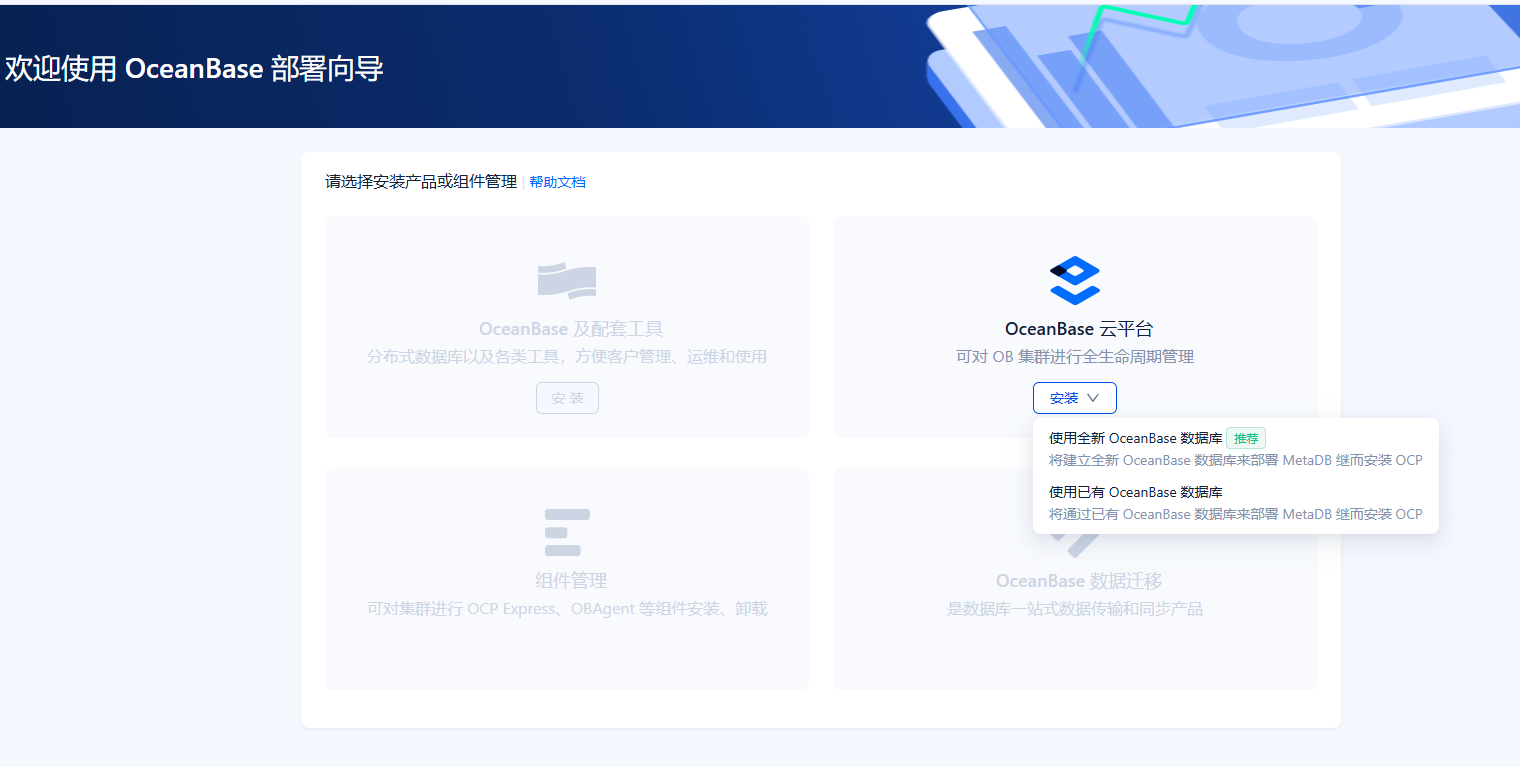
- 使用全新 OceanBase 数据库:将建立全新 OceanBase 数据库来部署 MateDB 继而安装 OCP。
- 使用已有 OceanBase 数据库:将通过已有 OceanBase 数据库来部署 MateDB 继而安装 OCP。
此处以选择 使用全新的 OceanBase 数据库 为例介绍如何使用 obd 部署 OCP,使用已有 OceanBase 数据库 部署可参考 《云平台 OCP》 的 使用图形化界面部署 OCP 文档。
部署配置。
在 部署配置 界面配置 OCP 的集群名称、产品版本等。部署配置 界面内容如下。
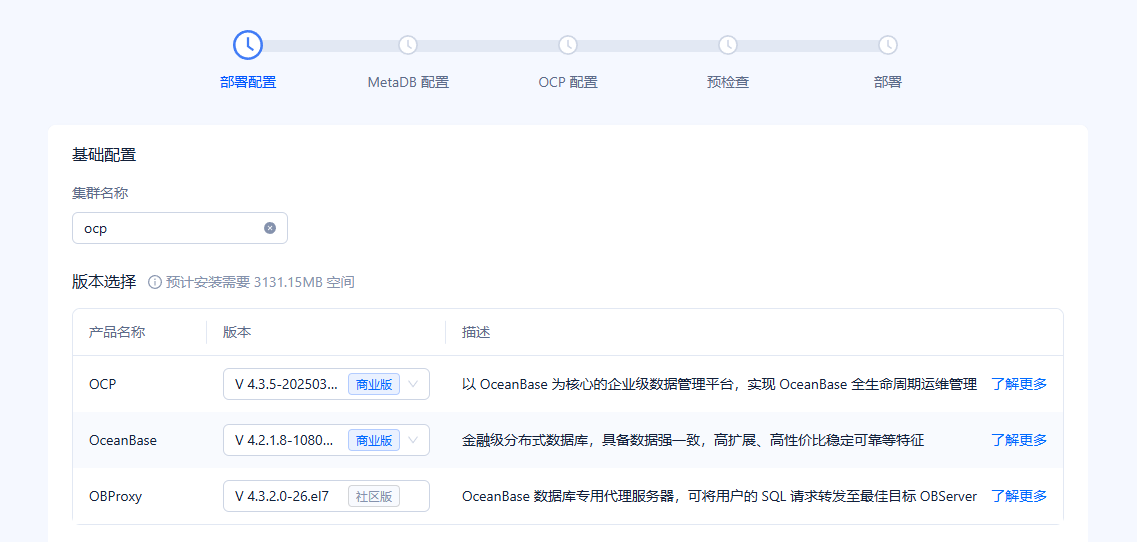
参数说明:
- 集群名称:obd 专用部署产品的唯一名称,可自定义,不可和已有部署名重复。集群名需以英文字母开头、英文或数字结尾,可包含英文、数字和下划线,且长度在 2 ~ 32 个字符之间。您可通过
obd cluster list命令查看 obd 中管理的集群。 - 版本选择:单击 OCP 所在行对应 版本 下的下拉框可选择 OCP 的部署版本,集中式数据库要求 OCP 版本为 V4.3.5-20250326153512 及以上;OceanBase 数据库版本默认为 V4.2.1.8 且不支持修改;OBProxy 版本默认为镜像库中最新版本且不支持修改。单击对应组件后的 了解更多 可跳转查看对应组件的文档介绍。
配置完成后可单击 下一步 进入到 MetaDB 配置 页面。
- 集群名称:obd 专用部署产品的唯一名称,可自定义,不可和已有部署名重复。集群名需以英文字母开头、英文或数字结尾,可包含英文、数字和下划线,且长度在 2 ~ 32 个字符之间。您可通过
MetaDB 配置。
在 MetaDB 配置 页面配置 MetaDB 集群的信息,如 OBServer 节点 IP、端口、目录和密码等,本节将分别为您介绍。
部署用户配置。
部署用户配置 模块用于配置部署 OCP 的用户信息,界面如下图所示。

说明
为避免操作系统用户冲突,建议为 MetaDB 及 OCP 配置独立的操作系统用户。
参数 说明 用户名 提供主机操作系统的用户以便安装程序进行自动化配置,配置的用户名必须拥有免密执行 sudo 的权限。 密码(可选) 用户名对应的密码,若已为该用户配置免密,可忽略此项配置。 SSH 端口 默认为 22 端口,支持自定义端口。 使用运行用户 勾选后会出现 运行用户名 的输入框,可为 OCP 服务配置独立的操作系统用户。 节点配置。
您可在 OCP 节点配置 中配置 OCP 所在的主机 IP,并在 数据库节点配置 中配置 MetaDB 所在的 OBServer 节点 IP,界面如下图所示。
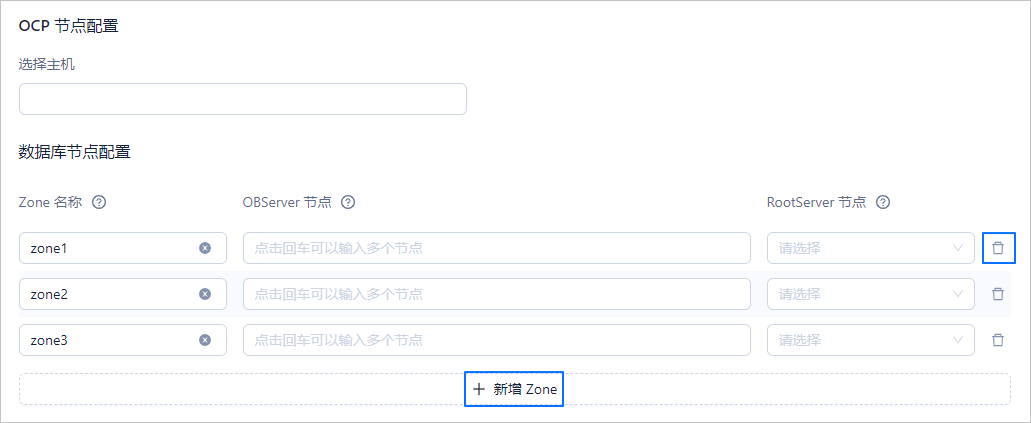
参数 说明 选择主机 配置 OCP 所在的主机 IP,支持部署多台主机。 注意
主机地址不能配置为
127.0.0.1。Zone 名称 配置 MetaDB 中的 Zone 名称,可自定义。Zone 名称需以英文字母开头,英文或数字结尾,可包含英文、数字和下划线且长度在 2~32 个字符之间。可单击 + 新增 Zone 或对应 Zone 后的删除图标新增或删除 Zone。如果配置多个 Zone,其中两个 Zone 之间的 Region 需相同。 OBServer 节点 配置 MetaDB 中的 OBServer 节点 IP,输入 IP 后单击键盘 Enter 可配置多个节点 IP。 注意
OBServer 节点不能配置为
127.0.0.1。RootServer 节点 可通过下拉框在 OBServer 节点 配置的 IP 中选择一个 IP 作为 MetaDB 的 RootServer 节点。每个 Zone 都需指定一个 RootServer。 集群配置。
您可在 集群配置 模块配置 MetaDB 数据库的 root@sys 密码、目录、端口等信息,界面如下图所示。
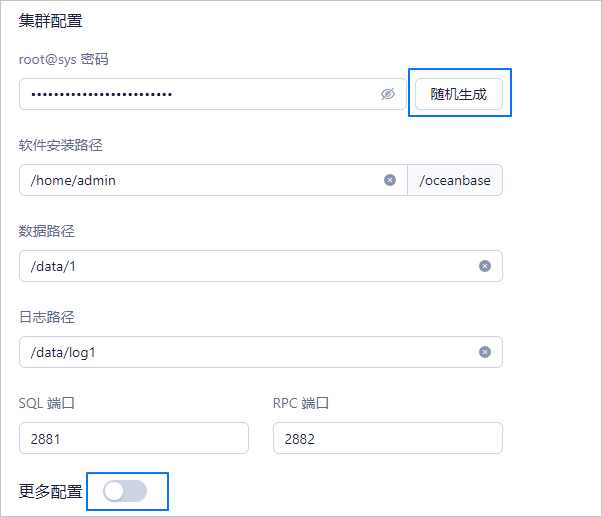
参数 说明 root@sys 密码 可自定义输入,也可单击 随机生成,由 OBD 生成随机字符串。root@sys 密码需要满足以下复杂度条件: - 长度为 8~32 个字符
- 包含以下四种类型字符中至少三种:数字(0~9)、大写字母(A~Z)、小写字母(a~z)和特殊字符(
~!@#%^&*_-+=|(){}[]:;,.?/)
软件安装路径 MetaDB 的安装路径,默认在部署用户的家目录下创建 oceanbase目录,可自定义修改,您需拥有对应目录的读写权限。数据路径 MetaDB 的数据存放路径,需为以 /开头的绝对路径,支持自定义设置。您需拥有对应目录的读写权限,且确保设置的目录为空。日志路径 MetaDB 的日志存放路径,需为以 /开头的绝对路径,支持自定义设置。您需拥有对应目录的读写权限,且确保设置的目录为空。SQL 端口 SQL 服务协议端口号,默认为 2881,可自定义设置(仅支持 1025~65535 范围),需确保设置的端口未被占用。 RPC 端口 远程访问的协议端口号,默认为 2882,可自定义设置(仅支持 1025~65535 范围),需确保设置的端口未被占用。 更多配置 (可选)单击可查看并配置 OceanBase 集群配置项,您可使用自动分配的值进行配置,也可自定义各个参数。OceanBase 集群配置项的详细介绍可参见《OceanBase 数据库》文档 配置项 章节。 说明
您可通过在 更多配置 中设置
scenario配置项来设置集群负载类型,未配置的情况下默认scenario为htap。注意
需保证 软件路径、数据路径 及 日志路径 所在目录的磁盘空间充足,否则将部署失败。
OBProxy 配置。
OBProxy 配置 模块可以配置 OBProxy 的节点、端口和路径等信息,界面如下图所示。
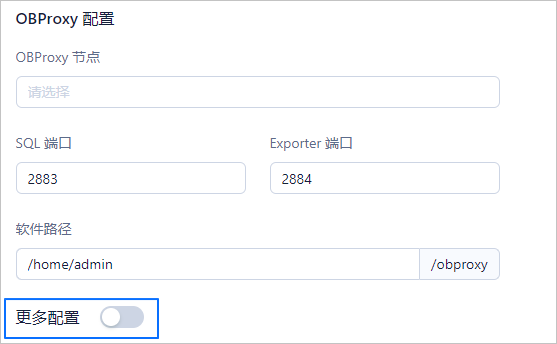
参数 说明 OBProxy 节点 配置部署 OBProxy 的机器 IP,仅支持配置一个 IP,即仅支持单节点 OBProxy 安装。 注意
节点 IP 不能配置为
127.0.0.1。SQL 端口 OBProxy 监听端口,默认为 2883,可自定义设置(仅支持 1025~65535 范围),需确保设置的端口未被占用。 Exporter 端口 OBProxy prometheus 监听端口,默认为 2884,可自定义设置(仅支持 1025~65535 范围),需确保设置的端口未被占用。 软件路径 OBProxy 的安装路径,默认在部署用户的家目录下创建 obproxy目录,可自定义修改,您需拥有对应目录的读写权限。更多配置 (可选)单击可查看并配置 OBProxy 配置项,您可使用自动分配的值进行配置,也可自定义各个参数。
全部配置完成后可单击 下一步 进入 OCP 配置 页面。
OCP 配置。
您可在 OCP 配置 页面配置 OCP 服务及租户信息,本节将分别为您介绍。
服务配置
您可在 服务配置 模块配置 OCP 的登录密码、路径、URL 及端口,界面如下图所示。
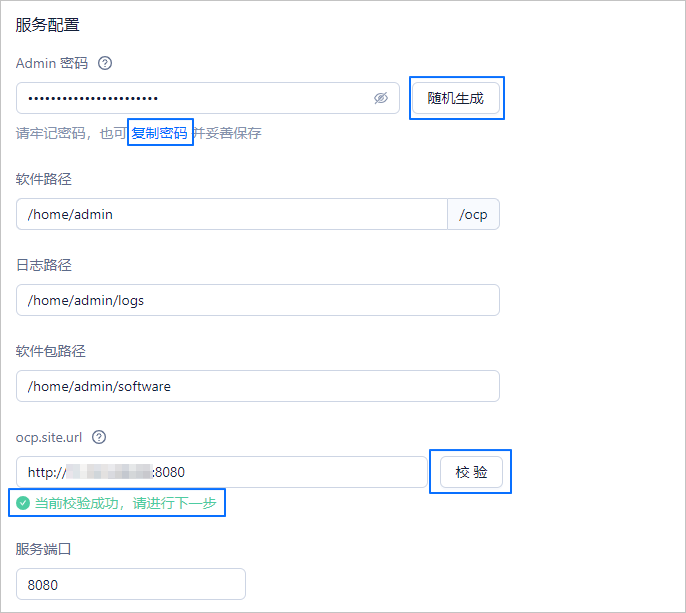
参数 说明 Admin 密码 配置 OCP 管理员账号的登录密码,可自定义输入,也可单击 随机生成,由 obd 生成随机字符串。密码需要满足以下复杂度条件: - 长度为 8~32 位字符
- 包含以下四种类型字符中至少三种:数字(0~9)、大写字母(A~Z)、小写字母(a~z)和特殊字符(
~^*{}[]_-+)
单击 复制密码 可复制配置的 Admin 密码。软件路径 OCP 的安装路径,默认在部署用户的家目录下创建 ocp目录,可自定义修改,您需拥有对应目录的读写权限。日志路径 OCP 的日志存放路径,默认在用户家目录下创建 logs目录,可自定义修改,您需拥有对应目录的读写权限。软件包路径 OCP 中存放软件包(如 OBProxy、OBAgent 等)的路径,默认在用户家目录下创建 software目录,可自定义修改,您需拥有对应目录的读写权限。说明
若本地仓库中存在 OceanBase 数据库和 OBProxy 的安装包,obd 会在部署 OCP 过程中自动识别并上传最新版本的 OceanBase 数据库和 OBProxy 安装包到该目录下。
ocp.site.url 外部访问 OCP 网站的地址,要求是以 http/https开始,包含 VIP 地址/域名/端口的网址,且结尾不含斜杠(/),比如http://localhost:8080。
设置完成后可单击 URL 后的 校验 按钮验证设置内容格式是否符合要求,符合要求会在 URL 文本框下显示 “当前校验成功,请进行下一步”。若校验失败,请根据提示信息进行修改并重新校验。服务端口 OCP 的服务监听端口,默认为 8080,支持自定义端口。资源规划
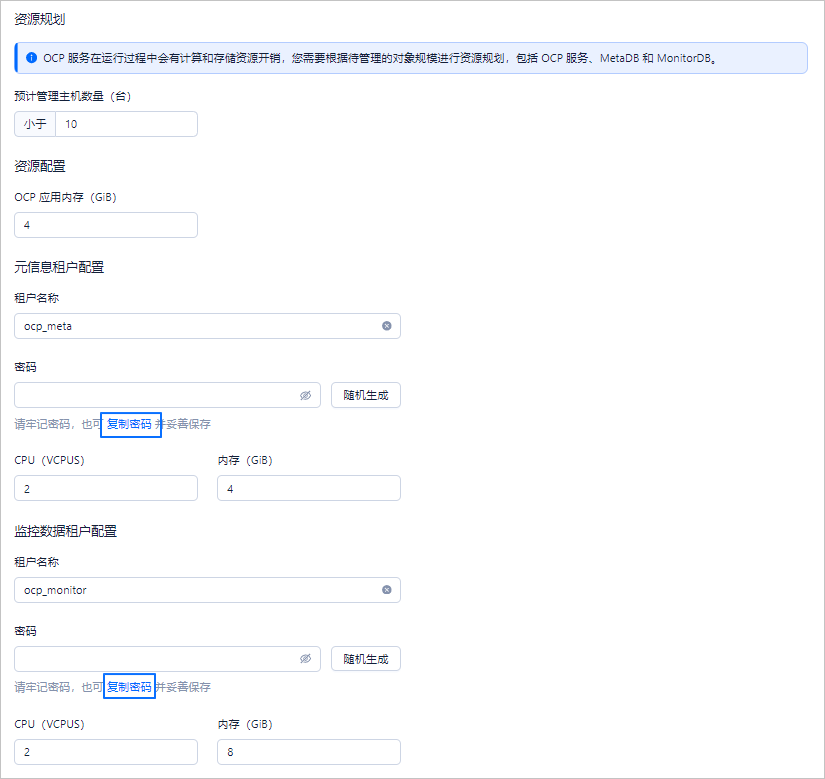
OCP 服务在运行过程中会有计算和存储资源开销,您可在 资源规划 模块根据待管理的对象规模进行资源规划,包括 OCP 服务、MetaDB 和 MonitorDB,界面如下图所示。
说明
部署 OCP 的机器需参照 OCP 的安装规划要求进行,详细介绍可参见《云平台 OCP》中 安装规划 章节。
模块 参数 说明 资源规划 预计管理主机数量(台): 计划使用 OCP 管理的主机数,默认管理 10 台以下主机,可根据实际情况修改。 资源配置 OCP 应用内存(GiB) 分配给 OCP 主机的内存资源,默认分配 4GiB,内存资源的配置与 OCP 管理的主机数量相关,详细介绍可参见 《云平台 OCP》中 主机规划 一文。 元信息租户配置 租户名称 元信息租户名称,默认为 ocp_meta,支持自定义。密码 配置元信息租户的 root 用户密码,可自定义输入,也可单击 随机生成,由 OBD 生成随机字符串。自定义密码需要满足以下复杂度条件: - 长度为 8~32 个字符
- 支持字母、数字和特殊字符,且至少包含大、小写字母、数字和特殊字符各 2 个
- 支持的特殊字符为
~!@#%^&*_-+=`|(){}[]:;',.?/
单击 复制密码 可复制配置的元信息租户 root 用户密码。CPU(VCPUS) 为元信息租户分配的 CPU 资源,默认为 2VCPUS,支持调整。 内存(GiB) 为元信息租户分配的内存资源。默认为 4GiB,支持调整。 监控数据租户配置 租户名称 监控数据租户名称,默认为 ocp_monitor,支持自定义。密码 配置监控数据租户的 root 用户密码,可自定义输入,也可单击 随机生成,由 obd 生成随机字符串。自定义密码需要满足以下复杂度条件: - 长度为 8~32 个字符
- 支持字母、数字和特殊字符,且至少包含大、小写字母、数字和特殊字符各 2 个
- 支持的特殊字符为
~!@#%^&*_-+=`|(){}[]:;',.?/
单击 复制密码 可复制配置的监控数据租户 root 用户密码。CPU(VCPUS) 为监控数据租户分配的 CPU 资源,默认为 2VCPUS,支持调整。 内存(GiB) 为监控数据租户分配的内存资源。默认为 8GiB,支持调整。
全部配置完成后可单击 下一步 进入 预检查 页面。
预检查。
您可在 预检查 页面查看所有配置信息,若发现问题可单击 上一步 进行修改;确认无误后,单击 预检查 进行检查,系统将验证您的环境是否满足安装、配置 MetaDB 与 OCP 的所有要求。
若预检查报错,您可根据页面建议选择 自动修复(针对可自动修复的检查项) 或者单击 了解更多方案 跳转至错误码文档,参考文档自行修改。所有报错修改后,可单击 重新检查 再次进行预检查。
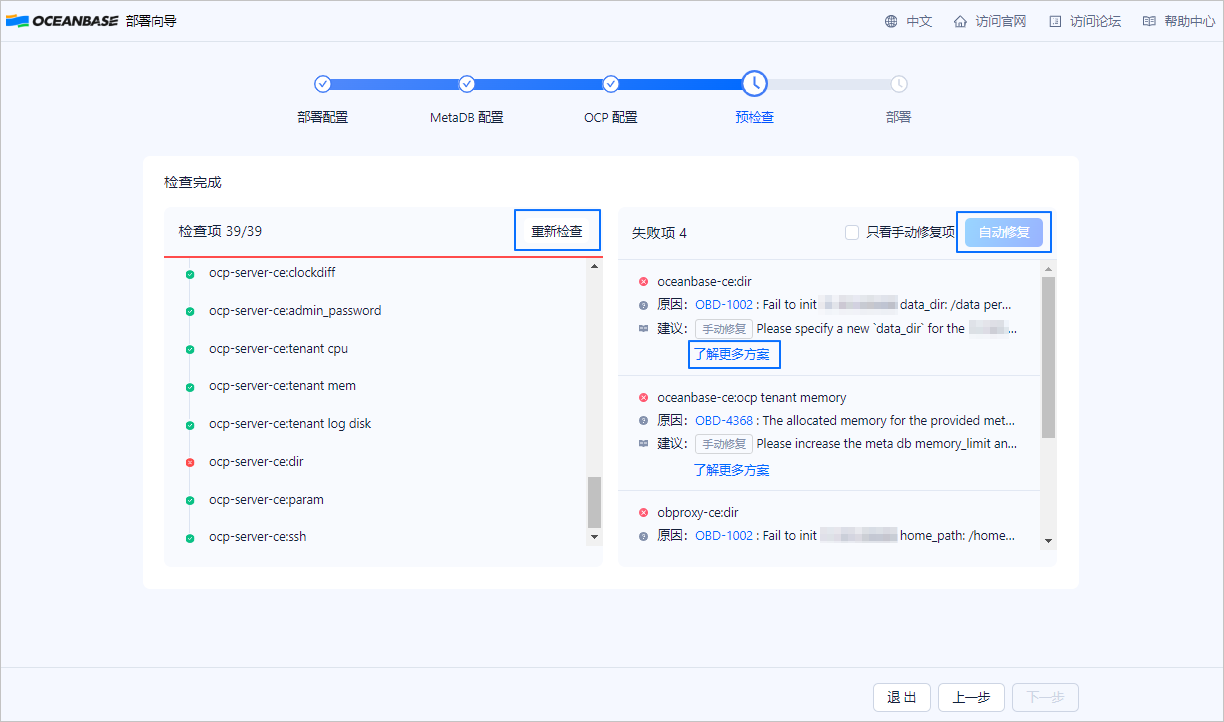
预检查通过后单击 下一步 即可进入 部署 页面开始 OCP 的部署。
部署。
部署过程中,部署页面 会输出部署日志,您可通过 部署日志 模块查看详细安装日志。
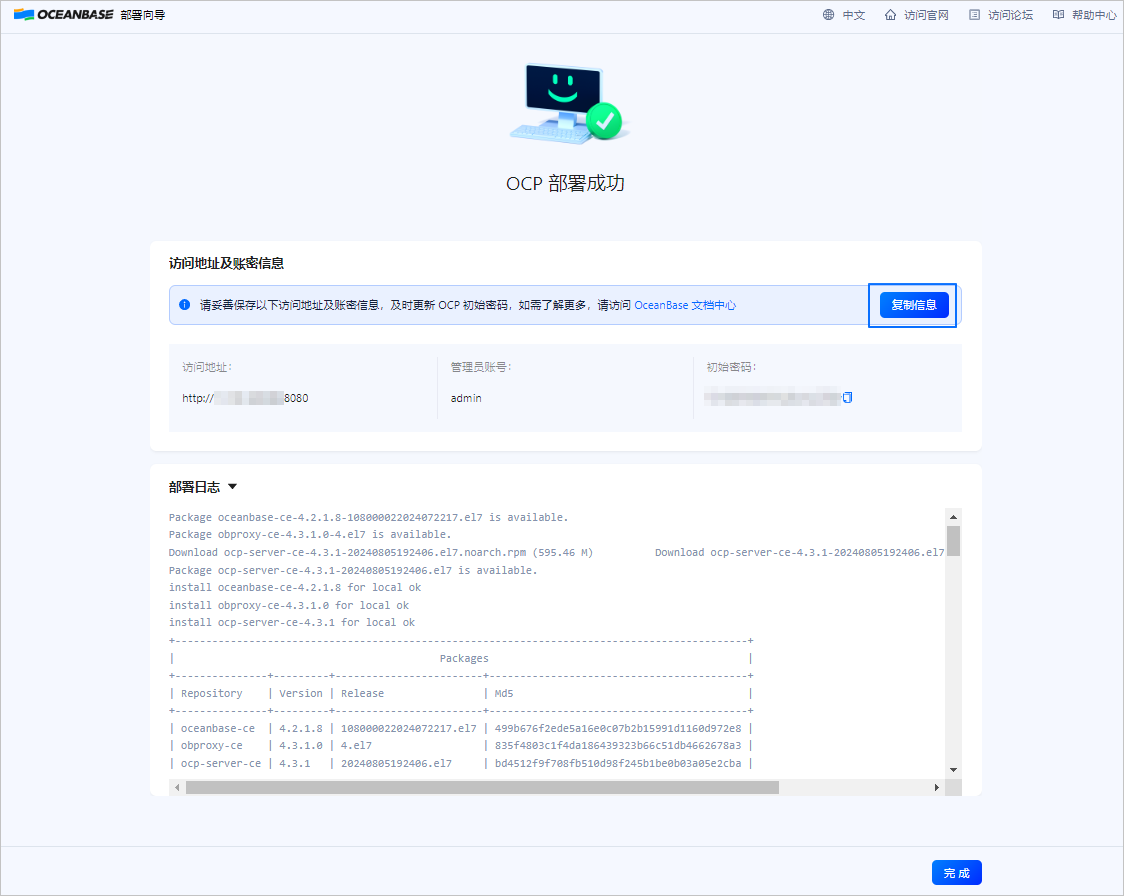
部署成功,可单击 复制信息,在复制保存 OCP 的访问地址及账密信息后,单击 完成 退出部署程序。
说明
部署成功后,您可参照 《云平台 OCP》 中 部署后检查 一文检查部署的 OCP 是否可以正常使用。
使用 OCP 部署集中式数据库
使用 OCP 的访问地址及账密登录 OCP。
在左侧导航栏上,单击 集群。
在 集群 页面的右上角,单击 创建集群。
在 创建集群 页面右上角,单击 单机集中式。
在 创建集群 页面右上角,设置集群基础信息。
配置 描述 集群名 自定义待管理的集群的名称。集群名称必须以英文字母开头,可支持大小写字母、数字和下划线,长度为 2 ~ 48 字符。 root@sys 密码 支持自定义或随机生成。密码需要满足以下复杂度条件:
- 长度:8 位 ~ 32 位。
- 至少包含 2 个数字、2 个大写字母、2 个小写字母和 2 个特殊字符。
支持的特殊字符如下:~!@#%^&*_-+=`|(){}[]:;',.?/
此外,您可以单击 复制密码,将自定义或随机生成的密码复制到剪贴板。OceanBase 版本 可以从列表中选择已有的 OceanBase 数据库版本,也可以在列表下方单击 添加版本,上传 OceanBase RPM 版本包。 Zone 名称 可保持默认也可自定义。 Zone 名称必须以英文字母开头,支持大小写字母、数字和下划线,长度为 2~48。 主机 选择与 OceanBase 版本 架构一致的主机,仅可选择一台主机作为 OBServer & rootserver。当下拉列表中无可选主机时,可进行 添加主机 的操作。 
(可选)在 创建集群 页面,并配置集群参数。
您可以使用默认参数配置,也可以打开 参数配置 模块,并配置集群参数。
- 您可以逐个添加启动参数项并为其配置值。
- 您也可以通过单击 选择参数模板,然后选择一个参数模板,系统会将模板中的参数连同配置自动填充到此处。在未创建集群参数模板的情况下,您可单击 新建集群模板,为集群创建参数模板。有关集中式数据库的推荐集群参数,可参考文档 集中式数据库推荐配置。

(可选)在 创建集群 页面,通过自定义设置,对路径及端口进行配置。
您可以使用默认路径和端口配置,也可以打开 自定义设置 模块,自定义 路径设置 和 端口设置。
配置路径:
- 在 路径配置 模块,根据需要自定义 软件安装路径、数据盘路径 和 日志盘路径。
- 配置完成后,单击 测试,校验路径是否可用。若不可用,您可根据测试结果进行排查,或将路径修改为其它可用路径。
配置端口:
- 在 端口配置 模块,自定义 SQL 端口 和 RPC 端口。
- 配置完成后,单击 测试,校验端口是否已被占用。若被占用,您需重新配置可用端口。

完成配置后,单击右下角 提交。
后续操作
集群创建成功后,可根据业务需要创建用户租户。
FAQ
安装 JDK 1.8 以上(含)版本的具体操作。
您可登录到需部署 OCP 的机器,根据该机器的联网情况,参考如下方式为 OCP 安装 Java 环境。
在线安装
在 CentOS 或 RedHat 系统上,执行如下命令安装:
sudo yum install java-1.8.0-openjdk在 Ubuntu 或 Debian 系统上,执行如下命令安装:
sudo apt-get update
sudo apt-get install openjdk-8-jre
离线安装


