
基于湖库一体架构,统一管理结构化、半结构化与非结构化等多模态数据,一个系统承载事务处理、实时分析与 AI 工作负载。


查看 Binlog 性能监控
更新时间:2026-04-02 18:05:51
编辑
分享
本节为您介绍如何查看 Binlog 实例的性能监控数据。
功能适用性
该内容仅适用于 OCP 企业版,OCP 社区版不支持此功能。
前提条件
请确保当前登录 OCP 的用户具备如下权限:
- Binlog 服务只读 资源权限。
- Binlog 服务 Binlog 集群概览 菜单权限。
操作步骤
登录 OCP 。
在左侧导航栏单击 Binlog 服务 ,系统默认进入 Binlog 的 集群列表 页面。
在 集群列表 中选择待操作的 Binlog 集群并单击其集群名,进入 Binlog 集群概览 页面。
在 Binlog 实例列表 区域,选择具体的 Binlog 实例,单击实例名。
在显示的页面左侧导航栏上,单击 性能监控 。
默认进入 Binlog 性能监控 页签,在数据筛选区域,配置监控数据筛选条件。
筛选条件说明如下表所示:
筛选条件 描述 刷新 刷新监控数据。支持开启自动刷新,默认关闭;开启自动刷新时支持配置刷新频率。 选择时间(又称:监控窗口) 自动刷新模式下不展示。选择某一段时间范围,用于返回这段时间范围内的数据。 查看 Binlog 性能监控数据。
- 所有监控项均支持展示每个细分指标的最大值(max)、平均值(avg)和当前值(current)。
- 所有监控项的具体含义及取值来源,您都可参考 监控指标概述 理解。
下述功能能够帮您更好的在趋势图中查看和分析 Binlog 实例的性能监控数据,您可结合图片及下述文字理解。
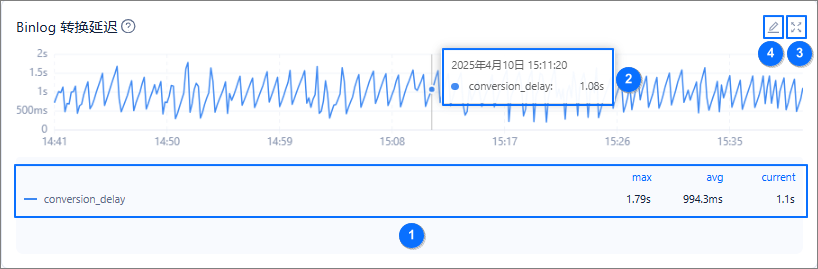
查看及隐藏其他细分指标的数据:将光标悬停于指标区域,上下滑动鼠标滚轮,可查看趋势图中展示的所有细分指标数据。单击其他细分指标标识,使其置灰,趋势图中将不展示该指标信息。
将光标悬停于趋势图中某时刻,可查看某时刻详细数据;拖拽光标选中某区域,系统会放大显示该区域的趋势信息,您可查看该指标的在此时间段的详细趋势,双击该趋势图可恢复。
放大某一趋势图:单击趋势图右上角的放大图标。上图中的 ①、② 的功能在放大的趋势图中同样适用。
编辑监控指标:单击趋势图右上角的编辑图标,可选择仅展示需关注的细分指标。


