
基于湖库一体架构,统一管理结构化、半结构化与非结构化等多模态数据,一个系统承载事务处理、实时分析与 AI 工作负载。


查看数据库性能
更新时间:2026-04-06 08:22:22
编辑
分享
OCP 支持通过不同维度查看集群中的性能监控数据,您可通过以下两个入口进行查看:
入口一:登录 OCP,进入集群概览页面,单击左侧导航栏的 性能监控。
入口二:登录 OCP,在左侧导航栏单击 性能监控,系统默认进入 OceanBase 集群 页签下。
前提条件
通过 入口一 查看集群数据库性能监控数据时,请确保当前登录 OCP 的用户具备如下权限:
- 集群只读 资源权限。
- 集群 性能监控 菜单权限。
通过 入口二 查看集群数据库性能监控数据时,请确保当前登录 OCP 的用户具备如下权限:
- 集群只读、租户只读 或 主机只读 任一资源权限。
- 性能监控 全部 菜单权限。
版本限制
SQL 响应时间 监控指标中:
- 细分指标项
99-all、95-all适用的 OceanBase 版本为 [V4.2.1.7, V4.2.2.0)。 - 细分指标项
commit、rollback适用的 OceanBase 版本为 [V4.2.5.3, V4.3.0.0),[V4.3.5.2, +∞)。
- 细分指标项
QPS 监控指标中,细分指标项
commit、rollback适用的 OceanBase 版本为 [V4.2.5.3, V4.3.0.0),[V4.3.5.2, +∞)。事务日志耗时 监控指标中:
- 细分指标项
write_disk适用的 OceanBase 版本为 [-∞, V4.1.0.3)。 - 细分指标项
clog_write适用的 OceanBase 版本为 [V4.1.0.3, +∞)。
- 细分指标项
物理 IO 次数、物理 IO 耗时、物理 IO 吞吐量 监控指标中,细分指标项
clog_read、clog_write适用的 OceanBase 版本为 [V4.1.0.3, +∞)。
操作步骤
以下操作步骤以 入口二 为例。
登录 OCP 。
在左侧导航栏选择 性能监控 。
系统默认进入 OceanBase 集群 页签。
在 数据筛选 区域,配置监控数据筛选条件。
筛选条件说明如下表所示:
筛选条件 描述 刷新 刷新监控数据。支持开启自动刷新,默认关闭;开启自动刷新时支持配置刷新频率。 选择时间(又称:监控窗口) 自动刷新模式下不展示。选择某一段时间范围,用于返回这段时间范围内的数据。 集群 选择某一个集群,对该集群进行监控。 Zone 默认对所有 Zone 进行监控。 OBServer 默认对所有 OBServer 节点进行监控。 系统默认进入 数据库性能 页签下,在该页签中查看集群的数据库性能监控数据。
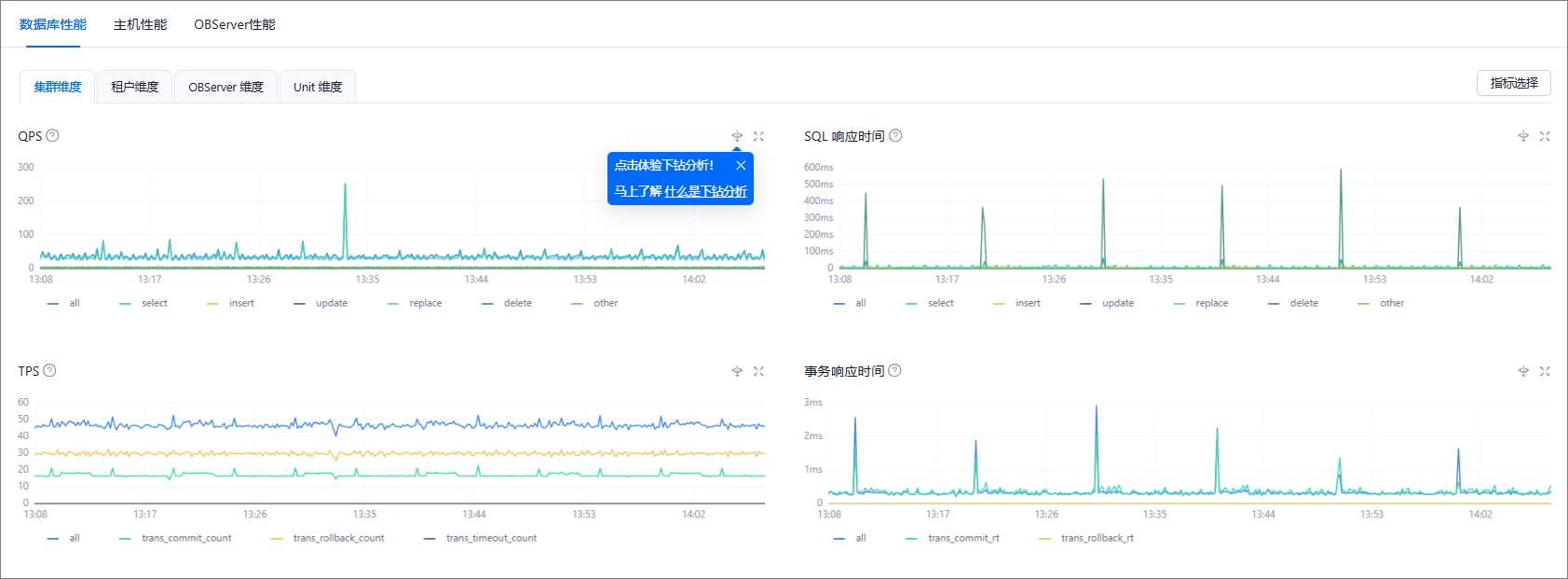
- OCP 支持以集群、租户、OBServer、Unit 4 个维度查看数据库性能监控数据,默认以集群维度进行展示,不同维度支持查看的监控指标有所不同。
- 系统默认展示当前维度下的所有监控项,若您无需关注某项监控,可以单击区域右侧的 已选图表 面板中取消勾选该监控项。
- 所有监控项均支持展示每个细分指标的最大值(max)、平均值(avg)和当前值(current)。
- 所有监控项的具体含义及取值来源,您都可参考 监控指标概述 理解。
下述功能能够帮您更好的在趋势图中查看和分析性能监控数据,您可结合图片及下述文字理解。
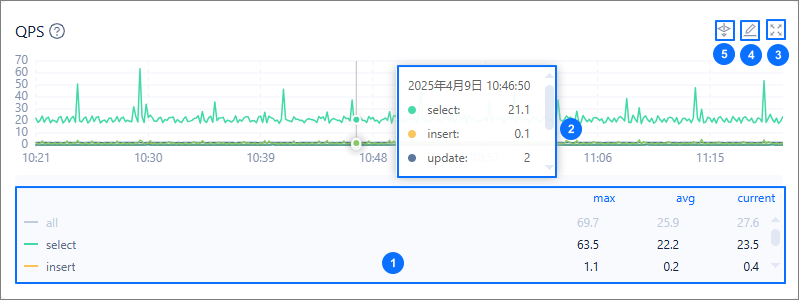
查看及隐藏其他细分指标的数据:将光标悬停于指标区域,上下滑动鼠标滚轮,可查看趋势图中展示的所有细分指标数据。单击其他细分指标标识,使其置灰,趋势图中将不展示该指标信息。
将光标悬停于趋势图中某时刻,可查看某时刻详细数据;拖拽光标选中某区域,系统会放大显示该区域的趋势信息,您可查看该指标的在此时间段的详细趋势,双击该趋势图可恢复。
放大某一趋势图:单击趋势图右上角的放大图标。上图中的 ①、② 功能在放大的趋势图中同样适用。
编辑监控指标:单击趋势图右上角的编辑图标,可选择仅展示需关注的细分指标。
下钻查看不同维度的监控数据:在 集群维度 页签下,当您发现集群的监控数据异常时,如 SQL 响应时间过高,您可通过下钻分析,定位到引起响应时间异常的服务器。单击趋势图右上角的 下钻分析 图标,支持下钻的维度为:集群 > 租户 > OBServer。
上图中 ①、② 的功能在下钻页面的趋势图中同样适用,此外您还可以:
在下钻页面重新设置筛选条件,如您未设置则会自动继承上层设置。
如该指标存在细分指标,您可以选择细分指标进行查看;或单击如图所示的 ① 或 ② 处下钻到不同维度进一步分析。
如该指标涉及租户或主机性能,则趋势图中会为您提供了直接跳转到相关租户或主机的 监控 页面。
跳转到租户 性能监控 页面:您只需鼠标悬停于趋势图右上角的 前往租户性能监控 链接上,选择相应租户并单击。
跳转到主机 性能监控 页面:您只需将鼠标悬停于趋势图右上角的 前往主机性能监控 链接上,选择相应主机并单击。
(可选)配置监控采集间隔。
当前 OCP 秒级别监控采集默认 1s 采集一次,该采集规模对 OCP Server 性能及 MonitorDB 的存储性能要求较高。在对监控数据要求不高的情况下,您可通过修改 config_properties 中 ocp.metric.collect.interval.second 的 value 值来配置监控采集间隔,从而减少资源占用、增加整体管理规模。
说明
目前只支持配置的 value 值为 1、5、10 和 15。若您填写了其他不在上述列举内的数值,系统会自动进行适配:
- 小于 1 统一为 1。
- [1,5) 区间向下兼容为 1。
- [5,10) 区间向下兼容为 5。
- [10,15) 区间向下兼容为 10。
- 其余统一为 15。
配置修改后 OCP 会立即以新的采集间隔进行采集,监控数据的展示间隔会默认为采集间隔的 3 倍(采集间隔 1s 除外)。如采集间隔为 5s,查询时秒级查询的监控数据的展示间隔则为 15s。


