
基于湖库一体架构,统一管理结构化、半结构化与非结构化等多模态数据,一个系统承载事务处理、实时分析与 AI 工作负载。


配置证书信任
更新时间:2026-04-13 14:20:55
编辑
分享
浏览器不会直接信任自签证书,需要您手动在浏览器中手动进行证书信任的配置。
注意
由于 Chrome 不支持信任自签证书,所以您完成证书信任的操作后,仍会收到连接不安全的提示信息。
Windows 下配置证书信任
以谷歌浏览器 Chrome 为例,浏览器配置证书信任的步骤如下所示:
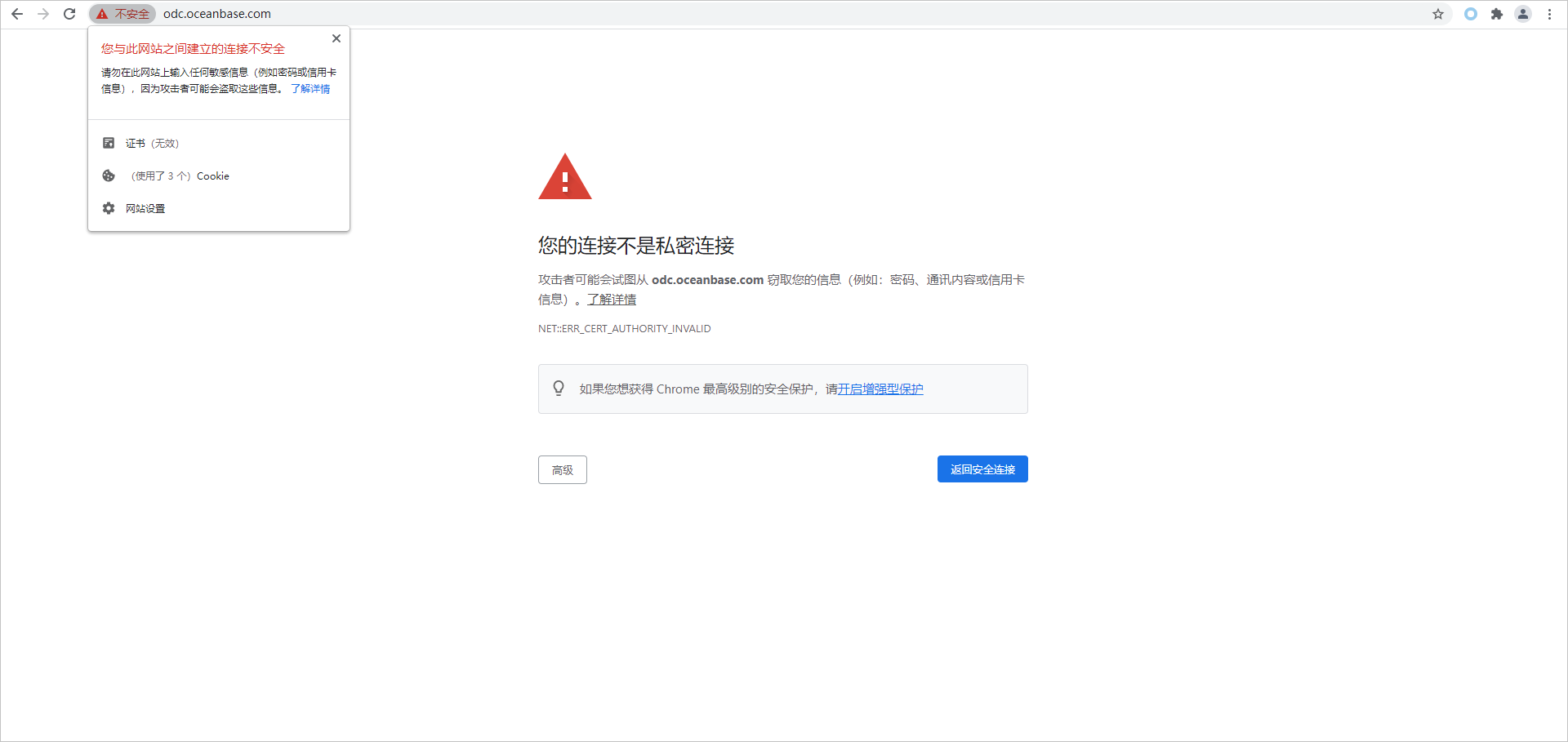
在浏览器中访问 ODC,提示连接非私密连接时,单击地址栏左侧 不安全 按钮,在弹出的列表中单击 证书 按钮查看证书详情。
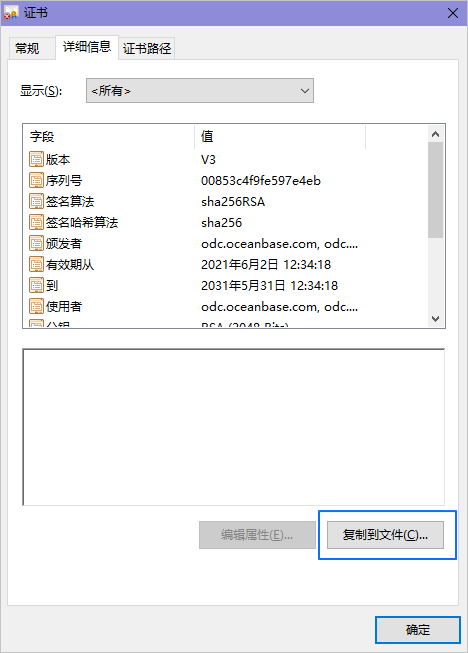
在弹出的 证书 窗口中,选择 详细信息 页签,然后单击页签右下角的 复制到文件 按钮。
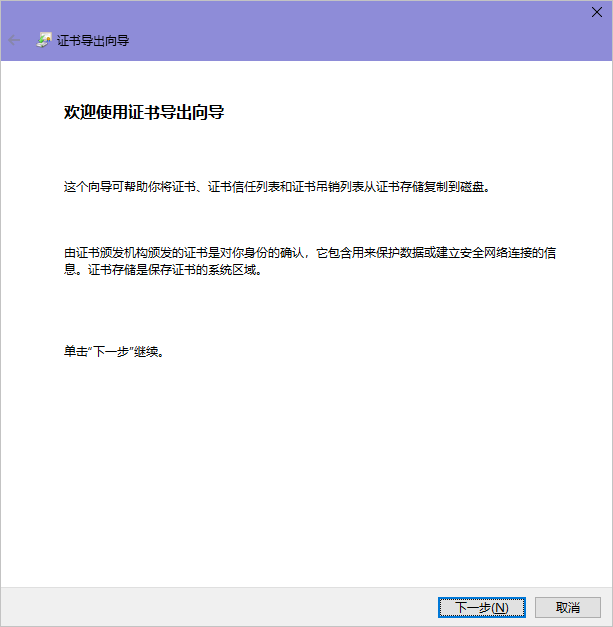
在弹出的 证书导出向导 窗口中,单击 下一步 。
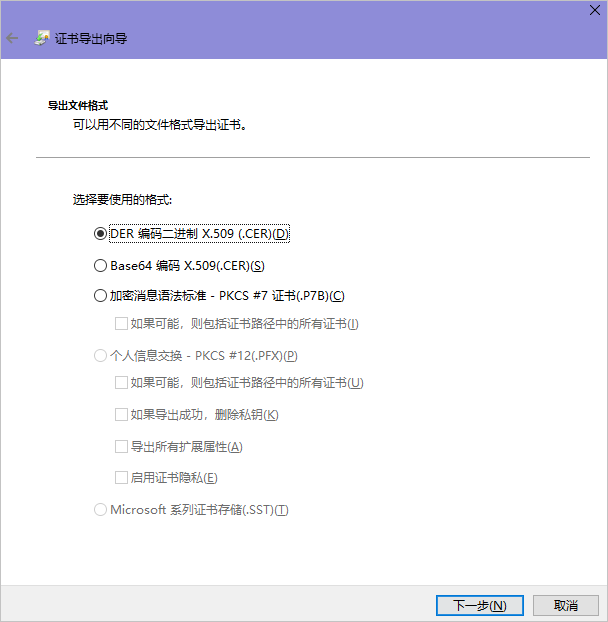
进入导出文件格式设置窗口,选择 DER 格式,单击 下一步 。
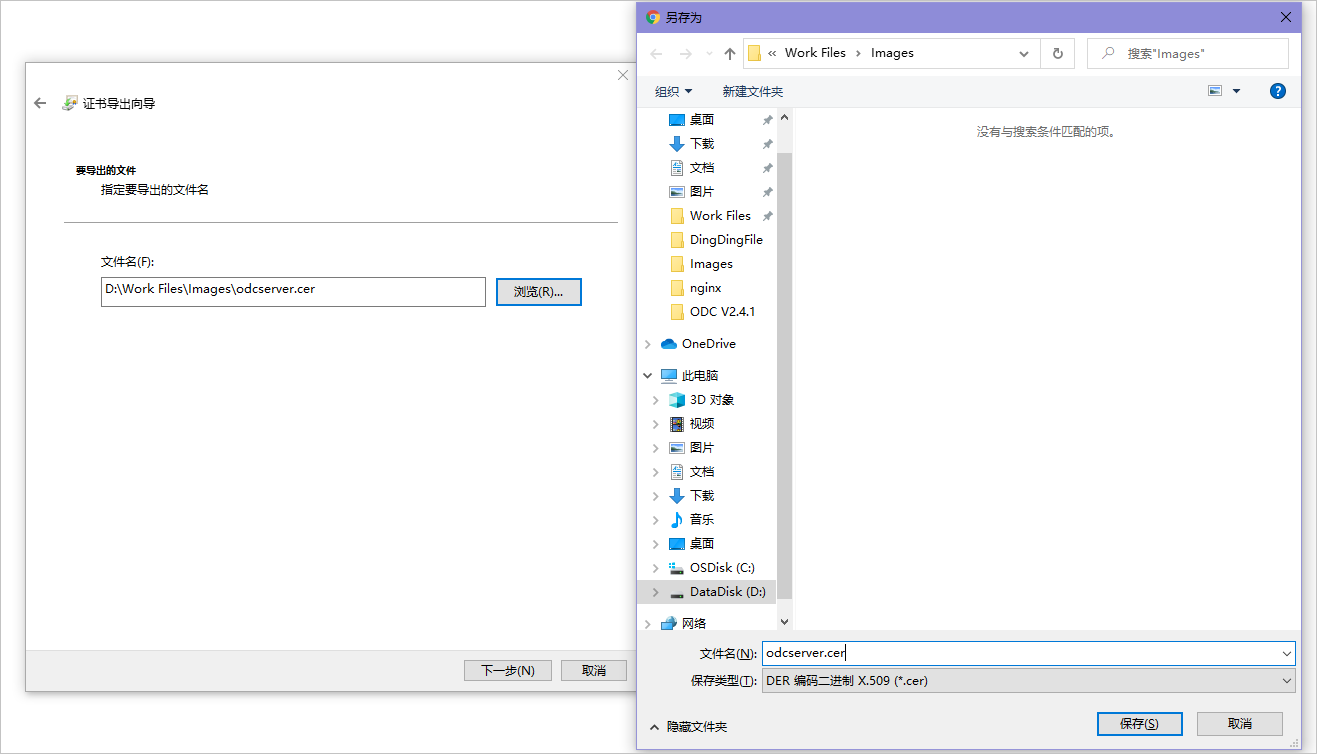
进入指定导出文件窗口,单击窗口中的 浏览 按钮,在弹出的文件资源管理器窗口中选择导出路径并在 文件名 文本框中指定文件名称,在文件资源管理器窗口中单击右下角的 保存 按钮回到导出文件窗口,单击 下一步 。
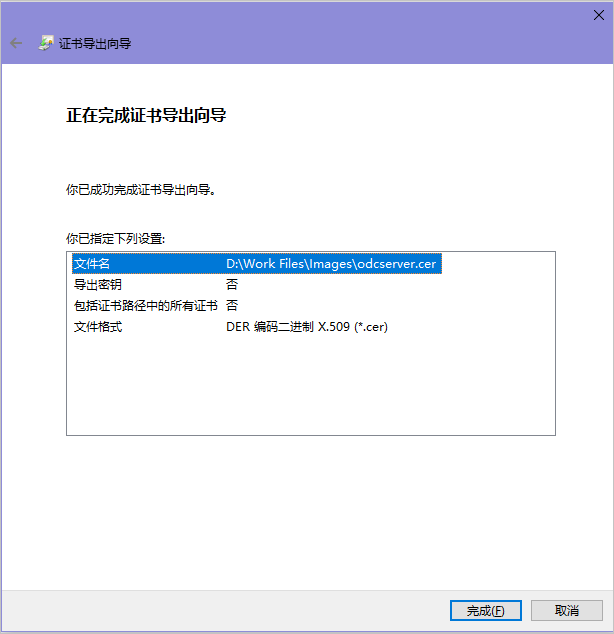
进入导出向导完成窗口,单击右下角的 完成 按钮以导出证书到本地。
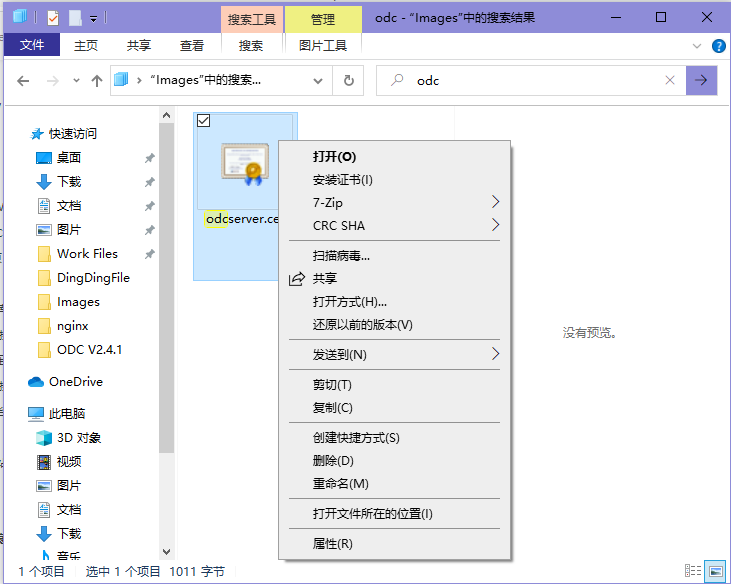
在第 5 步指定的导出路径中找到被导出的证书文件,右键证书文件,在弹出的列表中选择 安装证书 。
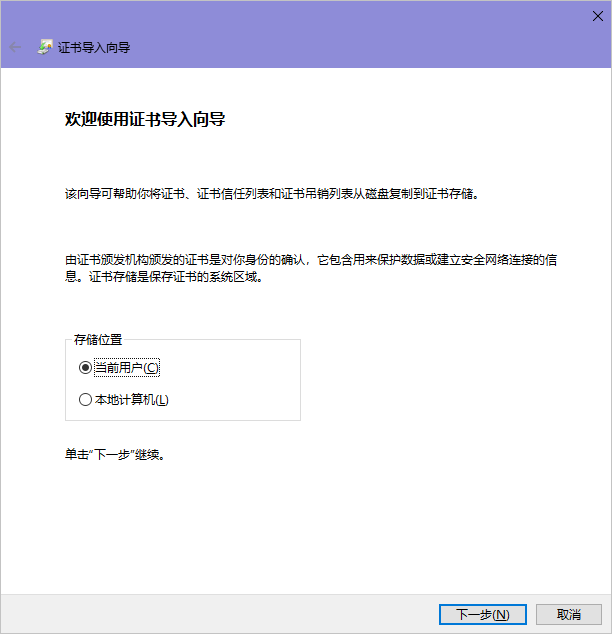
进入证书导入向导,单击 下一步 。
进入证书存储窗口,选择 将所有证书都放入下列存储 ,并单击选项下的 浏览 按钮,在弹出的存储列表窗口中,选择 受信任的颁发机构 ,然后单击窗口中的 确定 按钮。回到证书存储窗口,单击 下一步 。
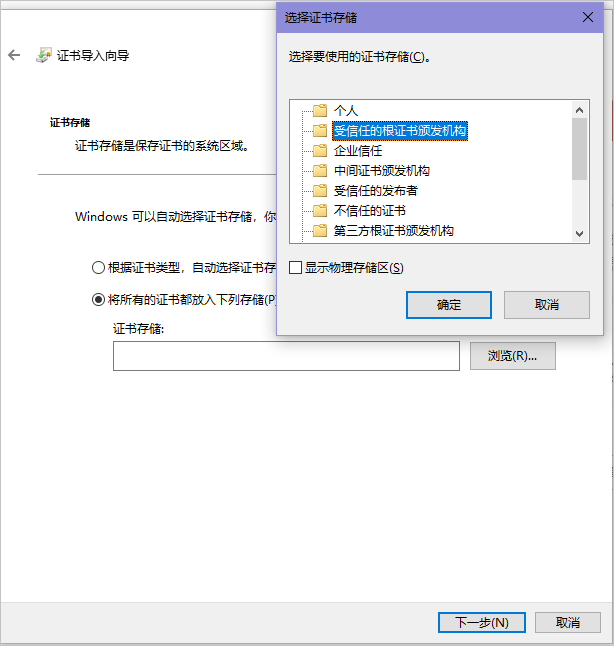
进入导入向导完成窗口,单击右下角的 完成 按钮。
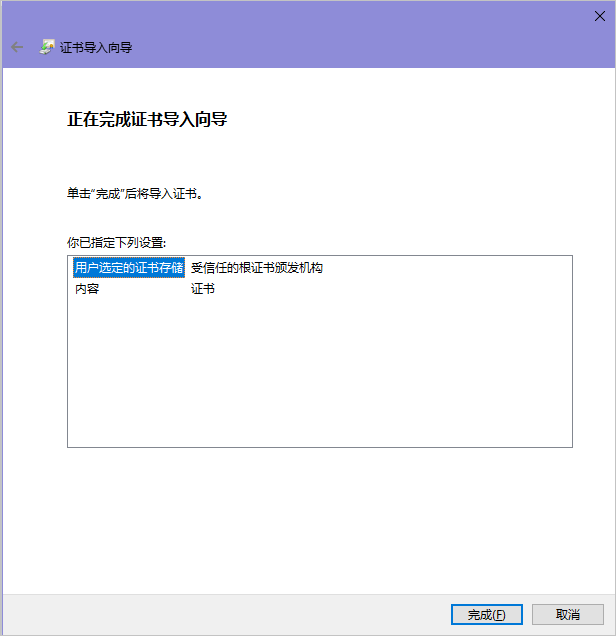
证书信任配置完成,尝试重新重新在浏览器中访问 ODC。
macOS 下配置证书信任
以谷歌浏览器 Chrome 为例,浏览器配置证书信任的步骤如下所示:
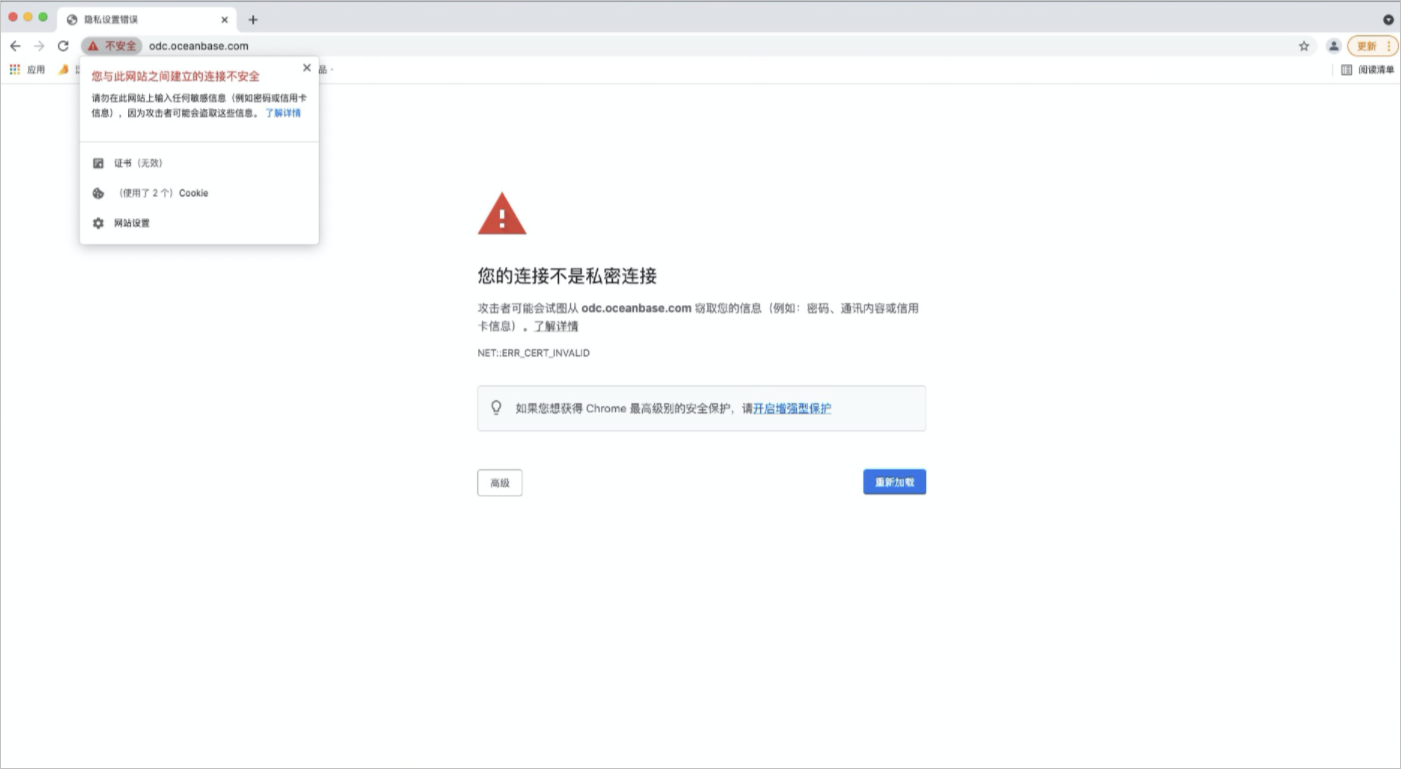
在浏览器中访问 ODC,提示连接非私密连接时,单击地址栏左侧 不安全 按钮,在弹出的列表中单击 证书 按钮查看证书详情。
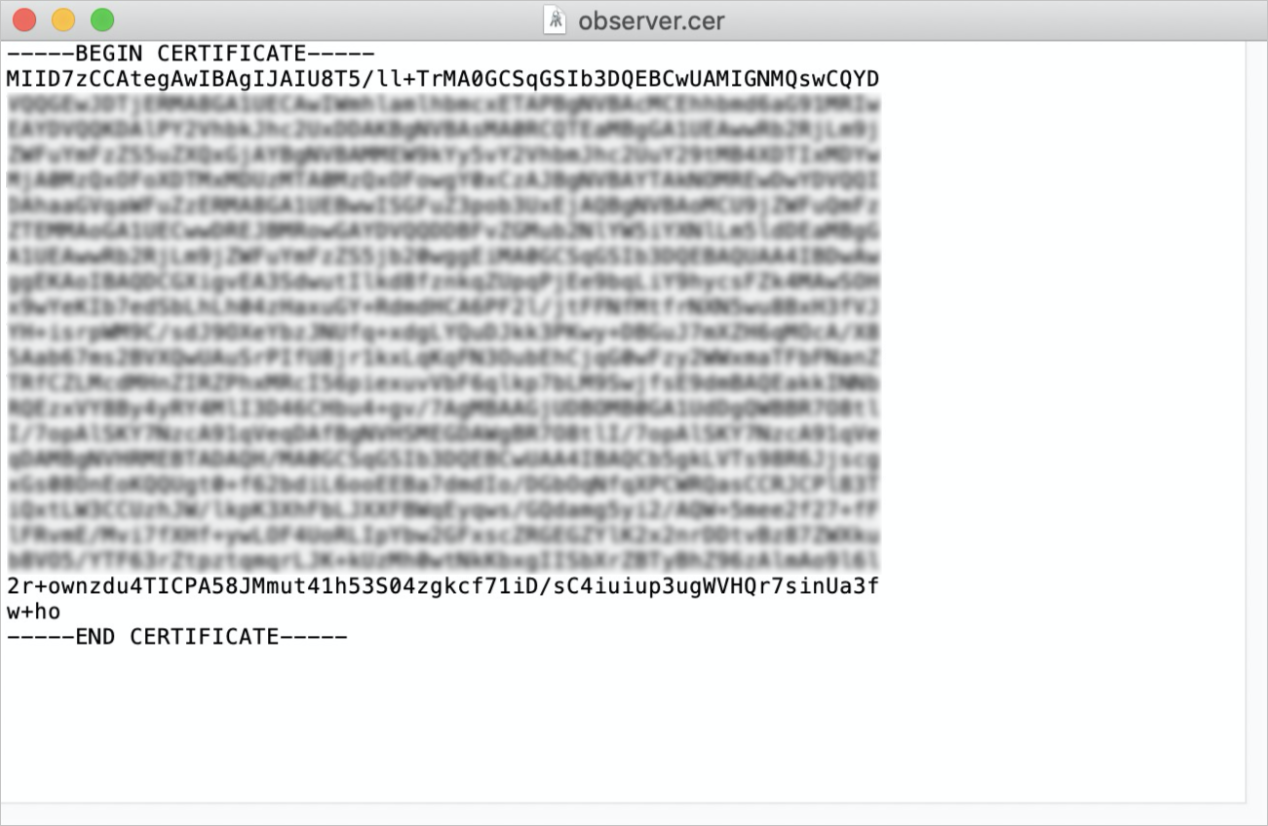
网页中将显示证书的内容。
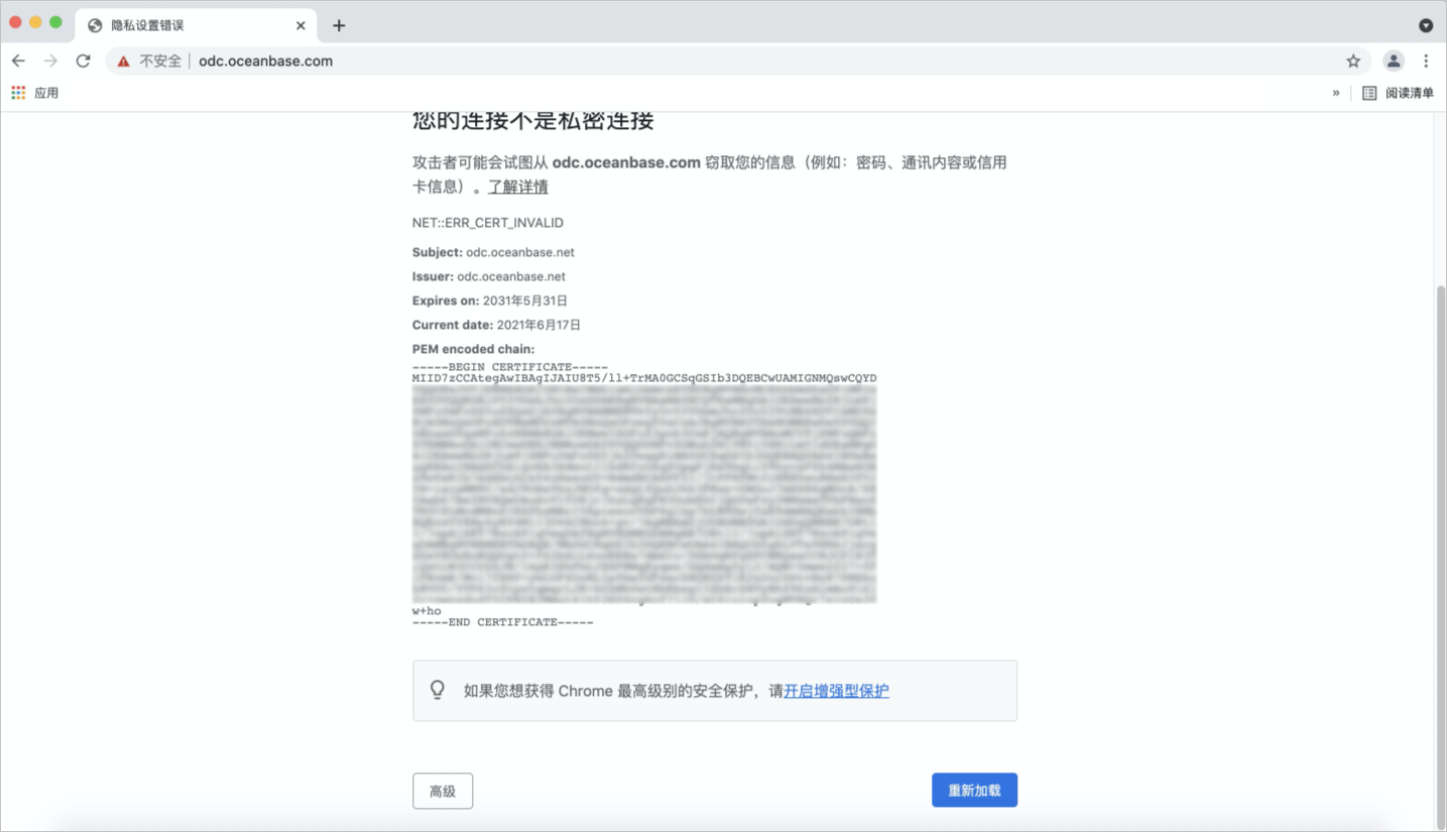
在本地创建后缀为 .cer 的文件,将网页中的证书内容复制到文件中,并保存文件。
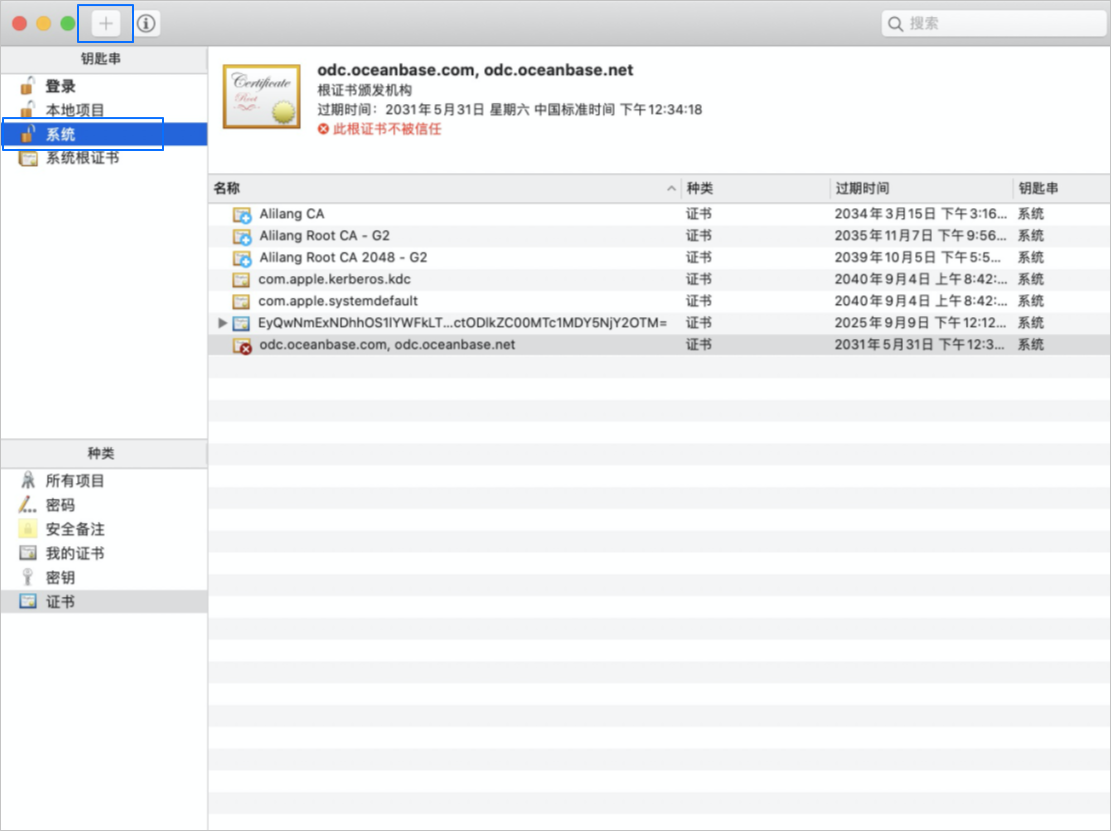
在 macOS 系统中单击 应用程序 -> 实用工具 -> 钥匙串访问 以进入 钥匙串配置 窗口。在窗口的左侧导航栏中单击 系统 ,然后在上方导航栏中单击 + 按钮,在弹出的窗口中选择上一步创建好的证书文件以添加证书到系统中。
添加完成后,双击 odc.oceanbase.com,odc.oceanbse.net 证书。在弹出的证书详情窗口中,单击 信任 配置项,在弹开的配置列表中将 使用此证书时 项配置为 始终信任 。
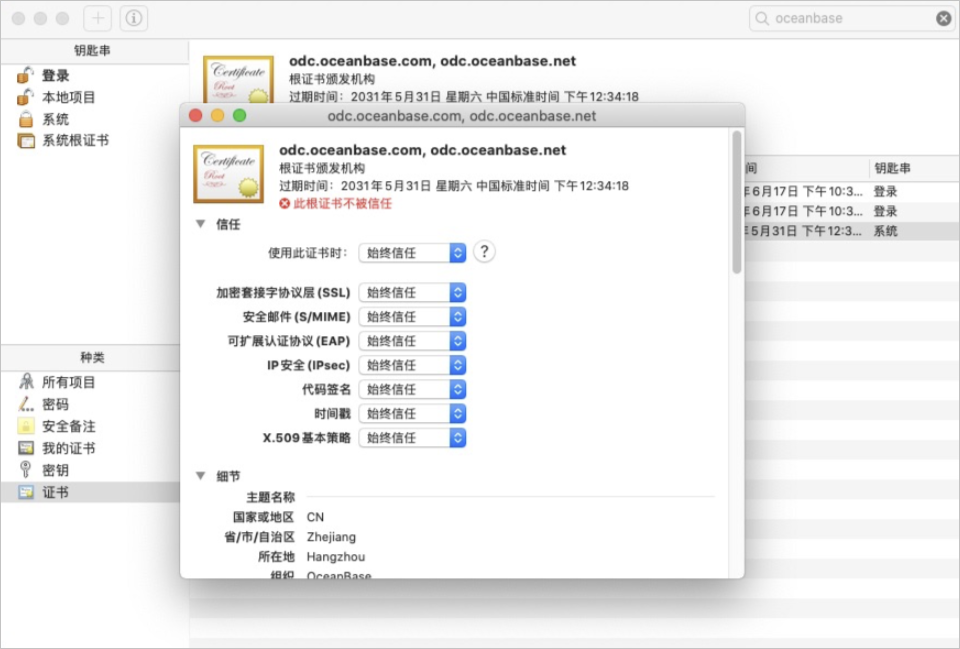
关闭证书详情窗口,关闭时会提示您输入密码以让修改生效,按步骤输入密码完成配置。
证书信任配置完成,尝试重新在浏览器中访问 ODC。


