
基于湖库一体架构,统一管理结构化、半结构化与非结构化等多模态数据,一个系统承载事务处理、实时分析与 AI 工作负载。


新建视图
更新时间:2026-04-13 15:31:21
编辑
分享
OceanBase 开发者中心(OceanBase Developer Center,ODC)支持可视化方式创建视图。本文介绍如何使用 ODC 创建视图。
概述
视图是一个虚拟表,其结构和内容是由一张或多张表中的部分数据组成并通过 SELECT 查询语句获取,本身并不包含数据。
视图作用
简化数据查询操作:视图能够将数据库中不同表中所需的数据组合成一个单表,利用视图,将多表查询转换成视图的单表查询。
限制数据访问操作:使用视图仅向特定用户公开特定数据,用户仅能查看视图所显示的数据。
如上图所示,创建视图需要进行以下 5 个步骤:
指定基本信息。
选择基表。
选择字段。
确认 SQL。
完成新建视图。
本文档以在 ODC 中创建员工薪资视图 salary 为例,将 employee 表中的 name 和 consumer 表中的 budget、dept_name 数据组合到视图 salary 中。
说明
文中所使用的均为示例数据,您可根据实际情况对数据进行替换。
操作步骤
步骤一:指定基本信息
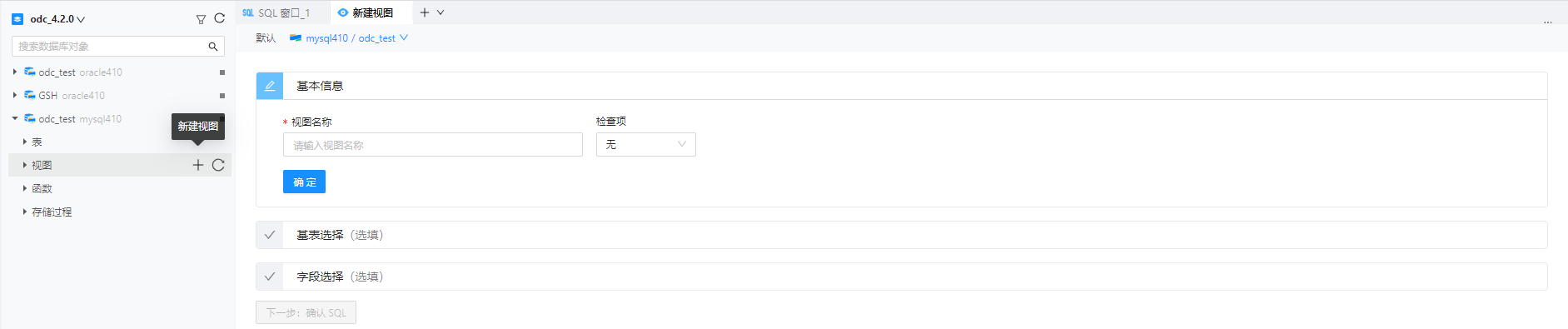
在 OceanBase 开发者中心(OceanBase Developer Center,ODC)单击连接名进入连接后,在左侧导航栏中单击 视图 标签可查看视图列表。在视图列表的右上角,单击 + 创建视图,或在顶部导航栏中单击 新建 以创建所需对象。
在 基本信息 中,输入 视图名称 并选择 检查项 。
视图名称 :为视图指定一个名称。
检查项 :检查项是对写入数据的约束检查,OceanBase Oracle 模式下支持只读。默认值: 无 。

完成基本信息的指定后,单击页签左下角的 确定 按钮,完成当前步骤。
设置基本信息完成后,可以直接单击页面下方的 下一步:确认 SQL 按钮进入第四步 确认 SQL,或可以按需进入第二步进行基表选择的操作。
步骤二:选择基表
指定基本信息后,可按需继续进行第二步基表选择的操作,该步骤可跳过。
在 基表选择 页签中,左侧的列表按 Schema > 库 > 表 / 视图的层级关系展示了可被选择的基表,列表支持搜索。在基表列表中选中目标表或视图,单击列表旁的添加按钮 > 添加选中的表或视图到页签右侧的表操作区中。

在表操作区中,可对选择的基表进行以下操作:
| 信息项 | 说明 |
|---|---|
| 设置别名 | 为选中的基表设置一个别名,可选操作。在表操作区中单击表名后的 <别名> 标签在文本框中输入别名。 |
| 设置关联关系 | 表操作区中存在两个或两个以上的表时可通过下拉框选择表与表之间的关联关系,默认值为 JOIN, 最后一张表无需设置关联关系。单击别名标签后的下拉列表标签 进行选择,可选 JOIN 、 INNER JOIN 、 LEFT JOIN 、 RIGHT JOIN 、 CROSS JOIN 、 FULL JOIN 、 UNION 、 UNION ALL 、 INTERSECT 、 MINUS 、 LEFT OUTER JOIN 、 RIGHT OUTER JOIN 和 FULL OUTER JOIN 等关联关系。 进行选择,可选 JOIN 、 INNER JOIN 、 LEFT JOIN 、 RIGHT JOIN 、 CROSS JOIN 、 FULL JOIN 、 UNION 、 UNION ALL 、 INTERSECT 、 MINUS 、 LEFT OUTER JOIN 、 RIGHT OUTER JOIN 和 FULL OUTER JOIN 等关联关系。 |
| 调整关联顺序 | 可直接在表操作区中拖动选择的基表进行顺序的调整。每次调整,变更为最后一张表的关联关系将被清空。 |
| 删除基表 | 在表操作区中单击每张表后的删除按钮,可将该表从表操作区中删除。每次删除,变更为最后一张表的关联关系将被清空。 |
完成基表的选择和设置后,单击页签左下角的 确定 按钮,完成当前步骤。
步骤三:选择字段
完成基表选择后,可进行第三步字段选择的操作。如已跳过第二步基表选择将无法进行字段选择。
在 字段选择 页签中,左侧的列表按 Schema > 库 > 表 / 视图的层级关系展示了在第二步被选择的基表所包含的字段,支持搜索字段。在字段列表中选中目标字段,单击列表旁的添加按钮 > 添加选中的字段到页签右侧的字段操作区中。

在字段操作区中,可对选择的字段进行以下操作:
| 信息项 | 说明 |
|---|---|
| 设置别名 | 为选中的字段设置一个别名,可选操作。在字段操作区中单击字段名后的 <别名> 标签在文本框中输入别名。 |
| 调整关联顺序 | 可直接在字段操作区中拖动选择的字段进行顺序的调整。 |
| 删除字段 | 在字段操作区中单击每个字段后的删除按钮,可从字段操作区中删除该字段。 |
| 自定义字段 | 单击字段操作区右上角的 +自定义 标签会在字段操作区中添加一个字段,用户需要为新增的字段指定字段名称和别名。 |
完成字段的选择和设置后,单击页签左下角的 确定 按钮,完成当前步骤。
步骤四:确认 SQL
完成上述所有信息的指定后,单击页面上 下一步:确认 SQL 按钮以进入语句编辑页面。

在语句编辑页面中会根据 基本信息 、 基表选择 和 字段选择 页签中指定的信息生成对应的视图定义语句。当包含 2 个以上表时,需要根据表之间的关联关系和逻辑条件等补齐语句。补齐视图创建语句后,单击页面右上角的 创建 按钮,完成视图的创建。
用户可以在 SQL 创建确认页面编辑创建的视图语句。语法格式如下:
CREATE VIEW view_name AS
SELECT
  column1,
  column2.....
FROM
  table_name
WHERE
  [condition];
步骤五:完成新建视图
单击 创建 ,完成新建视图后,可以如同查询表对象一样,使用 SELECT 语句查询用户视图。

说明
在左侧导航栏的视图列表中,单击视图名称中的更多图标,通过弹出的管理操作列表(包括 查看视图属性、查看视图数据、导出、下载、复制 和 删除),可快速管理和操作目标对象。更多详情请参见 管理视图 和 常用功能简介。
语法格式:
SELECT
column1,
column2.....
FROM
table_name;
示例:
SELECT `name`, `budget`, `department_name` FROM `salary`;


