
基于湖库一体架构,统一管理结构化、半结构化与非结构化等多模态数据,一个系统承载事务处理、实时分析与 AI 工作负载。


数据清理
更新时间:2026-04-07 10:55:47
编辑
分享
本文档旨在介绍如何通过提交数据清理工单实现清理数据。
背景信息
ODC 支持在源数据库中的数据归档到目标数据库后,删除源数据库中的数据,以提高数据库查询性能,降低在线存储成本。
本文档以新建数据清理为例,介绍如何在 ODC 中清理数据库 odc_test_data_2 中的表 employee。
说明
文中所使用的均为示例数据,您可根据实际情况对数据进行替换。
注意事项
前置条件:
清理数据源支持:
OceanBase MySQL 数据源。
OceanBase Oracle 数据源。
MySQL 数据源。
Oracle 数据源。
PostgreSQL 数据源。
以下情况不支持清理:
OceanBase MySQL 数据源若表中包含 XMLTYPE 字段类型,不支持清理。
OceanBase Oracle、Oracle 和 PostgreSQL 数据源若表中不包含主键 PRIMARY KEY,不支持清理。
OceanBase Oracle 数据源若表中包含 JSON、XMLTYPE 字段类型,不支持清理。
若清理条件中包含 limit 语句,不支持清理。
若表中包含外键,不支持清理。
新建数据清理
在 SQL 开发窗口左侧导航栏的 作业 页签中,单击 数据清理 > 新建数据清理。

在 新建数据清理 页面中,输入以下信息。
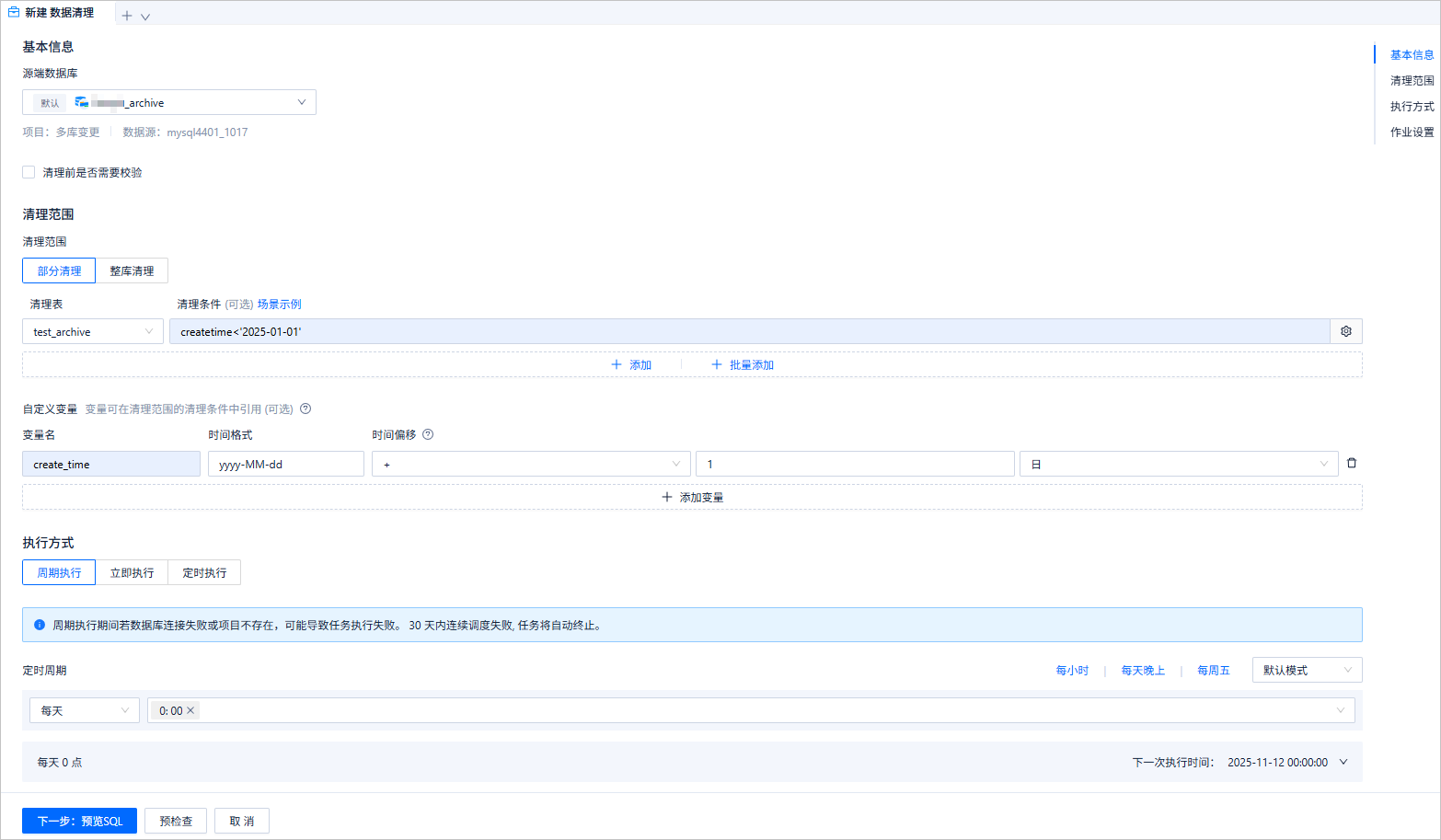
信息项 说明 源端数据库 选择表所属的数据库。 清理前是否需要校验 勾选校验选项,清理前会检查待清理的表数据是否与目标表数据一致,如果数据一致则继续清理,否则不清理。 清理范围 - 部分清理:通过清理条件清理数据库中部分表。
- 可使用常量或者引用变量配置中定义的变量来配置过滤条件。例如:
time<'${create_time}',其中create_time为变量配置中的变量名,time为清理表中的字段。说明
在过滤条件设置中可以进行关联表条件的配置。
- 勾选 指定分区,支持根据指定的分区清理数据。
- 可使用常量或者引用变量配置中定义的变量来配置过滤条件。例如:
- 整库清理:清理数据库中所有表。
自定义变量 可选项。通过定义变量和设置时间偏移量筛选表中符合条件的行进行清理。 执行方式 选择 周期执行/立即执行/定时执行 设置任务执行方式。 限流策略 配置限流条件。 - CPU 使用率:当 OceanBase 数据库的 CPU 使用率超过该数值时,程序将自动暂停。
- 内存使用率:内存使用率计算方式为
MEMSTORE_USED * 100 / MEMSTORE_LIMIT,若不填写默认根据内存使用量是否超过1.05倍转储内存限流。当 OceanBase 数据库达到内存限流条件时,程序将自动暂停。 - 行限流:限制程序每秒处理的数据行数在该数值范围内。
- 数据大小限流:限制程序每秒处理的数据量在该数值附近波动。
作业设置 - 通过全表扫描进行数据搜索:若使用全表扫描方式进行数据搜索,处理过程将更加稳定但性能可能会受到影响。
- 修改清理时会话级别集群 ID 参数:若源端为 OceanBase,可修改会话级别的 cluster_id 参数便于下游工具识别清理记录。参数避免与租户已使用的值重复,以防误识别。
- 指定任务时长:任务启动指定时长后,若未完成则会暂停调度,等待下一次调度。
- 部分清理:通过清理条件清理数据库中部分表。
单击页面下方 预检查,系统会预执行该作业,并提醒作业配置中的错误内容。
示例如下:
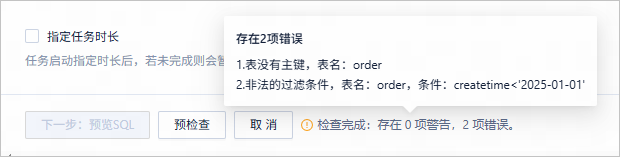
预检查完成后,单击页面下方 下一步:预览 SQL。
在预览 SQL 界面,检查执行 SQL 语句,设置作业名称后,单击 确定,完成新建数据清理。
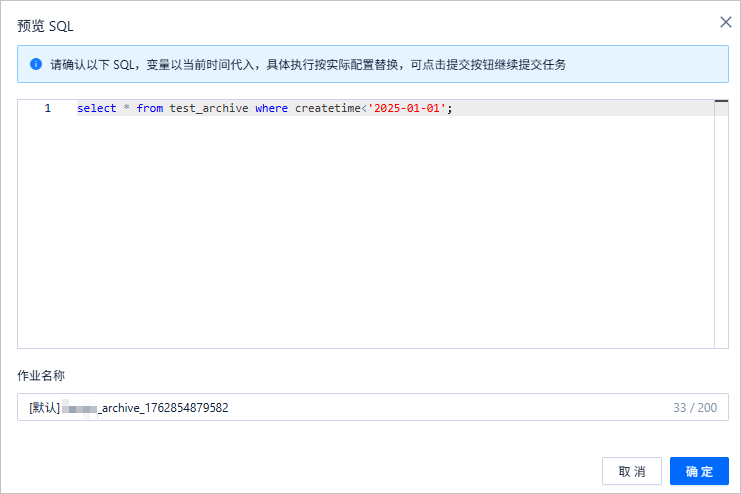
任务生成后可以在 作业 > 数据清理 列表中查看任务信息。

查看数据清理任务
作业信息
访问 作业 > 数据清理,在数据清理作业列表中,单击目标作业的名称,查看作业详情。也可以通过操作列的 ··· 对目标作业进行更多操作。
- 终止:当作业执行方式为周期执行或定期执行时,可通过终止结束该作业。勾选目标任务,可通过上方的批量操作按钮进行批量终止。
- 禁用/启用:当作业执行方式为周期执行或定期执行时,可通过禁用使该作业暂时停止执行,在重新启用后再次生效。
- 编辑:当作业状态为禁用时,可通过编辑对该作业内容进行更新。
- 删除:当作业状态为已完成或终止时,可通过删除对该作业进行删除操作。
- 查看:查看作业内容详情。
- 克隆:复制该作业执行内容,快速生成相同配置的新建作业界面。
- 分享:快速复制该作业的访问地址。
在弹出的作业详情面板中,默认展示该作业的 基本信息 页签查看作业类型、源数据库、目标数据库、变量配置、清理范围和执行方式等信息。
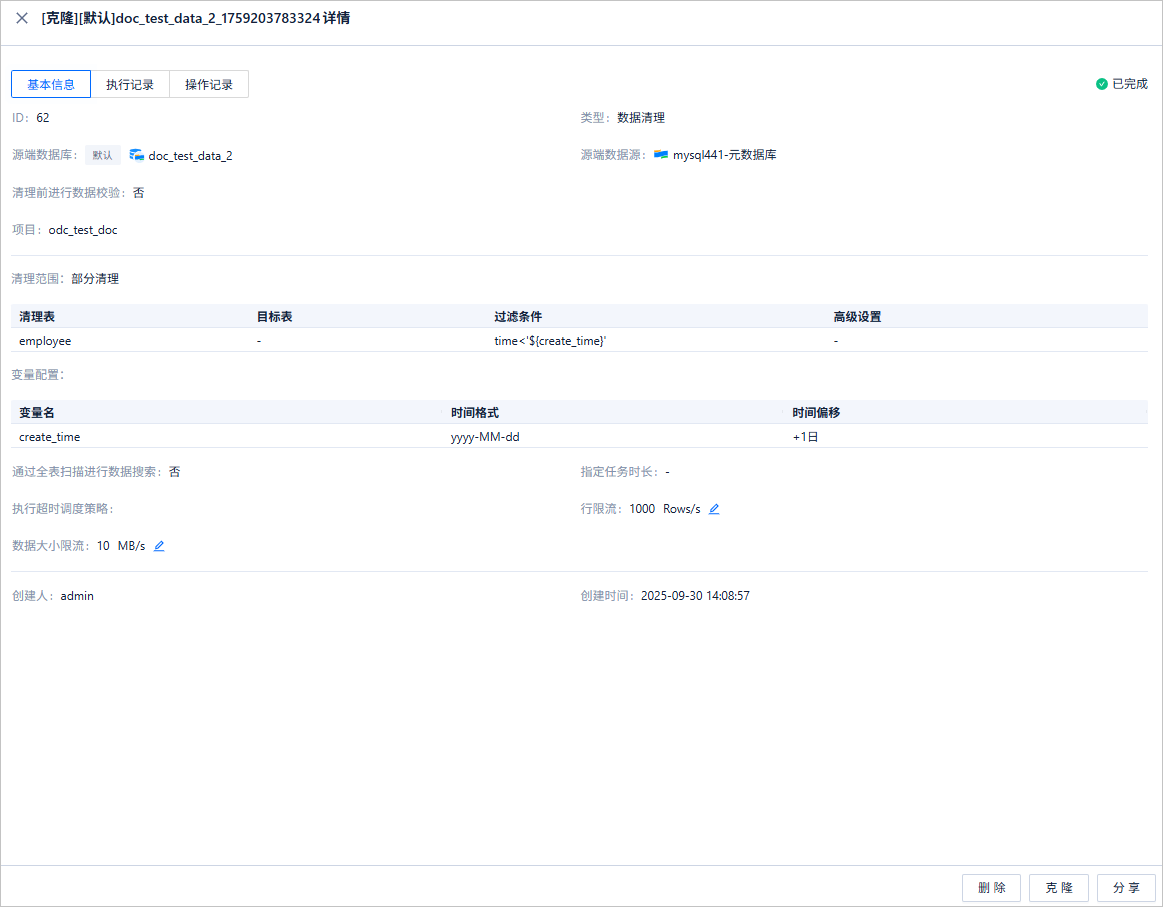
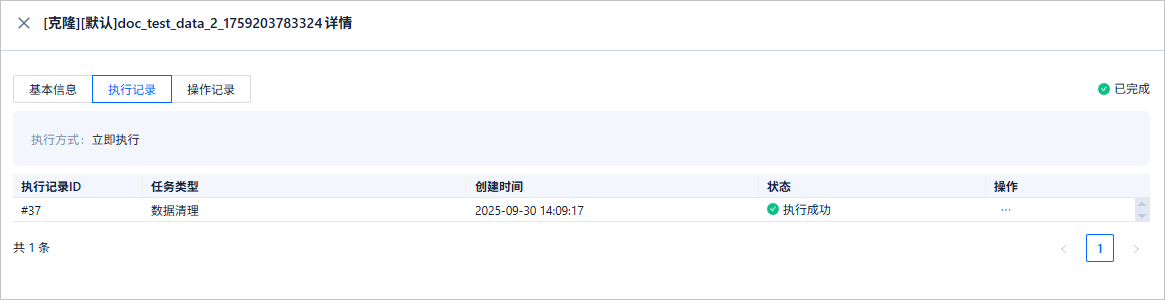
在作业详情面板中,单击 执行记录 页签查看作业状态和执行详情等操作。
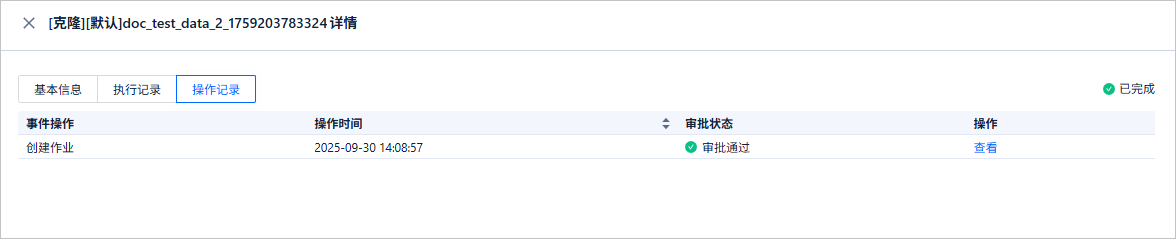
在作业详情面板中,单击 操作记录 页签查看作业的审批状态和变更记录。
批量导入/导出
批量导出
访问 作业 > 数据清理。
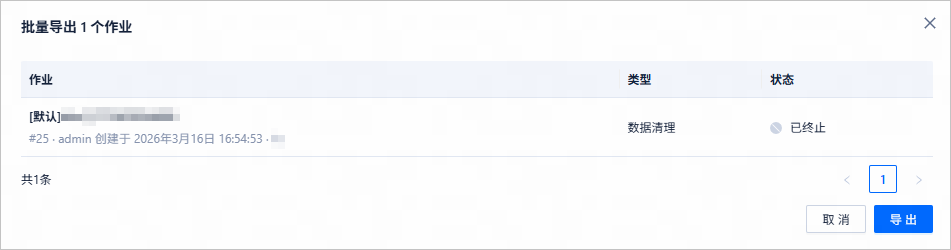
在数据清理列表中,勾选目标任务,单击 批量操作 > 批量导出。

在弹窗中确认导出内容,单击 导出,完成批量导出。
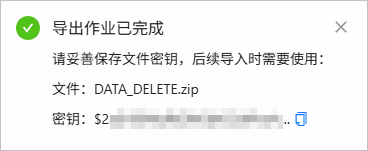
导出完成后,在页面右侧展示导出结果,导出成功后,可以查看密钥,并在本地查看导出文件。
注意
请妥善保存密钥,在导出文件导入时需要使用。
批量导入
访问 作业 > 数据清理。
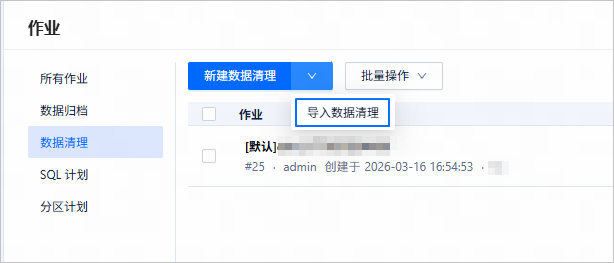
在数据清理列表中,,单击 新建数据清理 右侧的 ∨ 按钮,选择 导入数据清理。
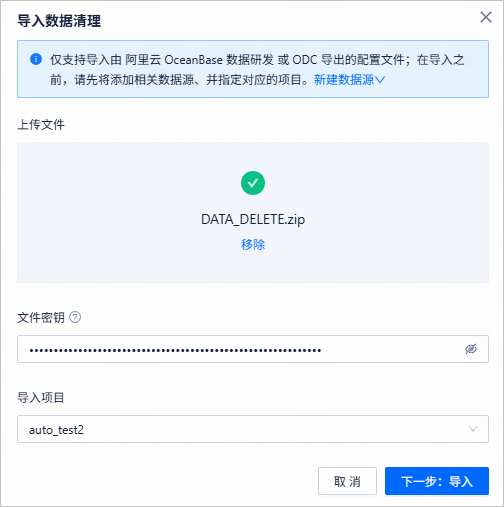
在导入数据清理弹窗中,选择要导入的文件,填写文件密钥,选择目标项目后,单击 下一步:导入。
勾选要导入的任务并选择目标数据库,勾选 我已确认相关业务风险,单击 导入。
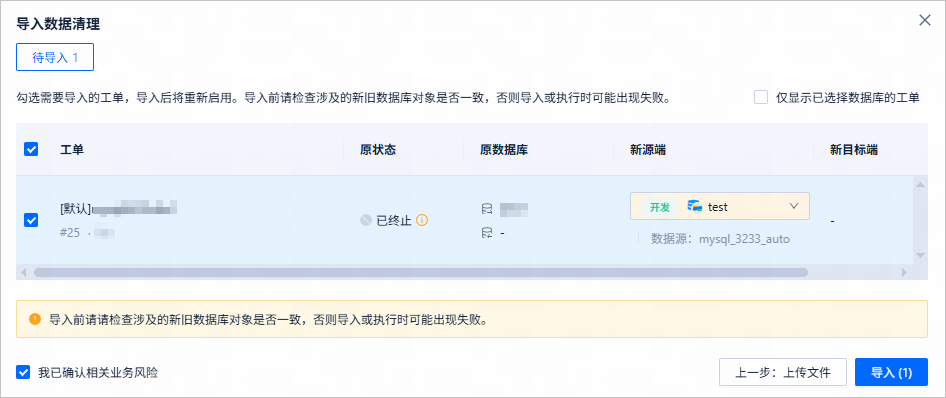
待任务导入完成后,可在列表中进行查看。


