基于湖库一体架构,统一管理结构化、半结构化与非结构化等多模态数据,一个系统承载事务处理、实时分析与 AI 工作负载。


导入结构和数据
更新时间:2026-04-26 20:37:09
编辑
分享
背景信息
ODC 支持批量导入数据库对象的结构和数据。
通过 ODC 导入任务可以分别导入数据库对象的结构和数据、仅导入数据或者仅导入结构。
导入结构和数据:同时导入数据库对象的定义语句及其数据。
仅导入数据:仅导入表/视图对象的数据。
仅导入结构:仅导入数据库对象的定义语句。
导入文件格式
ODC 导入工具支持导入 ZIP 压缩文件(批量导入和单表导入)、SQL 文件(批量导入)和 CSV 文件(单表导入)。
其中,ZIP 压缩文件是以 .zip 结尾的压缩包。创建导入任务时在面板中的 导入内容 项中选择了 ZIP 压缩文件 后还需在 数据格式 项中选择压缩包中的数据格式是 CSV 格式 或 SQL 格式 。
批量导入时支持导入 SQL 文件,SQL 文件是以 .sql 结尾包含可直接在数据库中执行的 SELECT、INSERT、UPDATE、DELETE、CREATE 和 DROP 语句的文件。
单表导入时支持导入 CSV 文件,CSV 文件是 .csv 或 .txt 结尾的支持自定义分割符的数据文件。
注意事项
Web 版 ODC 对导入上传的文件大小有限制,最大支持导入 2GB(压缩后)的文件,超出部分无法上传。如需导入大量数据,请使用导数工具 OBLOADER。
最大支持 5 个导入任务并行运行,后续任务在队列中等待运行。
导入任务涉及的文件默认保留 14 天。
OceanBase V4.0.0 及之前版本的数据源中配置 sys 租户账号和密码可以提升导入速度。ODC 通过分区位置可以计算最佳的导数并行策略,OceanBase V4.0.0 及之前版本需要通过 sys 租户查询和确定分区位置。
OceanBase V4.0.0 之后版本的数据源中无需配置 sys 租户账号和密码,ODC 支持通过业务租户的视图查询和确定分区位置。
新建导入任务
说明
ODC V4.2.3 及之后版本支持导入 MySQL 类型的数据库结构和数据,V4.2.4 及之后版本支持导入 Oracle 类型的数据库结构和数据
在 工单 页签中单击 导入 > 新建导入。
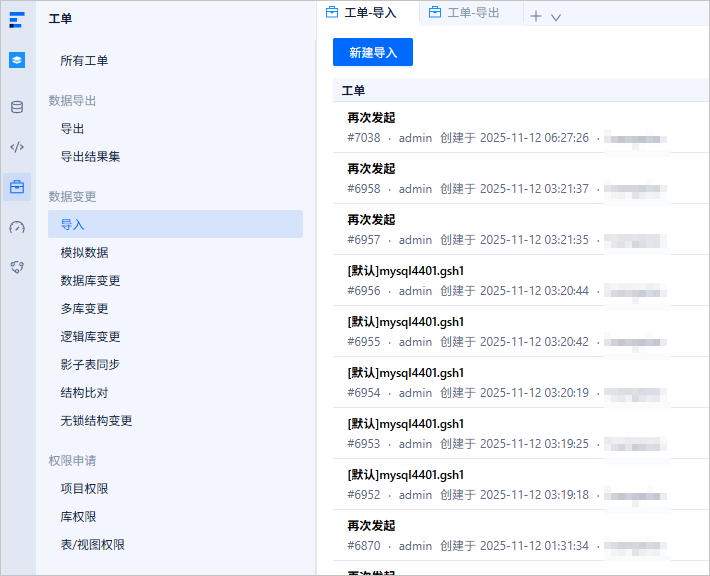
在弹出的任务面板中,填写导入文件信息。
选择导入文件格式。
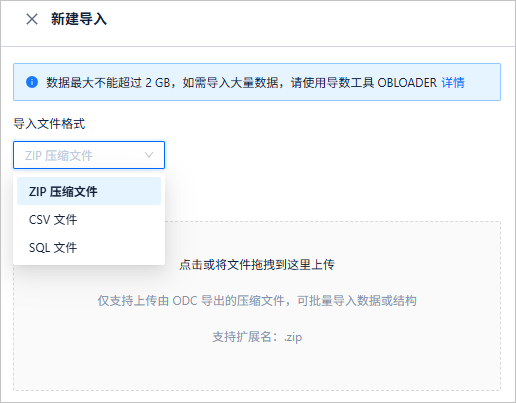
说明
- ODC V4.2.3 及之后版本支持导入 MySQL 类型数据库结构和数据。
- ODC 目前支持批量导入 CSV 文件、SQL 文件 和 ZIP 压缩文件。
- 导入文件格式为 CSV 文件时,支持跳过首行字段列头字段。
- 导入文件格式为 ZIP 压缩文件时,支持导入单表或者多表和跳过已存在的结构。
上传导入文件。
单击文件池进入文件资源管理器以选择需要导入的文件,或者直接将文件拖入文件池中以完成文件上传。上传的文件格式需要与所选择的导入文件格式相同,ZIP 压缩文件支持上传 .zip 结尾的文件、SQL 文件支持上传 .sql 文件以及 CSV 文件支持上传 .csv 文件。
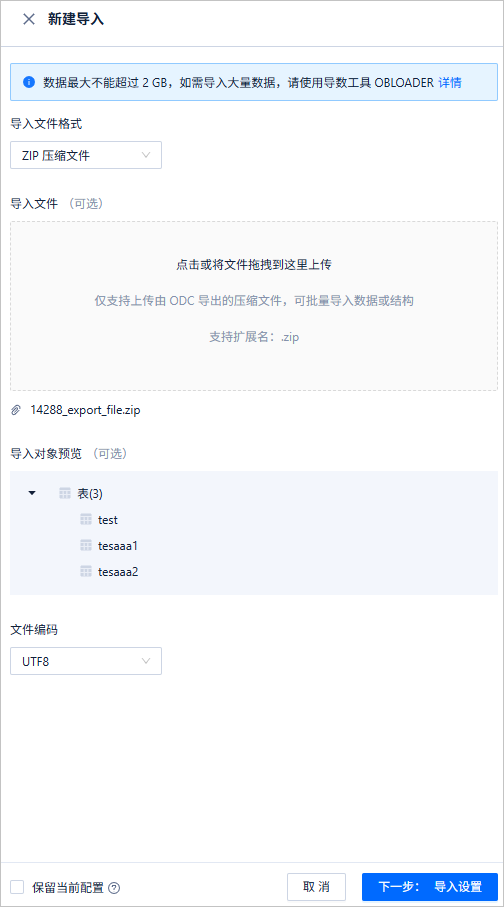
选择文件编码。
ODC 目前支持 ASCII、ISO-8859-1、GB2312、GBK、GB18030、Unicode(UTF-8)、Unicode(UTF-16)、Unicode(UTF-32) 和 BIG5 等编码格式。
单击 下一步:导入设置,对导入文件进行以下配置,并单击 提交。
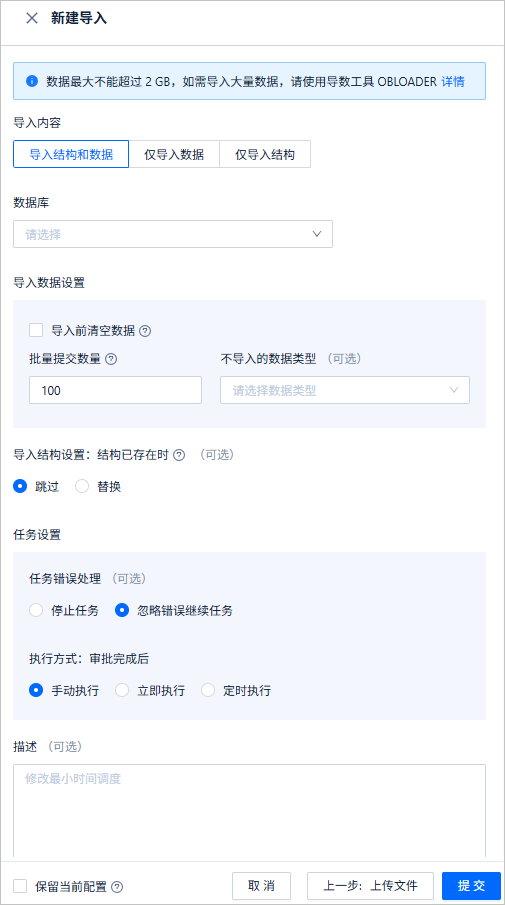
选择导入内容。
说明
- 当 导入格式 为 ZIP 压缩文件时需指定该项。
- ODC 目前支持 仅导入数据、仅导入结构 和 导入数据和结构 三种方式。其中导入结构指是否要导入对象的定义语句。
选择所属库。
选择导入对象所在的数据库。该项下同时显示目标任务所在数据库的数据源名称。
设置导入数据。
当 导入格式 为 ZIP 压缩文件且 导入内容 不为仅导入结构时需设置导入数据。该项包含以下设置项:
导入前清空数据:勾选该项后,导入数据时将首先清空目标对象中原有的数据。
批量提交数量:单击 导入数据设置 标签后的 高级 按钮,在弹出的列表中可指定该项。通过指定批量提交数量,可在导入文件中导入指定数量数据时添加一句
COMMIT命令。不导入的数据类型 (可选):可以通过该项指定导入数据时要跳过的数据类型。MySQL 和 Oracle 下可跳过的类型不同,支持多选。
设置导入结构。
当 导入内容 为仅导入数据时,该项不可被指定。在该项下选择当对象结构已存在时的操作。选择 跳过 操作则在导入时跳过导入文件中的结构定义语句直接导入数据,该项会保留对象中的原数据。选择 替换 操作时则执行导入文件中的结构定义语句以重新创建并替换原对象,该项会清空对象中的原数据。
任务设置。
任务错误处理:ODC 提供 停止任务 和 忽略错误继续任务 两种错误处理方式。需要在 任务错误处理 标签下选择需要的处理方式。
执行方式:支持选择 立即执行 / 定时执行 。
填写描述。
保留当前配置。
指定所有信息后,勾选面板左下角的 保留当前配置 以保留当前部分数据文件和结构文件配置。
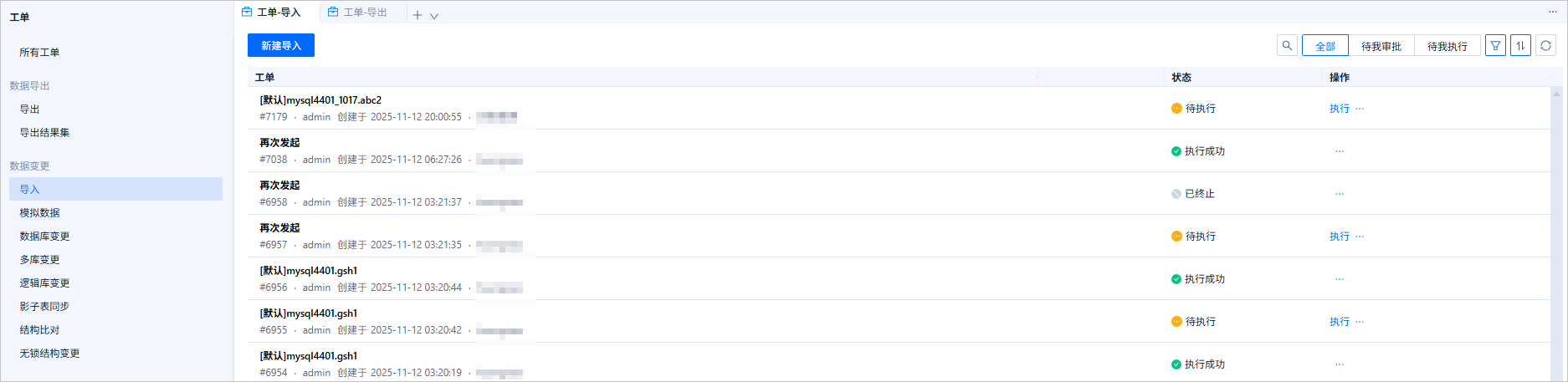
任务生成后可以在 工单 > 导入 列表中查看任务信息。
查看导入任务
访问 工单 > 导入,导入任务列表中,单击目标任务的名称,查看任务详情。也可以通过操作列的 ··· 对目标任务进行更多操作。
- 执行:当任务执行方式为手动执行时,主动执行该工单。
- 终止:当任务执行方式为周期执行或定期执行时,可通过终止结束该工单。勾选目标工单,可通过上方的批量操作按钮进行批量终止。
- 编辑:当任务状态为禁用时,可通过编辑对该任务内容进行更新。
- 删除:当任务状态为已完成或终止时,可通过删除对该任务进行删除操作。
- 查看:查看任务内容详情。
- 克隆:复制该任务执行内容,快速生成相同配置的新建任务界面。
- 分享:快速复制该任务的访问地址。
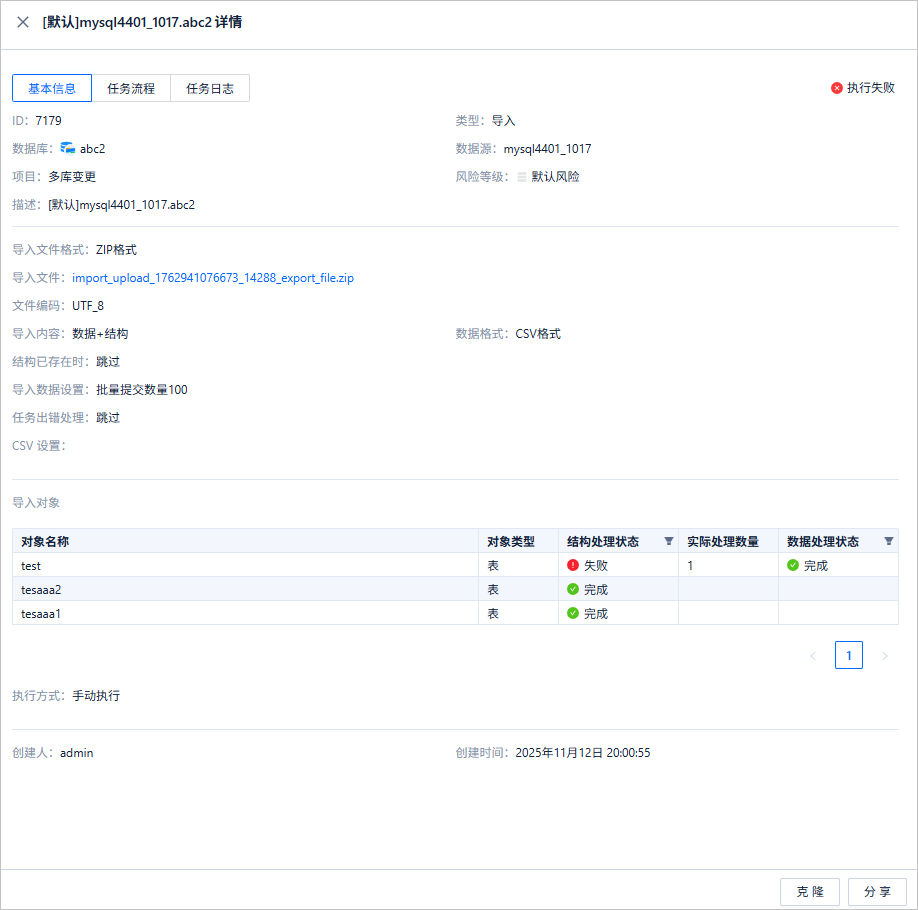
在弹出的任务详情面板中,默认展示该作业的 基本信息 页签,可以查看任务类型、数据库、变量配置、执行方式等信息。
说明
您可以在系统设置中对查询结果是否支持查询和下载进行配置,详情请参见 系统设置。
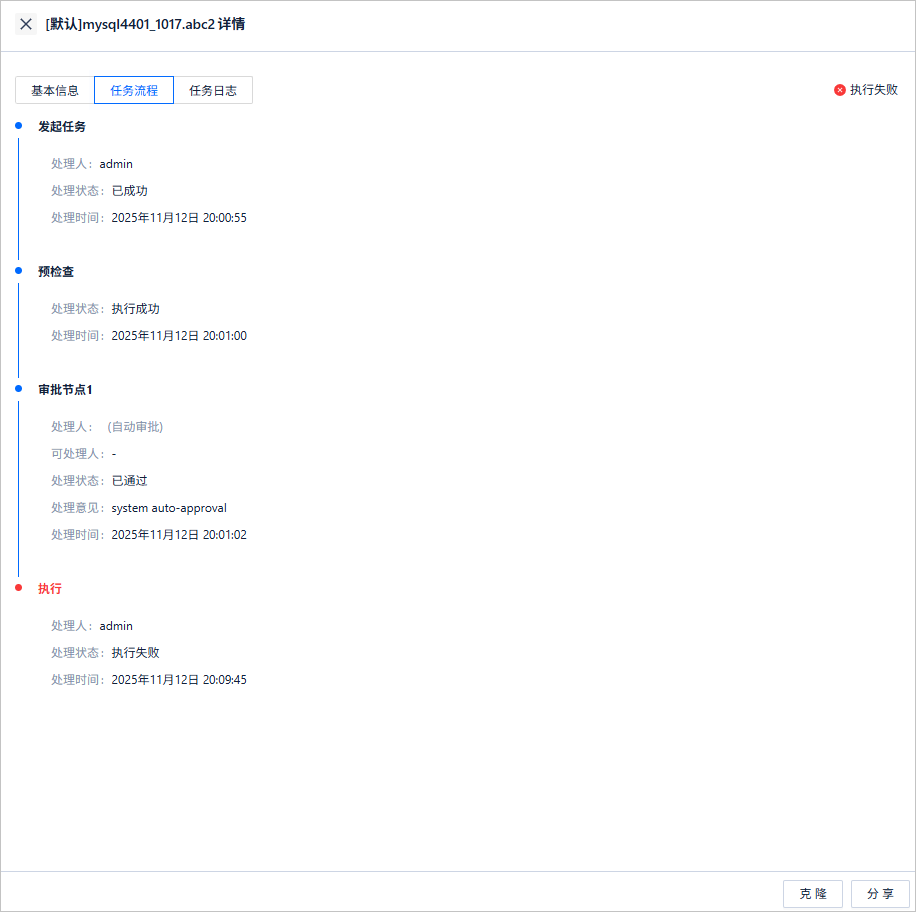
单击 任务流程 页签查看发起任务状态、审批状态、执行状态和执行结果等信息。
单击 任务日志 页签查看任务的全部日志和告警日志。
信息项 说明 全部日志 全部日志显示任务的 INFO、ERROR 和 WARN 日志等全量信息。 单击 查找、下载 和 复制 按钮,可查找信息、下载或复制全部日志信息。 告警日志 告警日志单独显示任务的 ERROR 和 WARN 日志。当任务失败时,可通过告警日志查看错误信息。 单击 查找、下载 和 复制 按钮,可查找信息、下载或复制告警日志信息。