
基于湖库一体架构,统一管理结构化、半结构化与非结构化等多模态数据,一个系统承载事务处理、实时分析与 AI 工作负载。


通过图形化界面变更组件
更新时间:2026-07-23 19:55:35
编辑
分享
本文介绍如何在图形化界面中新增或删除组件。
前提条件
在开始之前,请确保您已满足以下条件:
已安装 obd V2.10.0 或以上版本,建议安装最新版本。安装 obd 的详细操作可参见 安装 obd。
obd 必须管理至少一个正常运行的 OceanBase 集群。
当前机器可以无密码 SSH 登录到待新增组件的节点,设置方法可参见官网《OceanBase 数据库》文档 设置无密码 SSH 登录。
组件安装
步骤一:启动图形化界面
启动图形化界面
命令行执行
obd web命令启动图形化界面,单击输出的地址访问图形化界面。[admin@test001 ~]$ obd web start OBD WEB in 0.0.0.0:8680 please open http://10.10.10.1:8680说明
图形化界面默认使用 8680 端口,您可使用
obd web -p <PORT>命令指定端口。在阿里云或其他云环境下,可能出现程序无法获取公网 IP,从而输出内网地址的情况,此 IP 非公网地址,您需要使用正确的地址访问图形化界面。
obd web命令绑定在 0.0.0.0 上,在多网卡部署的情况下,您可通过任意一个可访问的 IP 访问图形化界面。
(可选)鼠标放置到图形化操作界面右上角的 中文 字符处可根据显示的语种单击切换中英文界面。
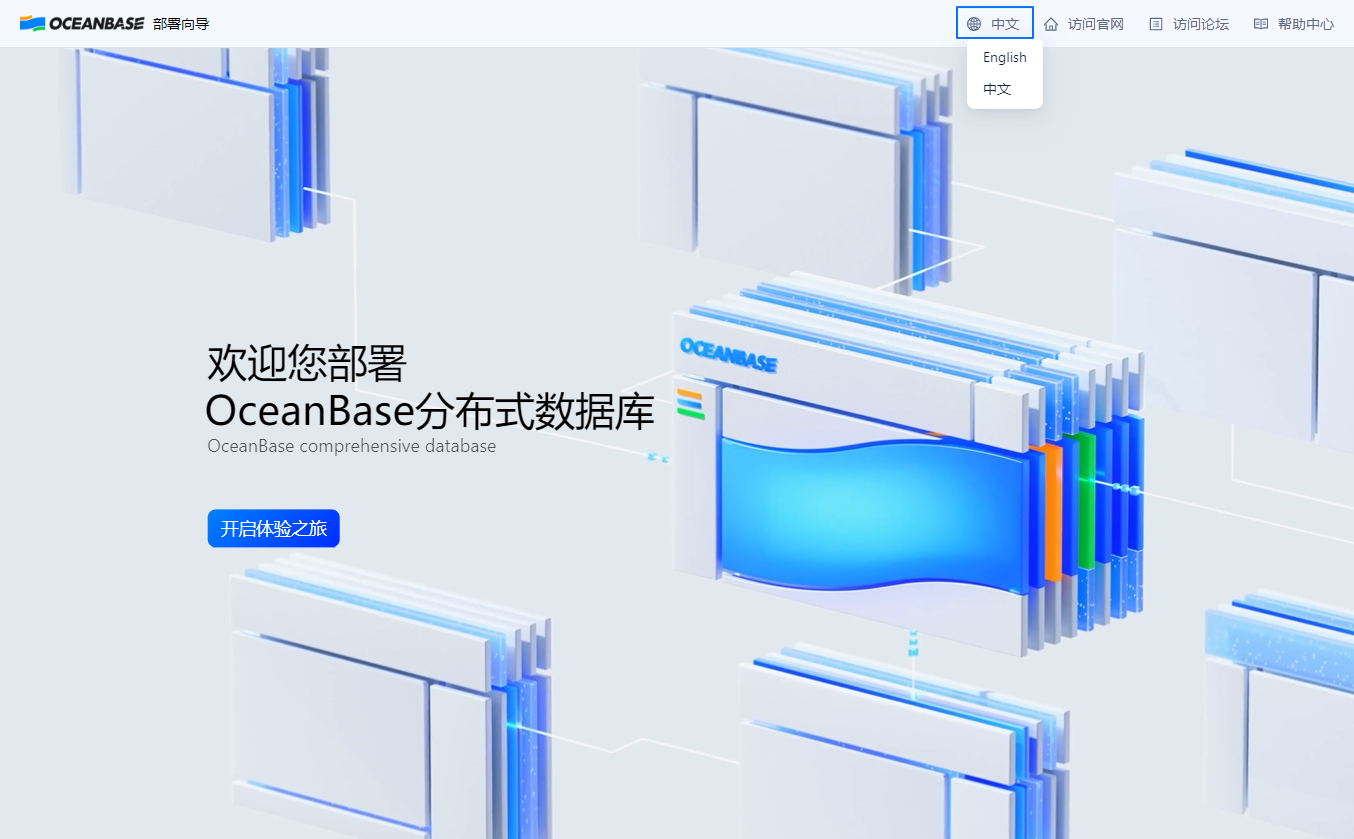
在操作界面中单击 开启体验之旅,在显示的 欢迎使用 OceanBase 部署向导 界面选择 组件管理 模块,将鼠标放置在 管理 按钮上,根据显示选择对应组件管理方式,此处选择 组件安装。
步骤二:部署配置
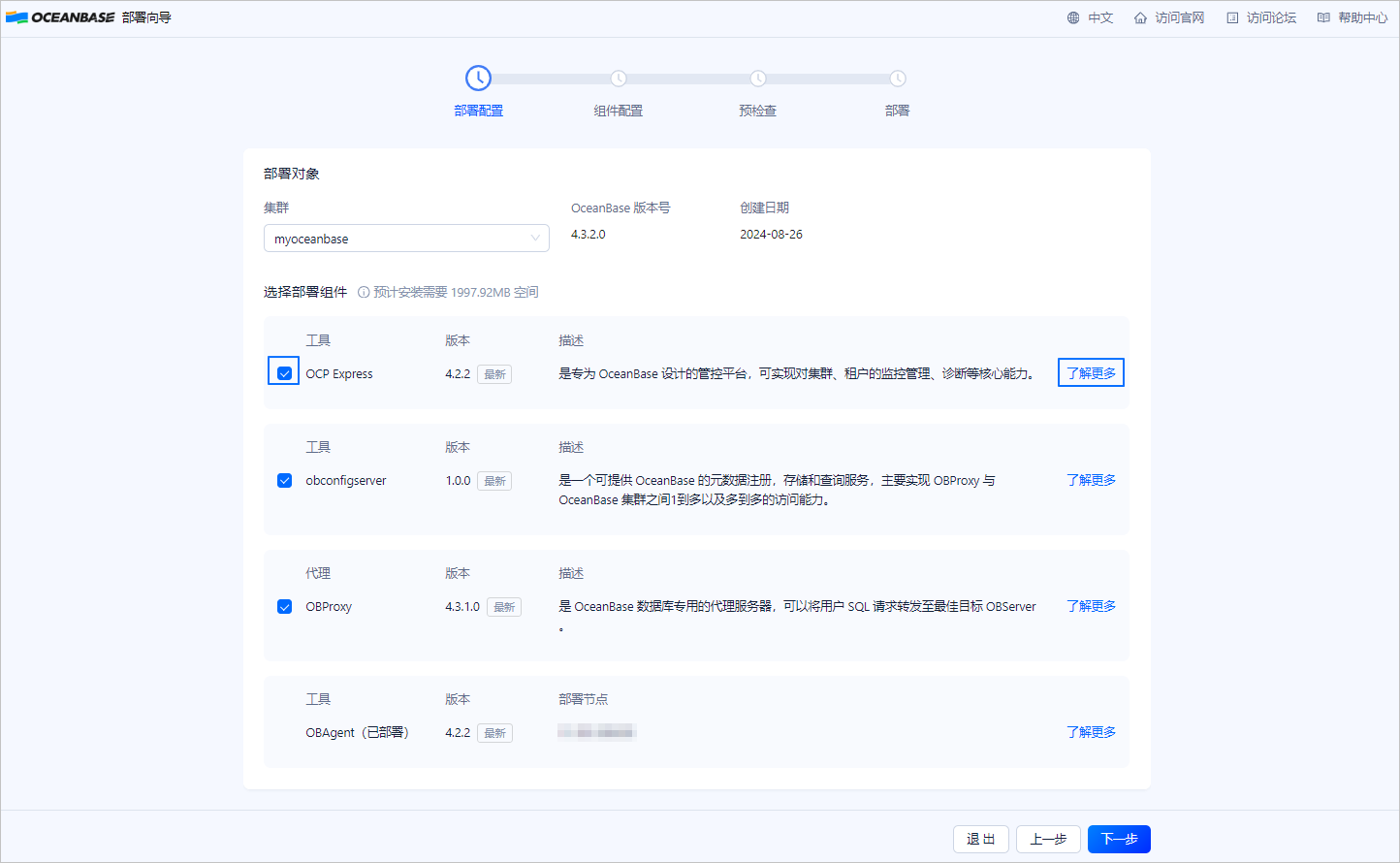
您可在 部署配置 界面勾选待安装组件,部署配置 界面内容如下。
| 模块 | 说明 |
|---|---|
| 部署对象 | 选择需要新增组件的集群,单击 集群 下方的下拉框会显示 obd 管理的所有运行中的集群,可单击对应集群名为该集群新增组件。 |
| 选择部署组件 | 选择集群后,此处会显示对应集群中已部署的组件和可新增的组件。单击对应组件前的勾选框选择是否安装对应组件,组件版本固定为最新版本。单击对应组件后的 了解更多 可跳转查看对应组件的文档介绍。
说明若集群中未安装 OCP Express 和 OBAgent 组件,勾选 OCP Express 组件时会自动勾选 OBAgent 组件,取消勾选 OBAgent 组件时会自动取消勾选 OCP Express 组件。 |
选择对应部署组件后,单击右下角 下一步,即可进入 组件配置 页面。
步骤三:组件配置
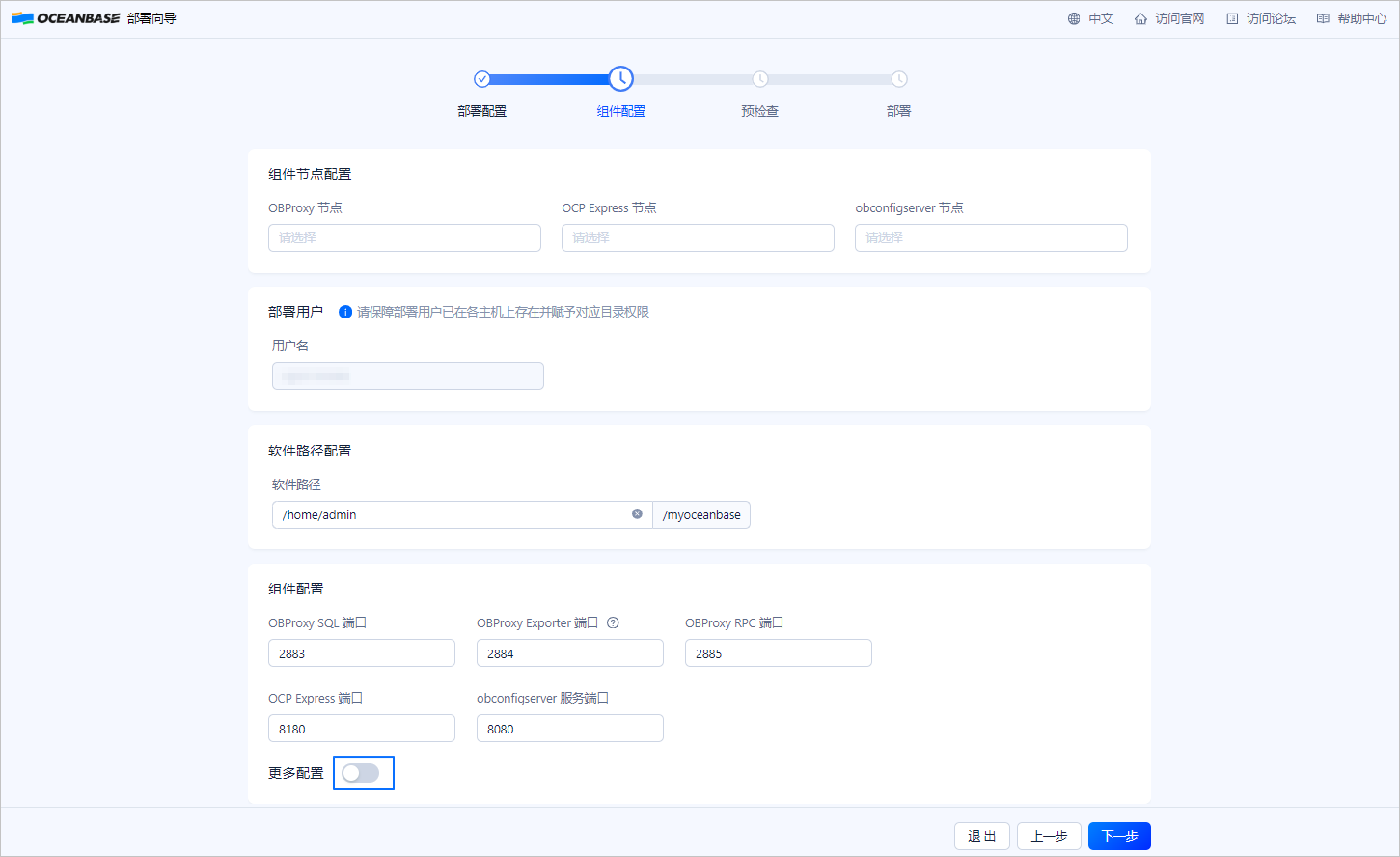
您可在 组件配置 页面配置待部署组件的节点、端口以及一些相关配置。组件部署 界面内容如下。
| 模块 | 说明 |
|---|---|
| 组件节点配置 | 可在此模块配置所选组件的 IP 节点,输入 IP 后单击键盘 Enter 可配置多个节点 IP。支持为 OBProxy 和 obconfigserver 配置多个 IP 节点,但仅可以配置一个 OCP Express 节点。 |
| 部署用户 | 用户名默认为部署当前集群所用的用户名,且不可修改,需确保用户已在各主机上存在并赋予对应目录权限。 |
| 软件路径配置 | 默认为当前集群的安装目录,支持自定义软件路径,需为以 / 开头的绝对路径。 |
| 组件配置 | 配置勾选组件的端口,各端口的详细介绍可参见 通过图形化界面部署 OceanBase 集群 中 步骤四:集群配置 介绍。 |
| 更多配置 | 可单击 更多配置 后的按钮查看对应的集群参数,可使用自动分配的值进行配置,也可自定义各个参数。
说明若在 组件节点配置 中的 obconfigserver 节点 处配置了多个节点,您需提前配置负载均衡,并在此页面打开 更多配置 按钮,配置 |
完成组件的各项配置后,可单击页面右下角 下一步 进入 预检查 页面。
步骤四:预检查
在 预检查 页面查看所有配置信息,若发现问题可单击 上一步 进行修改;确认无误后,单击 预检查 进行检查。
若预检查报错,您可根据页面建议选择 自动修复(针对可自动修复的检查项)或者单击 了解更多方案 跳转至错误码文档,参考文档自行修改。所有报错修改后,可单击 重新检查 再次进行预检查。
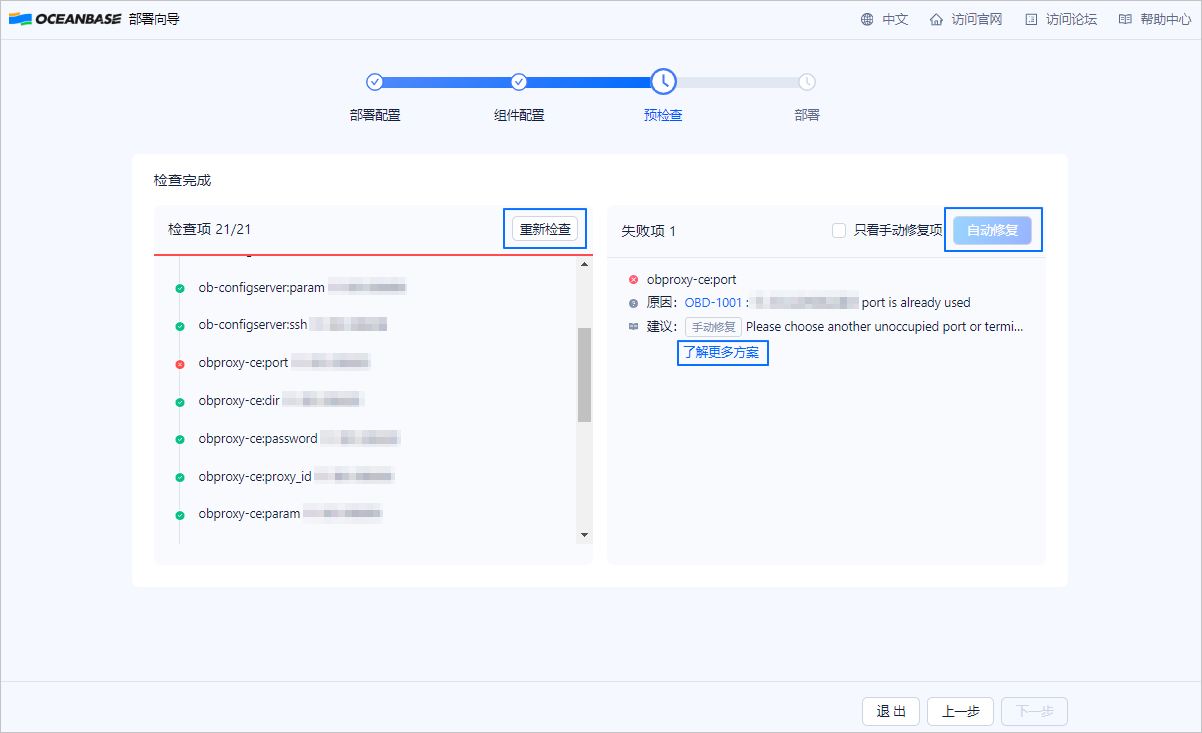
预检查通过后,单击 部署 即可开始对应组件的部署。
步骤五:部署
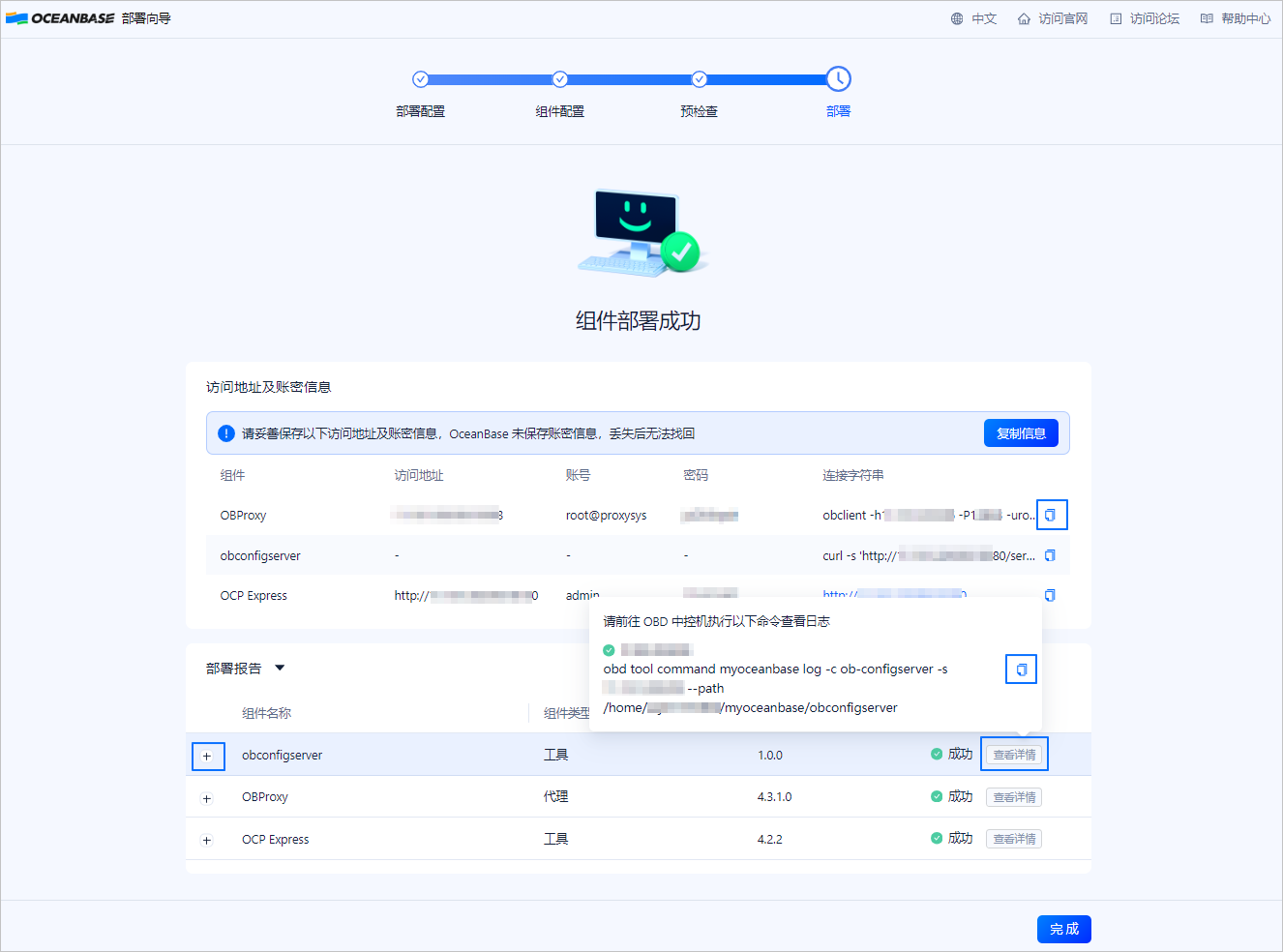
其中:
若部署 OBProxy 组件,部署成功后可复制显示的连接串,在黑屏界面执行后会以 root@proxysys 用户连接到 ODP。
单击输出的 OCP Express 组件的连接串可跳转到 OCP Express 的登录界面,通过部署界面展示的账号密码登录并修改密码后可使用图形化界面管理集群。
说明
在阿里云或其他云环境下,可能出现程序无法获取公网 IP,从而输出内网地址的情况,此 IP 非公网地址,您需要使用正确的地址访问图形化界面。
在 部署报告 里单击对应组件前的展开图标即可查看部署的日志信息。将鼠标放置在对应组件列表里的 查看详情 处会显示查看对应组件日志的命令,单击命令后的复制图标即可复制命令,复制后可在中控机中执行查看对应组件的日志位置。
可单击 一键复制,在复制保存所有部署组件的账密信息后,单击 完成 退出部署程序。
组件卸载
步骤一:启动图形化界面
启动图形化界面
命令行执行
obd web命令启动图形化界面,单击输出的地址访问图形化界面。[admin@test001 ~]$ obd web start OBD WEB in 0.0.0.0:8680 please open http://10.10.10.1:8680说明
图形化界面默认使用 8680 端口,您可使用
obd web -p <PORT>命令指定端口。在阿里云或其他云环境下,可能出现程序无法获取公网 IP,从而输出内网地址的情况,此 IP 非公网地址,您需要使用正确的地址访问图形化界面。
obd web命令绑定在 0.0.0.0 上,在多网卡部署的情况下,您可通过任意一个可访问的 IP 访问图形化界面。
(可选)鼠标放置到图形化操作界面右上角的 中文 字符处可根据显示的语种单击切换中英文界面。
在操作界面中单击 开启体验之旅,在显示的 欢迎使用 OceanBase 部署向导 界面选择 组件管理 模块,将鼠标放置在 管理 按钮上,根据显示选择对应组件管理方式,此处选择 组件卸载。
步骤二:卸载组件
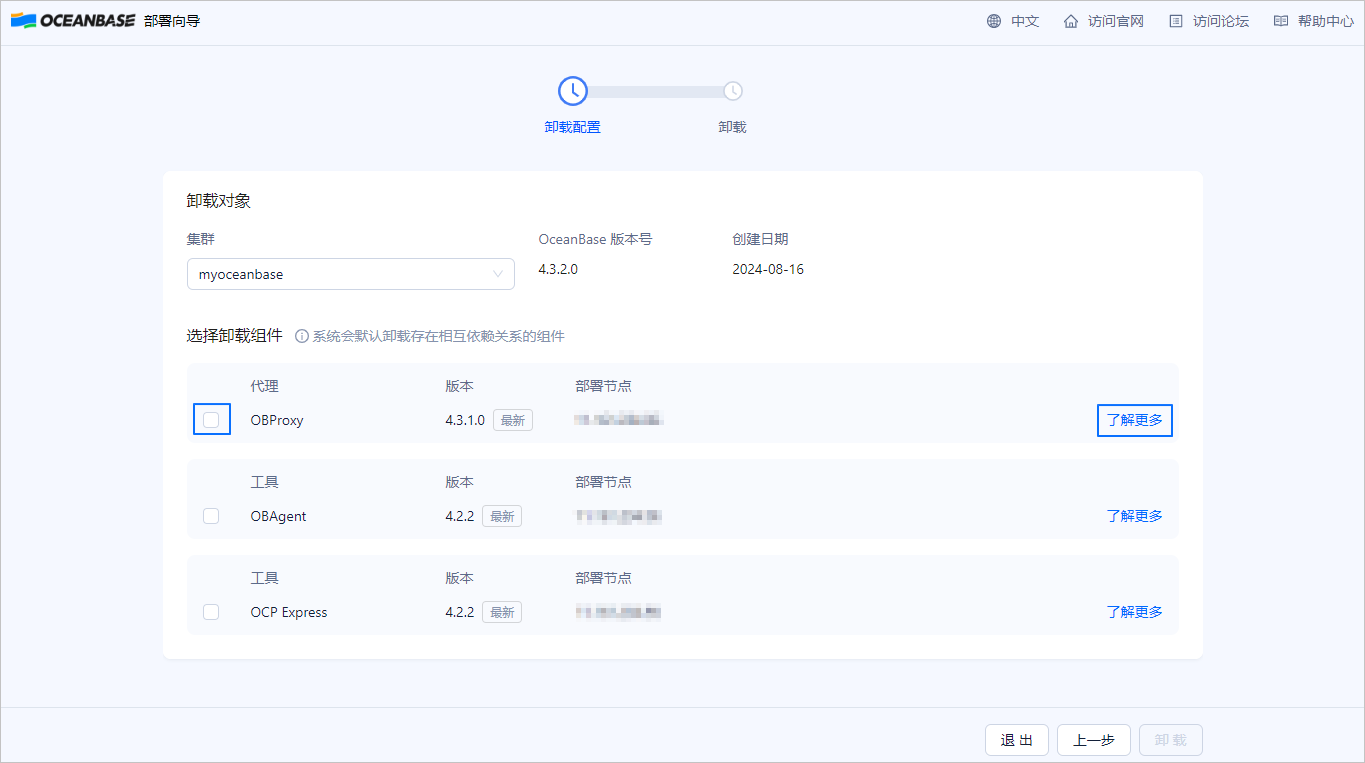
您可在 卸载配置 界面选择待卸载的组件。部署配置 界面内容如下。
| 模块 | 说明 |
|---|---|
| 卸载对象 | 选择需要卸载组件的集群,单击 集群 下方的下拉框会显示 obd 管理的所有运行中的集群,可单击对应集群名从该集群中卸载组件。 |
| 选择卸载组件 | 选择集群后,此处会显示对应集群中可卸载的组件。单击对应组件前的勾选框选择是否卸载对应组件,默认勾选全部组件。单击对应组件后的 了解更多 可跳转查看对应组件的文档介绍。
说明
|
选择对应卸载组件后,单击右下角 卸载,在弹出的确认框中单击 确定 即可进入 卸载 页面。
步骤三:卸载
卸载页面会展示卸载组件的进度及结果,查看对应组件 卸载状态 列的信息即可了解卸载是否成功,将鼠标放置在对应组件 操作列 的 查看运行日志 处,界面中会显示组件的卸载日志。
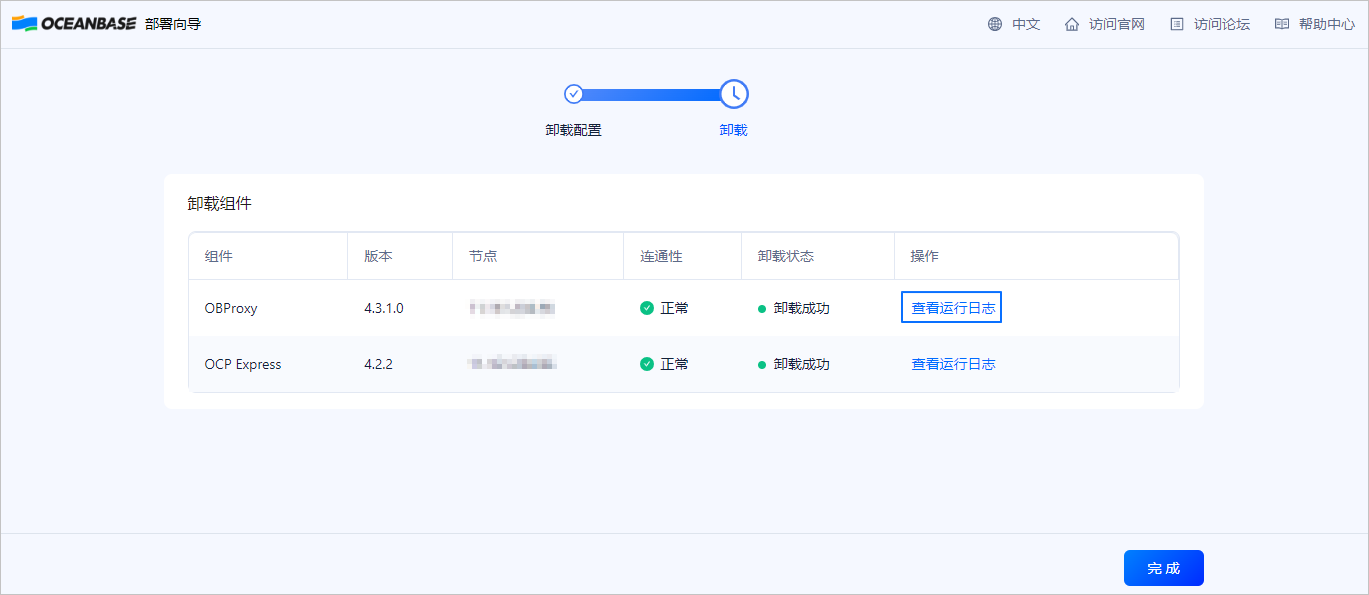
卸载结果可能会有如下几种情况,您可根据实际展示结果选择对应操作。
| 连通性 | 卸载状态 | 操作 |
|---|---|---|
| 检查中 | 待卸载 | 无需进行任何操作,等待卸载即可。
说明当需要同时卸载 OBAgent 和 OCP Express 时,若 OCP Express 卸载失败,OBAgent 会进入 待卸载 状态,您需完成 OCP Express 卸载或强制移除,系统才会卸载 OBAgent。 |
| 正常 | 卸载中 | 系统正在进行卸载,将鼠标放置在 操作 列的 查看运行日志 处,界面中会显示组件的卸载日志。 |
| 卸载失败 | 将鼠标放置在 卸载失败 旁的提示符号处,可显示卸载失败原因。您可选择如下操作:
|
|
| 卸载成功 | 将鼠标放置 操作 列的 查看运行日志 处可查看组件的卸载日志。 | |
| 无法连接 | 不可卸载 | 将鼠标放置在 不可卸载 旁的提示符号处,可显示不可卸载的原因。您可单击 操作 列的 强制移除,二次确认后系统重新进行卸载操作。强制移除仅去除 OceanBase 数据库与组件之间的依赖关系,不会在主机端卸载对应组件。 |
| 移除中 | 无需进行任何操作,等待系统移除即可。 | |
| 移除成功 | 无需进行任何操作。 |
单击右下角 完成 按钮,在弹出的确认框中单击 退出 即可退出图形化界面。


