
基于湖库一体架构,统一管理结构化、半结构化与非结构化等多模态数据,一个系统承载事务处理、实时分析与 AI 工作负载。


快速部署 OCP
更新时间:2026-04-14 17:55:52
编辑
分享
说明
本文操作仅用于快速体验 OCP,如需在生产环境下部署 OCP,具体操作可参见 通过图形化界面部署 OCP。
前提条件
在开始之前,请确保您已满足以下条件:
已安装 obd V2.4.0 或以上版本,建议安装最新版本。安装 obd 的详细操作您可参见 安装 obd。
说明
建议通过下载 OceanBase All in One 进行安装,OceanBase All in One 目前提供部署所需要的全部组件(除 obbinlog 组件),且组件已经经过相互适配测试,为官方推荐版本。
机器至少拥有 8vCPU、26 GB 内存、150 GB 磁盘的可用资源。
部署过程默认会使用
2881、2882、2883、2884、2886、8080、8680端口,需确保对应端口未被占用。待部署 OCP 的机器中已安装 clockdiff 命令。
您的机器可以联网,或者 obd 本地镜像库中有部署所需安装包。
可执行
obd mirror list local命令查看本地镜像库中的安装包。若您通过 OceanBase All in One 安装 obd,本地镜像库中默认包含所有部署所需组件的安装包。
步骤一:启动白屏界面
执行
obd web命令启动白屏界面,单击输出的地址访问 obd 的图形化操作界面。[admin@test001 ~]$ obd web start OBD WEB in 0.0.0.0:8680 please open http://10.10.10.1:8680说明
白屏界面默认使用 8680 端口,您可使用
obd web -p <PORT>命令指定端口。在阿里云或其他云环境下,可能出现程序无法获取公网 IP,从而输出内网地址的情况,此 IP 非公网地址,您需要使用正确的地址访问白屏界面。
obd web命令绑定在 0.0.0.0 上,在多网卡部署的情况下,您可通过任意一个可访问的 IP 访问白屏界面。
在操作界面中单击 开启体验之旅,在显示的 欢迎使用 OceanBase 部署向导 界面选择 OceanBase 云平台 模块,将鼠标放置在 安装 按钮上,选择 使用全新 OceanBase 数据库 安装方式后进入 欢迎使用 OCP 部署向导 界面。
步骤二:部署配置
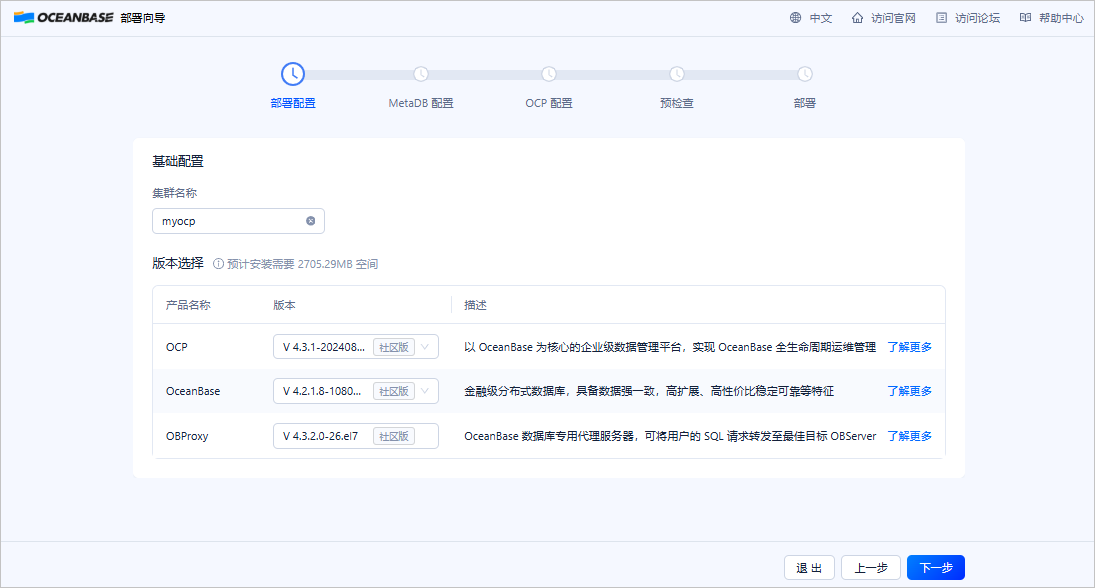
部署配置 界面内容如下,您可在 部署配置 界面配置 OCP 的集群名称,可自定义,不可与已有集群名称重复(可通过 obd cluster list 命令查看 obd 管理的集群)。
步骤三:MetaDB 配置
您可在 MetaDB 配置 页面配置 MetaDB 集群的信息,如 OBServer 节点 IP、端口、目录和密码等,本节将分别为您介绍。
部署用户配置
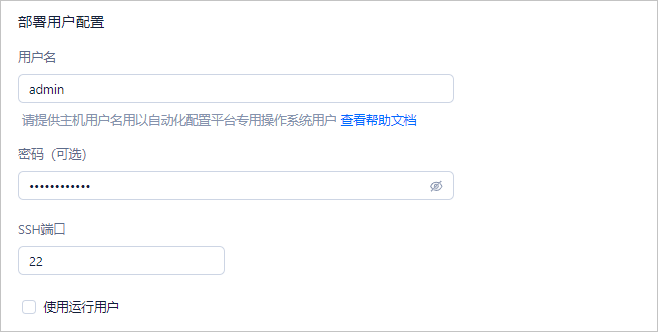
部署用户配置 模块用于配置部署 OCP 的用户信息,界面配置如下图所示。您只需配置 用户名 和 密码 即可,配置的用户名必须拥有免密执行 sudo 的权限。若您已配置免密登录,可无需输入密码。
节点配置
您可在 OCP 节点配置 中配置 OCP 所在的主机 IP,并在 数据库节点配置 中配置 MetaDB 所在的 OBServer 节点 IP,界面如下图所示。
您需在页面中配置 OCP 和 MetaDB 的节点 IP,IP 不允许配置为
127.0.0.1,输入 IP 后单击键盘 Enter 可配置多个节点 IP;页面中默认会显示三个 Zone 的配置,可单击 + 新增 Zone 或对应 Zone 后的删除图标新增或删除 Zone。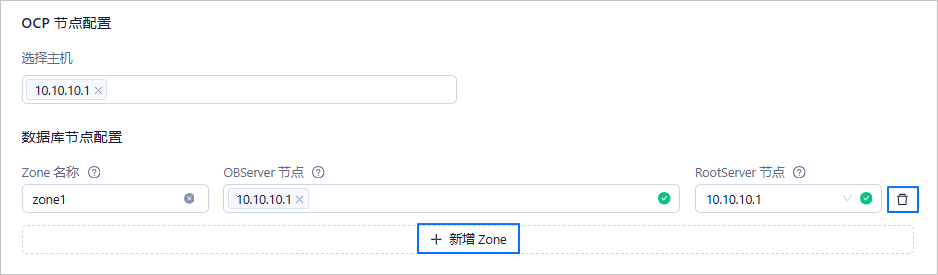
集群配置
您可在 集群配置 模块配置 MetaDB 数据库的 root@sys 密码、目录、端口等信息,界面如下图所示。
您可单击 随机生成 将 root@sys 密码设置为由 obd 生成的随机字符串;页面中会提供默认路径,支持自定义配置各个路径,需为以
/开头的绝对路径,并保证目录为空且拥有对应目录的读写权限。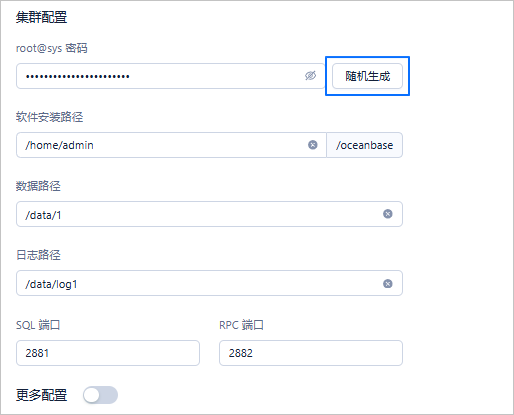
OBProxy 配置
OBProxy 配置 模块可以配置 OBProxy 的节点、端口和路径等信息,界面如下图所示。仅支持为 OBProxy 节点 配置一个 IP;默认在部署用户的家目录下创建
obproxy目录充当 OBProxy 的软件路径,可自定义修改,需为以/开头的绝对路径,并保证您需拥有对应目录的读写权限。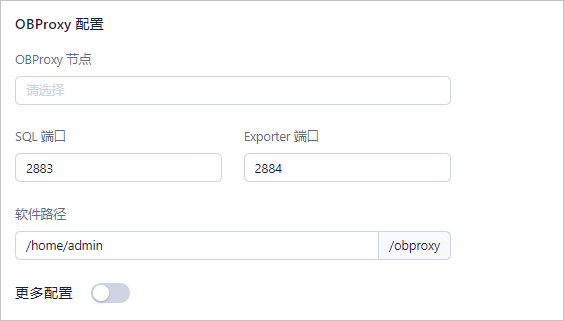
全部配置完成后可单击 下一步 进入 OCP 配置 页面。
步骤四:OCP 配置
您可在 OCP 配置 页面配置 OCP 服务及租户信息,本节将分别为您介绍。
服务配置
您可在 服务配置 模块配置 OCP 的登录密码、路径、URL 及端口,界面如下图所示。您可单击 随机生成 将 Admin 密码设置为由 obd 生成的随机字符串;页面中会提供默认路径,支持自定义配置各个路径,需为以
/开头的绝对路径,并保证目录为空且拥有对应目录的读写权限。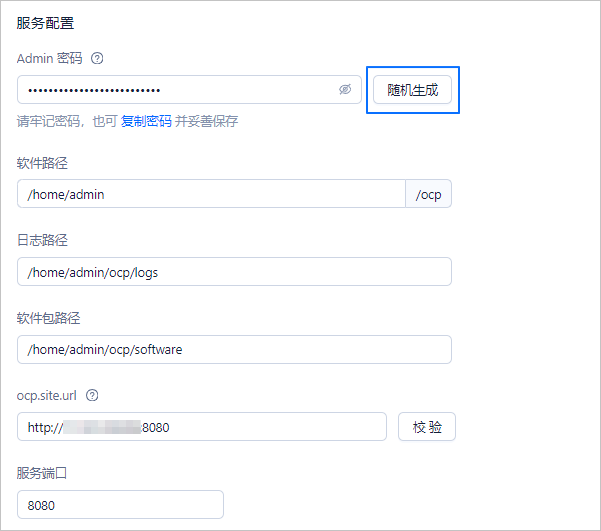
资源规划
OCP 服务在运行过程中会有计算和存储资源开销,您可在 资源规划 模块根据待管理的对象规模进行资源规划,界面如下图所示。
您可单击 随机生成 将各个租户的 root 密码设置为由 obd 生成的随机字符串。
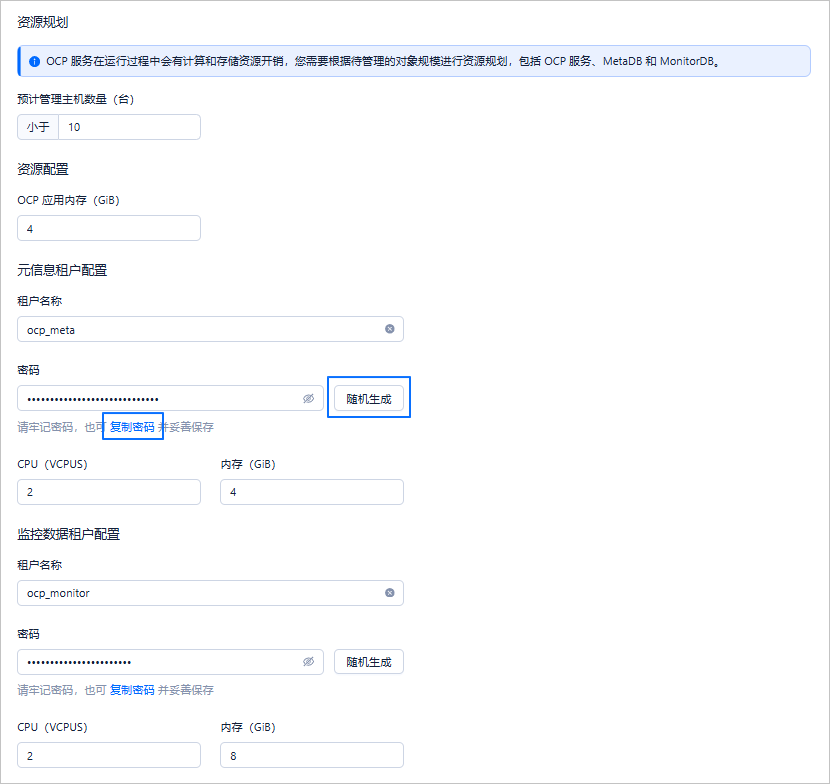
全部配置完成后可单击 下一步 进入 预检查 页面。
步骤五:预检查
您可在 预检查 页面查看所有配置信息,若发现问题可单击 上一步 进行修改;确认无误后,单击 预检查 进行检查,系统将验证您的环境是否满足安装、配置 MetaDB 与 OCP 的所有要求。
若预检查报错,您可根据页面建议选择 自动修复(针对可自动修复的检查项) 或者单击 了解更多方案 跳转至错误码文档,参考文档自行修改。所有报错修改后,可单击 重新检查 再次进行预检查。
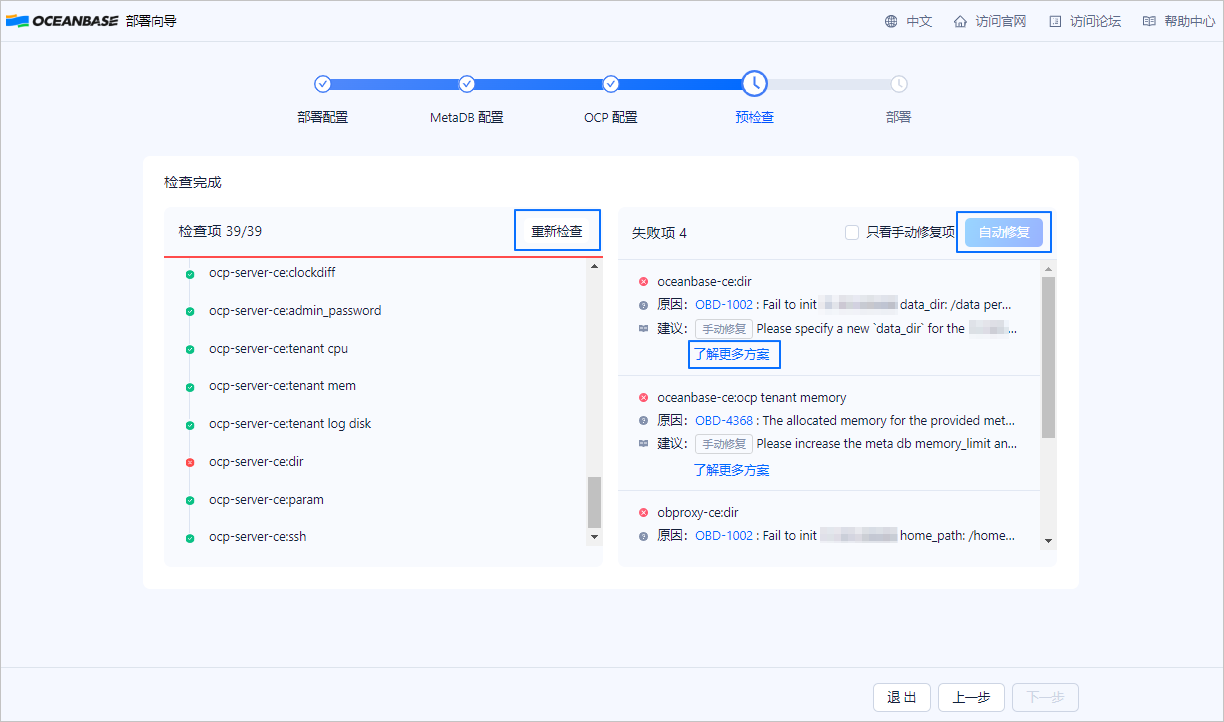
预检查通过后单击 下一步 即可进入 部署 页面开始 OCP 的部署。
步骤六:部署
部署过程中,部署页面 会输出部署日志,您可通过 部署日志 模块查看详细安装日志。
若部署失败,请查看日志信息获取失败原因,并联系技术支持同学进行处理,或到官网 问答区 进行提问,会有专业人员为您解决。待定位安装失败问题原因且修复问题后,单击 重新部署 ,在弹出的确认窗口后单击 确认,系统将清理当前失败的 OCP 安装环境,并重新执行安装程序。
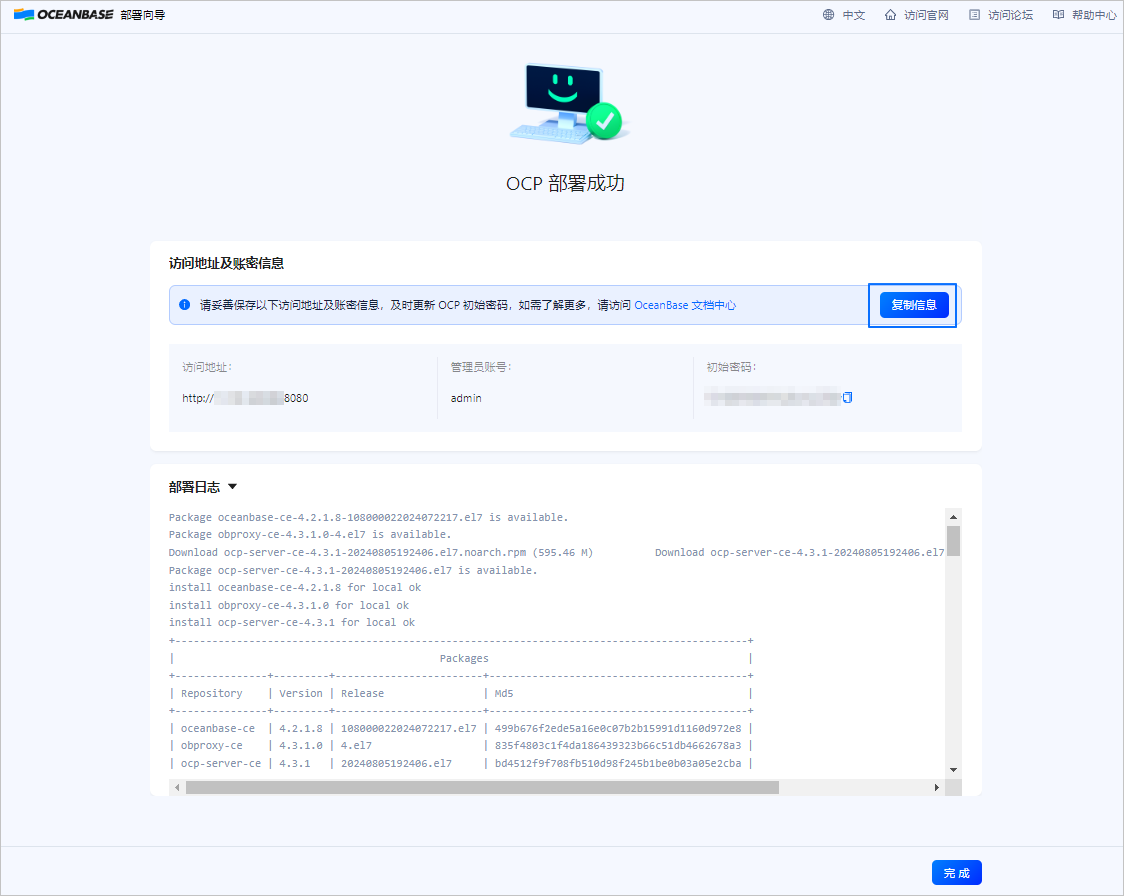
若部署成功,可单击 复制信息,在复制保存 OCP 的访问地址及账密信息后,单击 完成 退出部署程序。
说明
部署成功后,您可参照 《云平台 OCP》 中 部署后检查 一文检查部署的 OCP 是否可以正常使用。


