基于湖库一体架构,统一管理结构化、半结构化与非结构化等多模态数据,一个系统承载事务处理、实时分析与 AI 工作负载。


在 Kubernetes 环境中部署 OceanBase 集群
更新时间:2026-05-27 16:46:40
编辑
分享
本文结合示例介绍如何通过 ob-operator 在 Kubernetes 环境中部署 OceanBase 集群。
前提条件
在开始之前,请确保您已满足以下条件:
您有可用的 Kubernetes 集群且至少有 9 个可用 CPU,33 GB 可用内存 和 360 GB 的可用存储空间。
ob-operator 依赖 cert-manager,请确保您已安装 cert-manager。cert-manager 的安装方法请参考对应的安装文档。
连接 OceanBase 集群时,您需已安装 MySQL 客户端或 OBClient。
说明
本文以 ob-operator V2.2.0 为例介绍操作步骤,其他版本可能略有不同。不同版本的操作步骤可参见 ob-operator 手册 中对应版本内容。
部署 ob-operator
使用 ob-operator 可以简化 OceanBase 数据库在 Kubernetes 中的部署和运维,您可通过以下两种方式部署 ob-operator。
使用 Helm 部署
您可执行以下命令部署 ob-operator。
helm repo add ob-operator https://oceanbase.github.io/ob-operator/
helm install ob-operator ob-operator/ob-operator --namespace=oceanbase-system --create-namespace --version=2.2.0
参数说明:
--namespace:命名空间,可根据需要自定义,建议使用oceanbase-system。--version:ob-operator 版本号,建议使用最新的版本。
使用配置文件部署
您可执行如下命令使用配置文件部署 ob-operator。
kubectl apply -f https://raw.githubusercontent.com/oceanbase/ob-operator/2.2.0_release/deploy/operator.yaml
ob-operator 自定义
如果您需要对 ob-operator 进行自定义修改,可执行如下命令下载配置文件。
wget https://raw.githubusercontent.com/oceanbase/ob-operator/2.2.0_release/deploy/operator.yaml
根据自身需求修改配置文件后,执行如下命令进行自定义部署。配置文件中的配置项的详细含义可参见 配置 ob-operator。
kubectl apply -f operator.yaml
部署 OceanBase 集群
创建 PVC
ob-operator 在部署 OceanBase 集群时需要创建 PVC 作为 OceanBase 集群的存储。本文中使用 local-path-provisioner 来管理 PVC。部署命令如下:
kubectl apply -f https://raw.githubusercontent.com/rancher/local-path-provisioner/v0.0.24/deploy/local-path-storage.yaml更多信息可以参考 local-path-provisioner。
创建 Namespace
执行如下命令创建部署 OceanBase 集群使用的 Namespace。
kubectl create namespace oceanbase创建后可执行
kubectl get namespace oceanbase命令查看是否创建成功(状态为Active)。创建默认用户的 Secret
创建 OceanBase 集群之前,您需要先执行如下命令创建好若干 Secret 来存储 OceanBase 集群中的特定用户。
kubectl create secret -n oceanbase generic root-password --from-literal=password='<root_password>' kubectl create secret -n oceanbase generic proxyro-password --from-literal=password='<proxyro_password>'<root_password>和<proxyro_password>分别表示 root@sys 用户和 proxyro@sys 用户的密码,您需修改为想要配置的密码。创建后可执行kubectl get secret -n oceanbase命令查看 Secret 资源是否创建成功。定义 OceanBase 集群
OceanBase 集群通过 yaml 配置文件进行定义,您可执行如下命令创建配置文件,此处以配置文件名为
obcluster.yaml为例。vi obcluster.yaml配置文件内容示例如下。
apiVersion: oceanbase.oceanbase.com/v1alpha1
kind: OBCluster
metadata:
  name: obcluster
  namespace: oceanbase
spec:
  clusterName: obcluster
  clusterId: 1
  userSecrets:
    root: root-password
    proxyro: proxyro-password
  topology:
    - zone: zone1
      replica: 1
    - zone: zone2
      replica: 1
    - zone: zone3
      replica: 1
  observer:
    image: oceanbase/oceanbase-cloud-native:4.0.0.0-103000022023011215
    resource:
      cpu: 2
      memory: 10Gi
    storage:
      dataStorage:
        storageClass: local-path
        size: 50Gi
      redoLogStorage:
        storageClass: local-path
        size: 50Gi
      logStorage:
        storageClass: local-path
        size: 20Gi
  monitor:
    image: oceanbase/obagent:4.2.1-100000092023101717
    resource:
      cpu: 1
      memory: 1Gi
主要配置介绍如下,全面的配置项介绍可参见 集群创建。
配置项 是否必填 说明 metadata.name 必填 集群名。K8s 中资源的名字。 metadata.namespace 必填 集群所在的命名空间。 spec.clusterName 必填 OceanBase 集群名。 spec.clusterId 必填 OceanBase 集群 ID。 spec.userSecrets 必填 OceanBase 集群默认用户的 Secret。 spec.userSecrets.root 必填 OceanBase 集群 root@sys 用户的 Secret 名称,Secret 中需要包含 password 字段。 spec.userSecrets.proxyro 选填 OceanBase 集群 proxyro@sys 用户的 Secret 名称,Secret 中需要包含 password 字段。 spec.topology 必填 OceanBase 集群部署 topo 的定义,包含对各个 Zone 的定义。 spec.topology[i].zone 必填 OceanBase 集群中 Zone 的名字。 spec.topology[i].replica 必填 OceanBase 集群中 Zone 下包含的 OBServer 节点数。 spec.observer.image 必填 所用的 OceanBase 数据库镜像。 spec.observer.resource 必填 OceanBase 集群中 OBServer 节点的资源配置。 spec.observer.resource.cpu 必填 OceanBase 集群中 OBServer 节点的 CPU 资源配置。建议配置为大于 2 的整数,小于 2 会引发系统异常。 spec.observer.resource.memory 必填 OceanBase 集群中 OBServer 节点的 Memory 资源配置。建议配置值大于 10Gi,小于 10Gi 会引发系统异常。 spec.observer.storage 必填 OceanBase 集群中 OBServer 节点的存储配置。 spec.observer.storage.dataStorage 必填 OceanBase 集群中 OBServer 节点的数据存储配置,建议至少配置为 memory大小的 3 倍以上。spec.observer.storage.redoLogStorage 必填 OceanBase 集群中 OBServer 节点的 Clog 存储配置,建议至少配置为 memory大小的 3 倍以上。spec.observer.storage.logStorage 必填 OceanBase 集群中 OBServer 节点的运行日志存储配置,建议大小至少配置为 10Gi 以上。 spec.observer.storage.*.storageClass 必填 对于存储配置生效,用于定义创建 pvc 使用的 storageClass。 spec.observer.storage.*.size 必填 对于存储配置生效,用于定义创建 pvc 的容量。 spec.monitor 选填 监控配置,建议开启。ob-operator 会使用 OBAgent 来做监控数据采集,通过对接 Prometheus 可以实现对 OceanBase 集群的状态监控。 spec.monitor.image 必填 OBAgent 所使用的镜像。 spec.monitor.resource 必填 监控容器使用的资源。 spec.monitor.resource.cpu 必填 监控容器使用的 CPU 资源。 spec.monitor.resource.memory 必填 监控容器使用的 memory 资源。 部署 OceanBase 集群
kubectl apply -f obcluster.yaml执行如下命令查看 OceanBase 集群状态,当状态变成
running时即表示 OceanBase 集群已成功部署并完成初始化。该过程一般需要几分钟时间,主要耗时过程为镜像拉取和集群初始化。kubectl get obclusters.oceanbase.oceanbase.com obcluster -n oceanbase
直连 OceanBase 集群
部署 OceanBase 集群后,您可参考本节步骤直连 OceanBase 集群。推荐部署 ODP 后通过 ODP 连接 OceanBase 集群,部署 ODP 的操作可参见下文 部署 ODP。
获取 OceanBase 集群 Pod 地址
kubectl get pods -n oceanbase -l ref-obcluster=obcluster -o wide示例中的
oceanbase对应 metadata.namespace 的值,obcluster对应 metadata.name 的值,您需根据实际配置进行替换。输出如下:
NAME                                READY   STATUS    RESTARTS   AGE    IP            NODE     NOMINATED NODE   READINESS GATES
obcluster-1-zone2-c76d303299a9      2/2     Running   0          4m     10.10.10.1    node-x   <none>           <none>
obcluster-1-zone3-2cdf3cd8a05e      2/2     Running   0          4m     10.10.10.2    node-x   <none>           <none>
obcluster-1-zone1-94904330202f      2/2     Running   0          4m     10.10.10.3    node-x   <none>           <none>
连接 OceanBase 集群
您可以使用任一节点的 IP 连接到 OceanBase 集群,对应的连接命令如下。
mysql -h10.10.10.1 -P2881 -uroot@sys -p oceanbase -A -c
部署 ODP
ODP 通过 yaml 配置文件进行定义,详细部署步骤如下。
创建 ODP 的配置文件
vi obproxy.yaml此处以配置文件名为
obproxy.yaml为例,文件内容如下:apiVersion: v1 kind: Service metadata: name: svc-obproxy namespace: oceanbase spec: type: ClusterIP selector: app: obproxy ports: - name: "sql" port: 2883 targetPort: 2883 - name: "prometheus" port: 2884 targetPort: 2884 --- apiVersion: apps/v1 kind: Deployment metadata: name: obproxy namespace: oceanbase spec: selector: matchLabels: app: obproxy replicas: 2 template: metadata: labels: app: obproxy spec: containers: - name: obproxy image: oceanbase/obproxy-ce:4.0.0-5 ports: - containerPort: 2883 name: "sql" - containerPort: 2884 name: "prometheus" env: - name: APP_NAME value: helloworld - name: OB_CLUSTER value: obcluster - name: RS_LIST value: ${RS_LIST} - name: PROXYRO_PASSWORD valueFrom: secretKeyRef: name: proxyro-password key: password resources: limits: memory: 2Gi cpu: "1" requests: memory: 200Mi cpu: 200m主要环境变量配置说明:
APP_NAME:ODP 的应用名称。OB_CLUSTER:ODP 连接的 OceanBase 集群名。RS_LIST:OceanBase 集群的 rs_list,格式为${ip1}:${sql_port1};${ip2}:${sql_port2};${ip3}:${sql_port3},需要根据实际部署情况来进行替换。您可直连到 OceanBase 集群中执行SELECT GROUP_CONCAT(CONCAT(SVR_IP, ':', SQL_PORT) SEPARATOR ';') AS RS_LIST FROM oceanbase.DBA_OB_SERVERS;命令查看,直连 OceanBase 集群的操作可参见 直连 OceanBase 集群。PROXYRO_PASSWORD:需要配置name为上文创建的 proxyro@sys 用户的 Secret 名称,Secret 中需要包含 password 字段。
部署 ODP
kubectl apply -f obproxy.yaml验证是否部署成功
执行如下命令查看 ODP 的 pod 状态。
kubectl get pod -A | grep obproxy输出如下,有两个 obproxy 的 pod。
oceanbase            obproxy-5cb8f4d975-pmr59                          1/1     Running   0          21s
oceanbase            obproxy-5cb8f4d975-xlvjp                          1/1     Running   0          21s
执行如下命令查看 ODP 的服务。
kubectl get svc svc-obproxy -n oceanbase输出如下:
NAME          TYPE        CLUSTER-IP   EXTERNAL-IP   PORT(S)             AGE
svc-obproxy   ClusterIP   10.10.10.1   <none>        2883/TCP,2884/TCP   2m26s
通过 ODP 连接 OceanBase 集群
推荐通过 ODP 来连接 OceanBase 集群,在部署好 OceanBase 数据库和 ODP 后,您可通过以下步骤连接 OceanBase 集群。
获取 ODP 的服务连接地址
kubectl get svc ${servicename} -n ${namespace}

# for example
kubectl get svc svc-obproxy -n oceanbase
输出如下:
# output
NAME          TYPE        CLUSTER-IP   EXTERNAL-IP   PORT(S)             AGE
svc-obproxy   ClusterIP   10.10.10.1   <none>        2883/TCP,2884/TCP   2m26s
连接 OceanBase 集群
您可以通过 CLUSTER-IP 和 PORT 的方式进行连接,对应的连接命令如下。
mysql -h10.10.10.1 -P2883 -uroot@sys#obcluster -p oceanbase -A -c
监控 OceanBase 集群
您可使用 OceanBase Dashboard 工具监控 OceanBase 集群。OceanBase Dashboard 是与 ob-operator 配套的白屏运维工具,目前最新版本为 V0.2.1,具有集群管理、租户管理、备份管理、性能监控和终端连接等功能,是在 K8s 环境中配合 ob-operator 监控 OceanBase 集群性能指标的首选工具。
部署 OceanBase Dashboard
推荐使用 Kubernetes 包管理器 Helm 安装 OceanBase Dashboard,确认已经安装了 Helm 之后,执行下面三条命令即可在默认命名空间安装 OceanBase Dashboard。
helm repo add ob-operator https://oceanbase.github.io/ob-operator/
helm repo update ob-operator
helm install oceanbase-dashboard ob-operator/oceanbase-dashboard --version=0.2.1
若要在其他命名空间安装 OceanBase Dashboard,可将最后一条安装命令替换为如下命令。
helm install oceanbase-dashboard ob-operator/oceanbase-dashboard --version=0.2.1 -n <namespace> --create-namespace
其中,<namespace> 需设置为待安装 OceanBase Dashboard 的目标命名空间,若目标命名空间不存在,可配置 --create-namespace 进行创建。若您的集群支持 LoadBalancer 服务,也可在安装时配置 --set service.type=LoadBalancer,指定创建 LoadBalancer 类型的服务。
执行命令后输出如下,则表示 OceanBase Dashboard 部署成功。
NAME: oceanbase-dashboard
LAST DEPLOYED: Wed May  8 11:04:49 2024
NAMESPACE: default
STATUS: deployed
REVISION: 1
TEST SUITE: None
NOTES:
Welcome to OceanBase dashboard

1. After installing the dashboard chart, you can use `port-forward` to expose the dashboard outside like:

  > kubectl port-forward -n default services/oceanbase-dashboard-oceanbase-dashboard 18081:80 --address 0.0.0.0

then you can visit the dashboard on http://$YOUR_SERVER_IP:18081

2. Use the following command to get password for default admin user

  > echo $(kubectl get -n default secret oceanbase-dashboard-user-credentials -o jsonpath='{.data.admin}' | base64 -d)

Log in as default account:
Username: admin
Password: <Get from the above command>
部署 OceanBase Dashboard 后 K8s 集群需要一段时间用于拉取所需镜像,可通过如下命令查询 OceanBase Dashboard 是否完成安装。
kubectl get deployment oceanbase-dashboard-oceanbase-dashboard
输出如下,READY 列显示 1/1 即表示已经安装完成,可进行后续操作。
NAME                                      READY   UP-TO-DATE   AVAILABLE   AGE
oceanbase-dashboard-oceanbase-dashboard   1/1     1            1           2m10s
访问 OceanBase Dashboard
OceanBase Dashboard 默认创建的登录账号为 admin,通过输出中的第二条命令可获取默认账号的密码,命令如下。
echo $(kubectl get -n default secret oceanbase-dashboard-user-credentials -o jsonpath='{.data.admin}' | base64 -d)
您有如下三种方法访问 OceanBase Dashboard,可根据实际情况选择合适的访问方法。
通过 NodePort 访问:OceanBase Dashboard 默认创建 NodePort 类型的服务,您可通过 NodePort 访问 OceanBase Dashboard。
通过 LoadBalancer 访问:若您的集群支持 LoadBalancer 服务,可通过 LoadBalancer 访问 OceanBase Dashboard。
通过 Port Forward 临时访问:若您的集群节点端口不可访问,无法使用上述两种服务,可通过 Port Forward 临时访问 OceanBase Dashboard。
通过 NodePort 访问
通过 LoadBalancer 访问
通过 Port Forward 临时访问
OceanBase Dashboard 默认创建 NodePort 类型的服务,您可通过执行如下命令获取服务在节点上暴露的端口。需要注意的是,服务的名称会根据您指定的 Helm Chart 名称变化而变化,具体可参考安装 OceanBase Dashboard 时输出中的第一条指令中的服务名称,本文示例中为 oceanbase-dashboard-oceanbase-dashboard。
kubectl get svc oceanbase-dashboard-oceanbase-dashboard
输出如下:
NAME                                      TYPE       CLUSTER-IP   EXTERNAL-IP  PORT(S)        AGE
oceanbase-dashboard-oceanbase-dashboard   NodePort   10.10.10.1   <none>       80:30176/TCP   13m
通过浏览器访问该 K8s 节点的 PORT 端口即可打开 OceanBase Dashboard 登录界面。服务的端口号由 K8s 动态分配,节点 IP 可通过执行 kubectl get nodes -o wide 命令查看。
您可在安装 OceanBase Dashboard 指定创建 LoadBalancer 类型的服务,也可在安装 OceanBase Dashboard 后,执行如下命令将服务类型修改为 LoadBalancer。
kubectl patch -n oceanbase-dashboard svc oceanbase-dashboard-oceanbase-dashboard --type=merge --patch='{"spec": {"type": "LoadBalancer"}}'
修改完成后集群将为 OceanBase Dashboard 服务分配外部 IP,通过该外部 IP 即可访问 OceanBase Dashboard 的页面。修改后等待一段时间再次查看服务信息会看到 External IP 字段已被赋值。
kubectl get svc oceanbase-dashboard-oceanbase-dashboard
输出如下:
NAME                                      TYPE           CLUSTER-IP      EXTERNAL-IP    PORT(S)        AGE
oceanbase-dashboard-oceanbase-dashboard   LoadBalancer   10.10.10.1      10.10.10.2     80:18082/TCP   1d5h
在浏览器中输入 http://10.10.10.2:18082 即可访问 OceanBase Dashboard,这里仅以 EXTERNAL-IP 为 10.10.10.2,PORT 为 18082 为例,您需根据实际输出进行替换。
若您集群节点的端口不可访问,无法使用 NodePort 类型的服务暴露 OceanBase Dashboard,也不支持 LoadBalancer 的服务,可以使用 kubectl port-forward 命令将 OceanBase Dashboard 暴露到当前机器指定端口进行临时访问,例如执行下面的命令可将 OceanBase Dashboard 暴露在您当前机器(执行这条命令的机器)的 18081 端口。
kubectl port-forward -n default services/oceanbase-dashboard-oceanbase-dashboard 18081:80 --address 0.0.0.0
通过其他电脑的浏览器访问该机器的 18081 端口,可以打开登录界面。若执行上述命令的机器是您的个人电脑,打开浏览器访问 http://127.0.0.1:18081 即可访问到服务。
查看监控指标
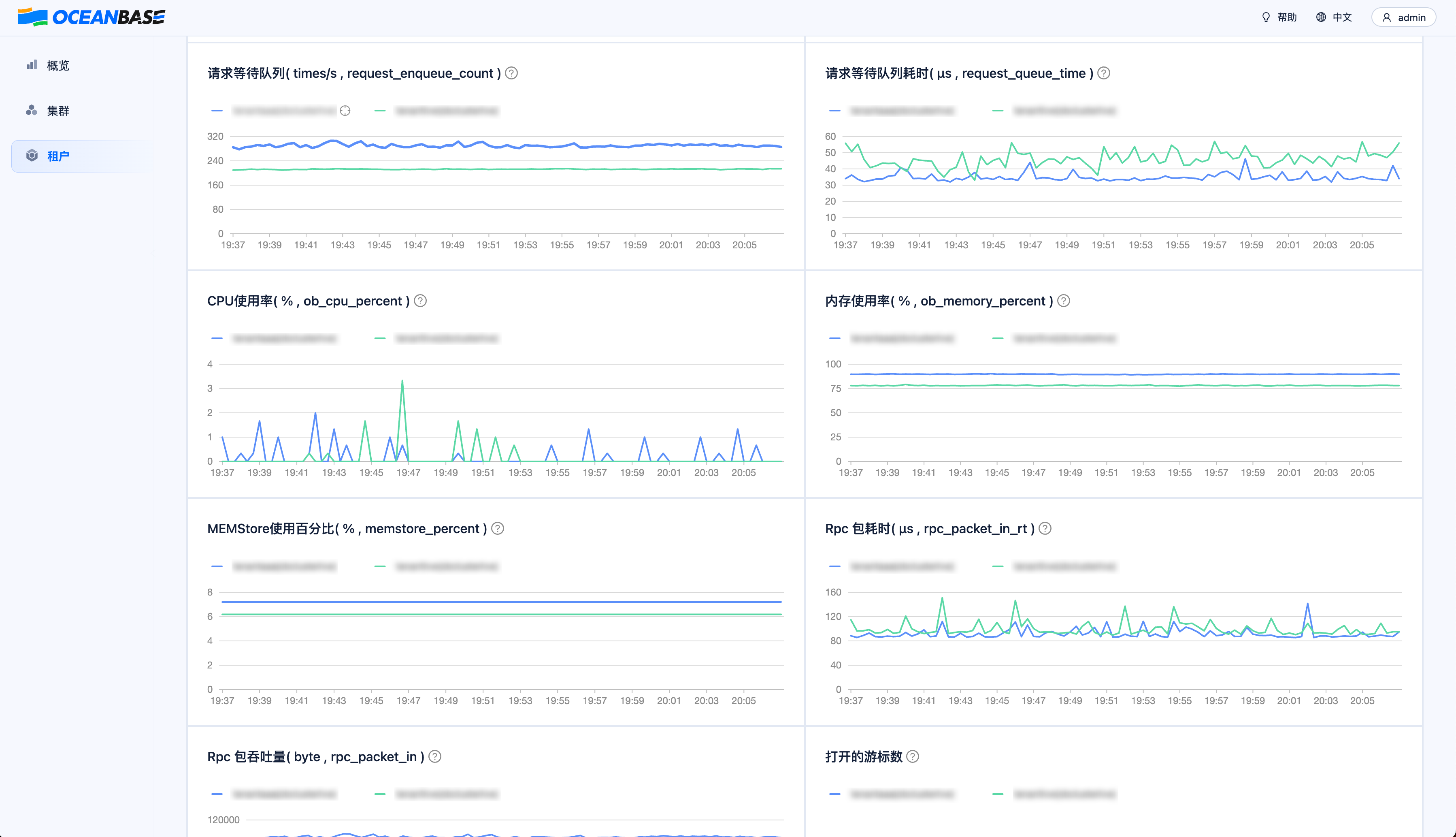
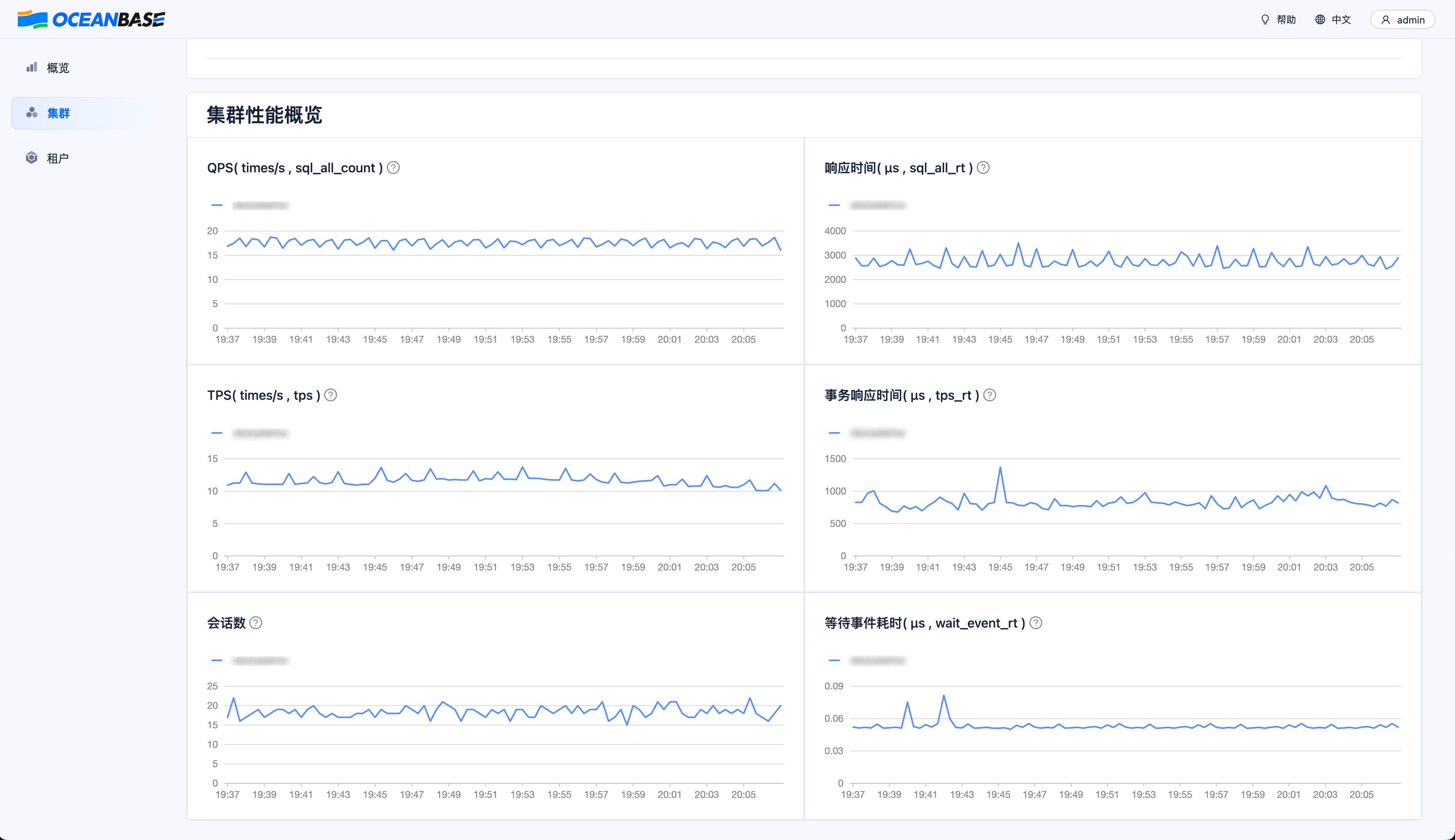
访问到 OceanBase Dashboard 页面后,您可单击左侧的 集群 和 租户,选择查看集群或租户的监控信息。页面展示示例如下。
说明
除了针对集群和租户的性能指标监控功能外,OceanBase Dashboard 还提供了集群管理、租户管理、备份管理和终端连接等方便用户运维 OceanBase 集群的功能。
集群监控指标如下:
租户监控指标如下: