基于湖库一体架构,统一管理结构化、半结构化与非结构化等多模态数据,一个系统承载事务处理、实时分析与 AI 工作负载。


升级 OCP
更新时间:2024-10-18 16:25:48
编辑
分享
本节为您介绍通过白屏化操作将 OCP 升级到最新版本。
前提条件
仅支持 OCP V3.2.4 及之后版本通过该方式进行升级,其它版本升级方式可联系技术支持获取。
已参见 安装准备 获取
ocp-server-all-in-one-4.0.3.0-YYYYMMDDhhmmss.el7.x86_64.tar.gz软件包,将软件包上传至 OCP 宿主机的任一目录,并执行如下命令进行解压。tar zxf ocp-server-all-in-one-4.0.3.0-YYYYMMDDhhmmss.el7.x86_64.tar.gz
操作步骤
步骤一:启动 ocp-installer
登录 OCP 宿主机。
执行如下命令进入解压后软件包的
bin目录下,并启动部署程序。cd ocp-server-all-in-one/bin && sh install.sh执行如下命令,使环境变量生效。
source ~/.ocp-server-all-in-one/bin/env.sh执行
ocp-installer upgrade,并在返回信息中获取升级向导页面的 IP 地址。
步骤二:进入 OCP 升级向导页面
通过浏览器访问 步骤一 获取的 IP 地址,进入升级向导页面。

步骤三:连接 MetaDB
安装程序会根据当前主机的 OCP 自动获取 MetaDB 配置信息,请检查表单中的信息是否与预期待升级环境一致,OCP 将根据该信息执行升级程序。确认信息无误后,单击 下一步。

步骤四:环境预检查
环境预检查将验证您的环境是否满足升级 OCP 的要求。
确认 升级配置信息 中的升级内容是否满足预期要求,确认无误后单击 预检查。

查看检查结果。
- 若检查通过,单击 下一步。
- 若检查失败,支持对失败项进行修复或忽略。若选择修复,待修复完成后单击 重新检查,系统将重新执行环境预检查程序;若选择忽略,单击 忽略全部未通过项,此时未通过的检查项状态将变更为 已忽略,可进行 下一步。
注意
忽略全部未通过项可能会导致升级失败,建议您修复检查失败项后再进行下一步。

步骤五:升级 OCP
OCP 升级过程中,您可以通过 升级日志 模块查看详细升级日志。
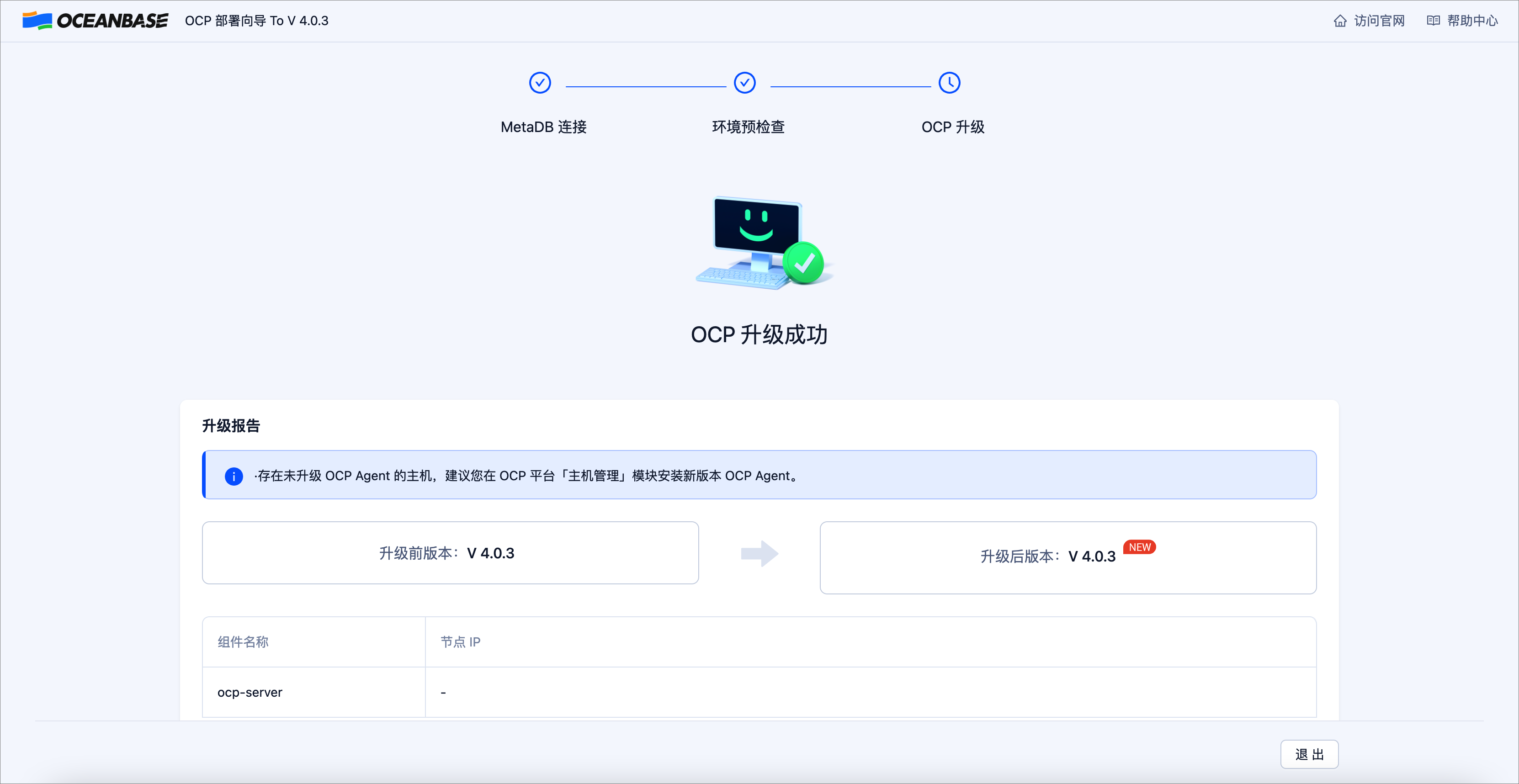
若 OCP 升级成功,可在 升级报告 中了解详细升级信息,并支持单击 去体验新版 跳转至 OCP 登录页面。
若 OCP 升级失败,请查看日志信息获取失败原因,并联系技术支持同学进行处理。待定位安装失败问题原因且修复问题后,单击 重新升级 ,系统将重新执行失败的升级步骤。
说明
升级 OCP 的过程会耗时较长,请您耐心等待。