
基于湖库一体架构,统一管理结构化、半结构化与非结构化等多模态数据,一个系统承载事务处理、实时分析与 AI 工作负载。


导入任务
更新时间:2026-04-13 14:45:56
编辑
分享
在 OceanBase 开发者中心(OceanBase Developer Center,ODC)创建批量导入和单表导入任务后,可在 任务中心 面板的 导入 页签新建和查看任务。
任务列表
说明
任务列表会显示最近 48 小时内的任务。 最大支持 3 个导入任务并行运行,后续任务在队列中等待运行。
进入目标数据库连接后,单击顶部导航栏中的 任务中心 标签弹出任务中心面板,在面板中单击 导入 页签显示任务列表。
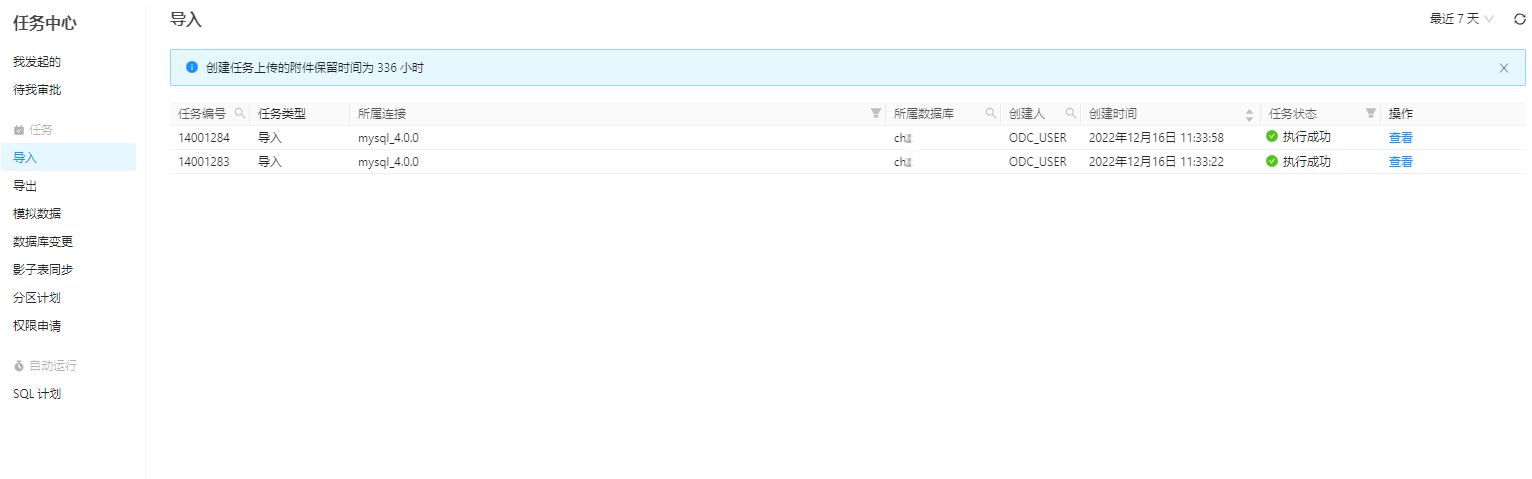
进入导入任务页签后,列表中会显示以下信息并且支持筛选和排序:
| 信息项 | 说明 |
|---|---|
| 任务编号 | 导入任务编号。 |
| 任务类型 | 显示新建任务时指定的任务类型(导入、导出、模拟数据或数据库变更)。 |
| 所属连接 | 显示目标任务所在的数据库连接名称。 单击筛选图标 ,可筛选所属连接。 ,可筛选所属连接。 |
| 所属数据库 | 显示目标任务所在的数据库。 单击搜索图标 ,可搜索和筛选所属数据库。 ,可搜索和筛选所属数据库。 |
| 创建人 | 创建导入任务的用户。 单击搜索图标,可搜索和筛选创建人。 |
| 创建时间 | 显示该任务生成的具体日期和时间。 |
| 任务状态 | 显示任务的当前状态(不同状态下提供的管理操作不同)。 |
| 操作 | 提供 查看 、 通过/拒绝 、 终止 和 下载 等任务管理操作。 |
新建导入任务
在弹出的任务中心面板中,单击 导入 右侧 + ,弹出新建导入任务面板。

在弹出的任务面板中,选择导入文件格式。
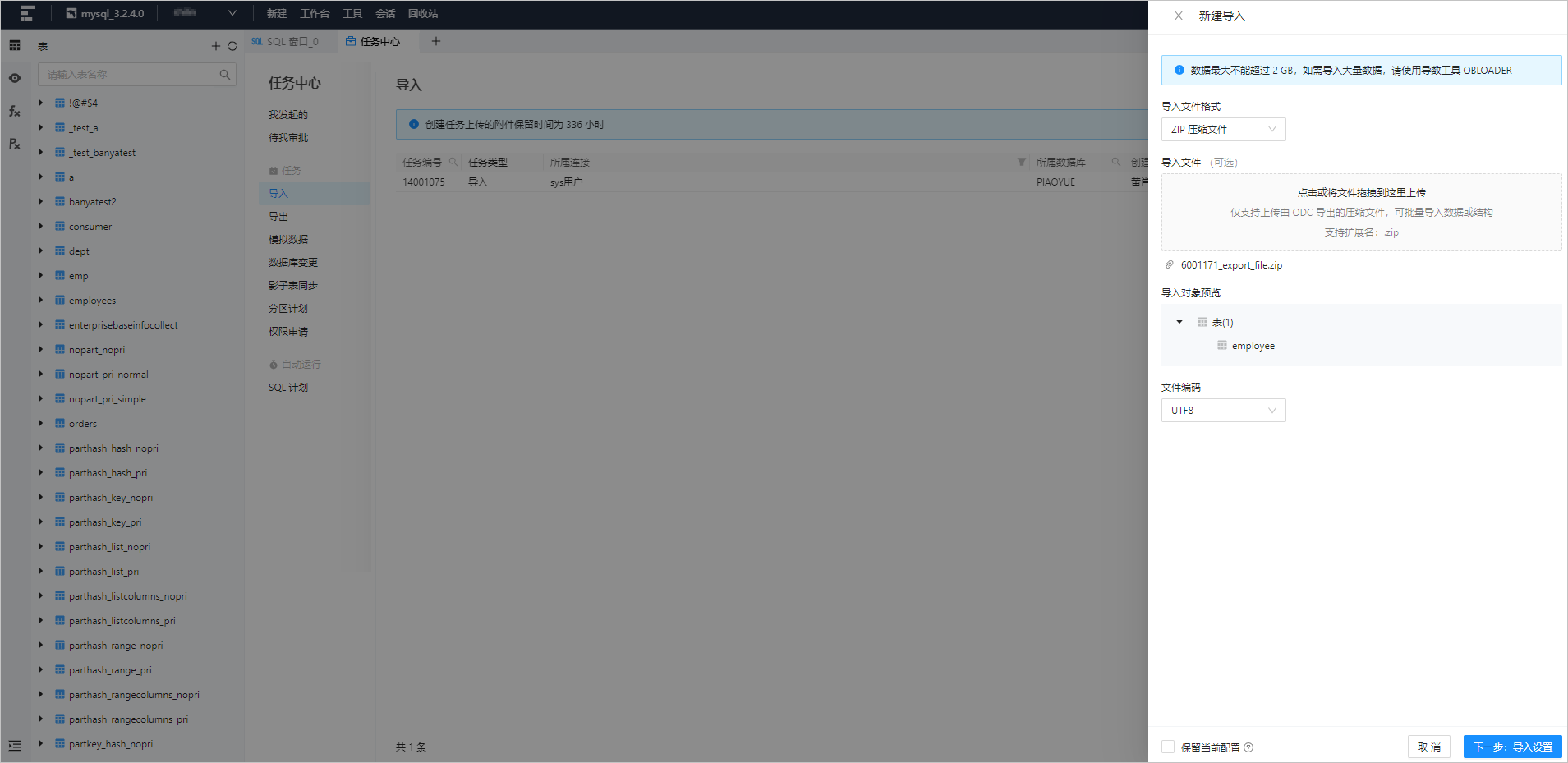
如上图所示,ODC 目前支持批量导入 CSV 文件 、 SQL 文件 和 ZIP 压缩文件 。可在 导入文件格式 标签下的下拉框中选择需要的文件格式。具体格式信息,请参见 导出导入格式。
上传导入文件。
单击文件池进入文件资源管理器以选择需要导入的文件,或者直接将文件拖入文件池中以完成文件上传。上传的文件格式需要与所选择的导入文件格式相同,ZIP 压缩文件支持上传 .zip 结尾的文件、SQL 文件支持上传 .sql 文件以及 CSV 文件支持上传 .csv 文件。
选择文件编码。
ODC 目前支持 ASCII 、 ISO-8859-1 、 GB2312 、 GBK 、 GB18030 、 Unicode(UTF-8) 、 Unicode(UTF-16) 、 Unicode(UTF-32) 和 BIG5 等编码格式。可在 文件编码 下拉框中选择需要的编码格式。
进入导入设置面板。
单击 下一步:导入设置 对导入的文件和 sys 租户账号进行设置。
选择导入内容。
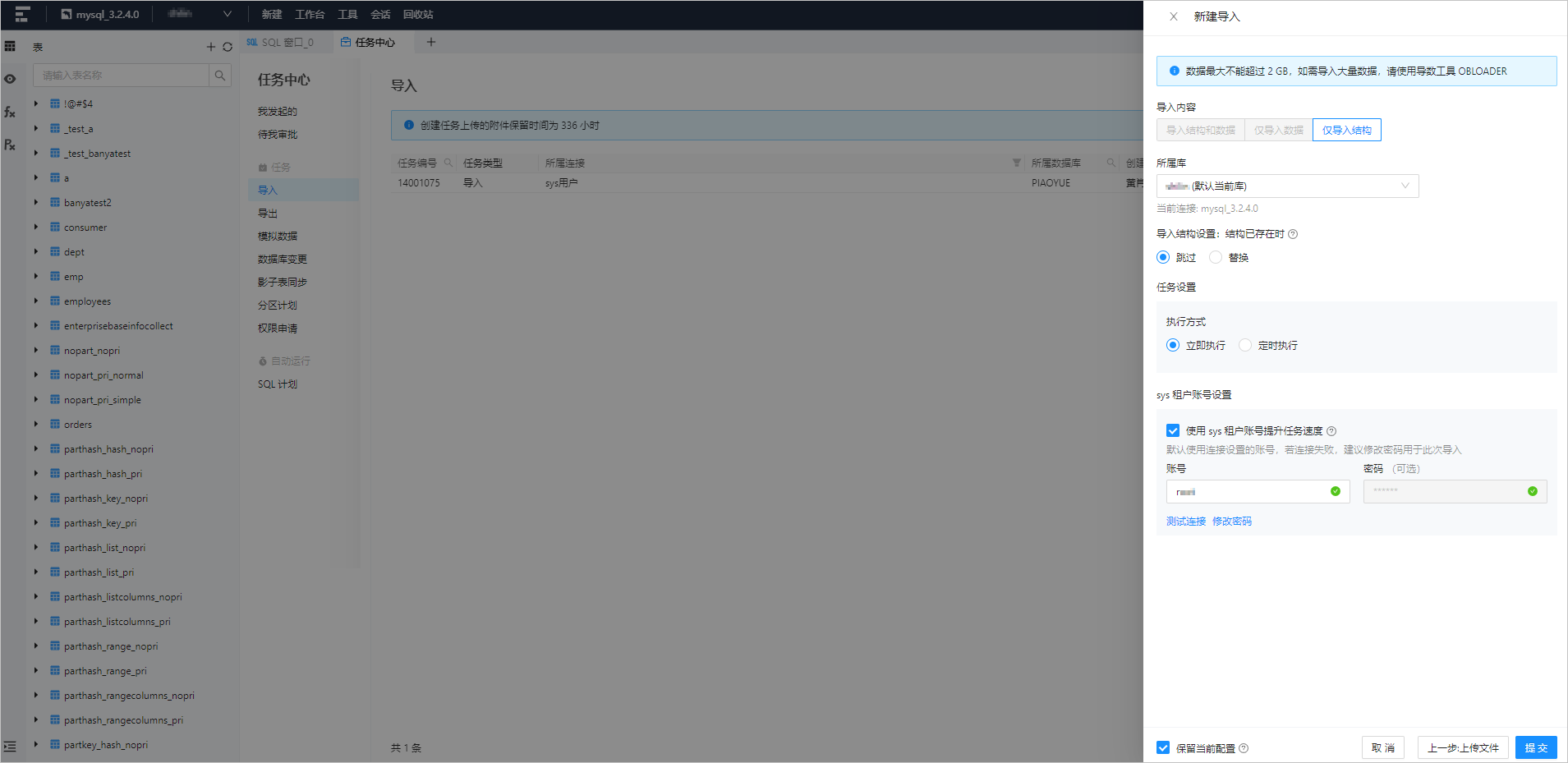
当 导入格式 为 ZIP 压缩文件时需指定该项。ODC 目前支持 仅导入数据 、 仅导入结构 和 导入数据和结构 三种方式 。 其中导入结构指是否要导入对象的定义语句。可在 导入内容 标签下的选择框中选择需要导入的内容。
选择所属库。
选择导入对象所在的数据库。该项下同时显示目标任务所在数据库的连接名称。
设置导入数据。
当 导入格式 为 ZIP 压缩文件且 导入内容 不为仅导入结构时需设置导入数据。该项包含以下设置项:
导入前清空数据 :勾选该项后,导入数据时将首先清空目标对象中原有的数据。
批量提交数量 :单击 导入数据设置 标签后的 高级 按钮,在弹出的列表中可指定该项。通过指定批量提交数量,可在导入文件中导入指定数量数据时添加一句
COMMIT命令。不导入的数据类型 (可选):可以通过该项指定导入数据时要跳过的数据类型。MySQL 和 Oracle 下可跳过的类型不同,支持多选。
设置导入结构。
当 导入内容 为仅导入数据时,该项不可被指定。在该项下选择当对象结构已存在时的操作。选择 跳过 操作则在导入时跳过导入文件中的结构定义语句直接导入数据,该项会保留对象中的原数据。选择 替换 操作时则执行导入文件中的结构定义语句以重新创建并替换原对象,该项会清空对象中的原数据。
设置任务错误处理和执行方式。
ODC 提供 停止任务 和 忽略错误继续任务 两种错误处理方式。需要在 任务错误处理 标签下选择需要的处理方式。
支持选择 立即执行 / 定时执行 。
设置 sys 租户账号。
a. 在该项下选择是否 使用 sys 租户账号提升导出速度 ,勾选后输入 账户 和 密码 。
b. 输入账户和密码信息后,单击密码框后的 测试连接 按钮测试账户信息是否正确。默认自动填入连接设置的账号,如连接失败,建议修改密码用于此次导出。
注意
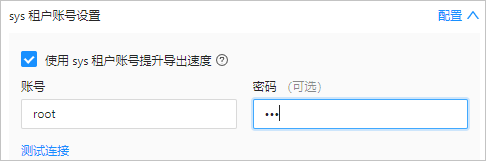
- **sys 租户账号和密码** 为集群租户下用户的账号和密码 (账号请勿填入"@sys#集群")。如图所示:
 - 导出时如勾选表和视图之外的其它对象,须配置该项使用 sys 租户账号进行导入。
- 如未配置 sys租户账号,会导致导入导出缺注释和索引。
- **sys 租户账号和密码** 为集群租户下用户的账号和密码 (账号请勿填入"@sys#集群")。如图所示:
保留当前配置。
指定所有信息后,勾选面板左下角的 保留当前配置 以保留当前部分数据文件和结构文件配置。
生成导入任务。
指定所有信息后,单击面板右下角的 提交 按钮以生成导入任务。
查看导入任务。
任务生成后会自动弹出 任务中心 面板,在任务中心可以查看任务信息。

查看导入任务
任务信息
单击操作列中的 查看 按钮弹出目标任务的任务详情面板,在面板的右上角单击 任务信息 标签查看任务基本信息、导入文件信息和导入对象信息。
| 信息项 | 说明 |
|---|---|
| 任务基本信息 | 显示 任务编号 、 所属连接 、 所属数据库 和 任务类型 等信息。 |
| 导入文件信息 | 显示创建导入导出任务时您选择的 导入文件格式、 导入文件、 文件编码、 导入内容、 数据格式、 导入数据设置、任务错误处理、sys 租户账号配置 和 CSV 设置 等信息。 |
| 导入对象信息 | 显示该任务中您选择的对象在导出或导入数据时的完成情况,包括 对象名称、 对象类型、计划处理数量、实际处理数量 和 数据处理状态 等信息。 |
任务日志
单击操作列中的 查看 按钮弹出目标任务的任务详情面板,在面板的右上角单击 任务日志 标签查看任务的全部日志和告警日志。
| 信息项 | 说明 |
|---|---|
| 全部日志 | 全部日志显示任务的 INFO 、 ERROR 和 WARN 日志等全量信息。 |
| 告警日志 | 告警日志单独显示任务的 ERROR 和 WARN 日志。当任务失败时,可通过告警日志查看错误信息。 |
同时,工具栏提供了以下功能键:
| 功能 | 说明 |
|---|---|
| 查找 | 单击该按钮查找日志信息。 |
| 下载 | 单击该按钮下载日志信息。 |
| 复制 | 单击该按钮复制日志信息。 |


