
基于湖库一体架构,统一管理结构化、半结构化与非结构化等多模态数据,一个系统承载事务处理、实时分析与 AI 工作负载。


登录 OMS 社区版控制台
更新时间:2026-04-14 15:36:11
编辑
分享
OceanBase 迁移服务(OceanBase Migration Service,OMS)社区版部署完成后,您可以通过 OMS 社区版的访问地址登录 OMS 社区版管理控制台。
操作步骤
在 102 及之后版本的 Chrome 浏览器中,输入 OMS 社区版的访问地址,按回车键。
OMS 社区版控制台的访问地址:
部署 OMS 社区版的宿主机的 IP 地址:8089。例如,http(https)://xxx.xxx.xxx.1:8089。注意
Chrome 浏览器的版本不能低于 102。
OMS 社区版支持 HTTPS 证书。如果您在部署 OMS 社区版时,在 OMS 社区版容器的特定目录挂载了证书,则必须使用 HTTPS 模式登录控制台。
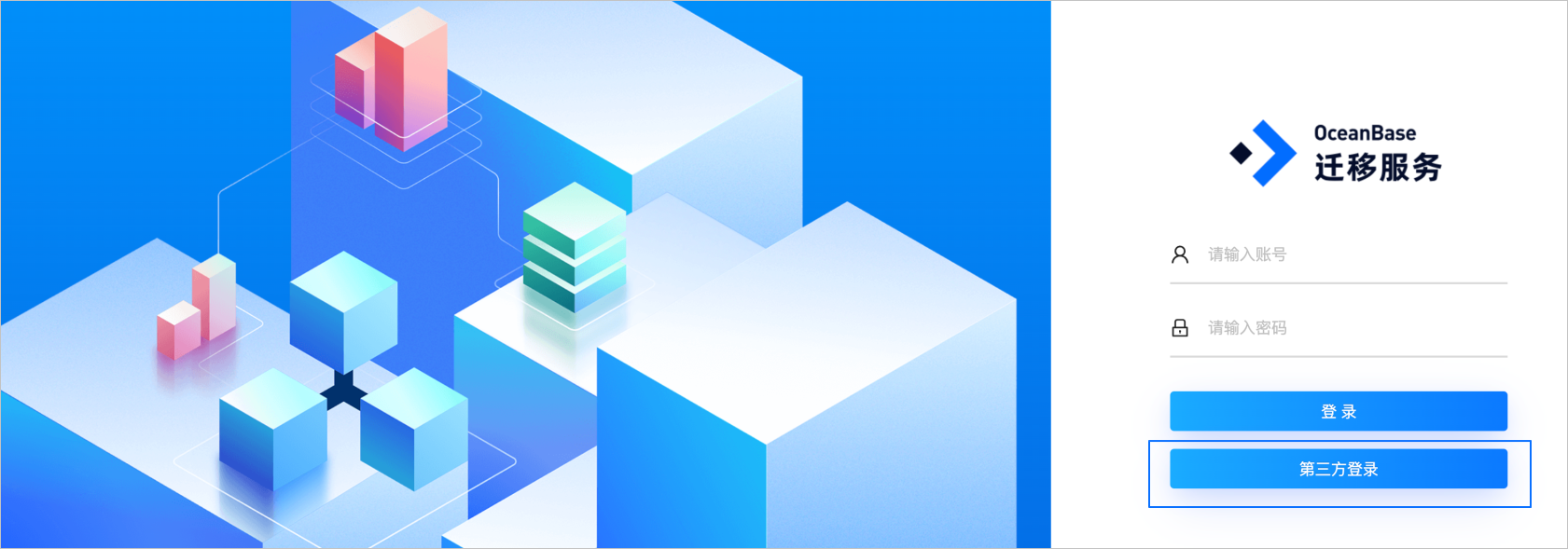
如果您在部署 OMS 社区版时,已接入 OIDC 协议实现单点登录,则登录页面会显示 第三方登录 按钮。您可以单击 第三方登录,跳转至 SSO 系统的登录页面,无需再进行下文的操作。部署详情请参见 OMS 社区版接入 OIDC 协议实现单点登录。
(可选)设置 admin 和 root 初始密码。
用户首次登录 OMS 社区版控制台时,需要设置 admin 和 root 初始密码,该密码 admin 和 root 用户通用。对于非首次登录的用户,跳过该步骤即可。
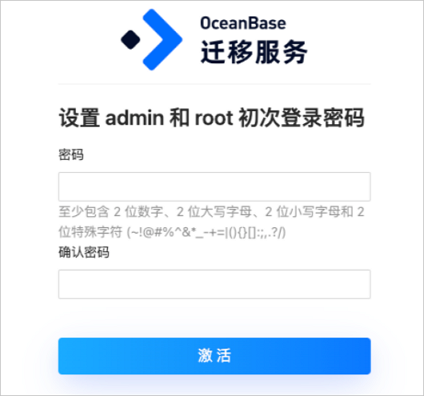
在对话框中,输入需要设置的 密码。
密码需要至少包含 2 位数字、2 位大写字母、2 位小写字母和 2 位特殊字符 (~!@#%^&*_-+=|(){}[]:;,.?/)。
在 确认密码 文本框中,再次输入密码。
单击 激活。
激活完成后,即可跳转至 OMS 控制台的登录页面。
在显示的登录页面,输入 OMS 社区版的用户名和密码。
注意
如果您在 系统参数 页面设置
oms.captcha.enable为true,则登录时还需要输入验证码,该验证码有效期为 10 分钟。单击 登录。
如果您需要修改密码,请前往 个人中心 进行修改,并妥善保管新密码,以免遗忘和泄露。详情请参见 修改登录密码。


