
基于湖库一体架构,统一管理结构化、半结构化与非结构化等多模态数据,一个系统承载事务处理、实时分析与 AI 工作负载。


如何设置告警屏蔽
更新时间:2023-08-15 19:21:26
分享
本节为您介绍如何屏蔽告警。
背景信息
如 查看告警事件 和 查看告警通知记录 中描述在 告警事件 和 通知消息记录 页签中可以快速屏蔽告警,但只能屏蔽已上报的告警,且只能规定屏蔽时间,屏蔽的灵活度不够。
本节的屏蔽方法可灵活的设置屏蔽条件,对于用户不想关注的告警可提早屏蔽。屏蔽条件新建好后,系统将会依照屏蔽条件对告警进行屏蔽,若没有立刻执行屏蔽,则建议多等 30 秒。
执行 OB 集群的运维任务时,运维任务会自动设置告警屏蔽。
操作步骤
登录 OCP。
在左侧导航栏中选择 系统管理 > 告警 。
在屏蔽告警页签中单击 新建屏蔽条件 。
在 新建屏蔽条件 的对话框中配置屏蔽条件。
屏蔽条件 配置说明 来源 * OB:告警来源为 OB。 * 应用:告警来源为其他应用,如 OCP、OBProxy 等。 集群/应用 根据来源的选择而展示不同的界面词: * 来源选择 OB 时显示集群,选择待屏蔽的 OceanBase 集群。 * 来源选择 应用 时显示应用,需选择待屏蔽的应用。若选择的应用为 OBProxy,还需要选择要屏蔽的 OBProxy 集群。 屏蔽范围 依据实际需要,选择屏蔽的范围是全部、租户还是服务器。选项的显示根据前两个参数的配置而有不同。 租户/服务器 屏蔽范围 选择 租户 时,界面显示为租户,选择需要屏蔽告警的租户。 屏蔽范围 选择 服务器 时,界面显示为服务器,选择需要屏蔽告警的服务器。 屏蔽告警项 选择需要屏蔽的告警,可多选。 结束时间 配置告警屏蔽的结束时间。在结束时间前,被屏蔽的告警不会上报。为必填项。 * 可单击方框内自定义结束时间。 * 也可单击方框后的时间,如单击 6 小时 ,系统会将当前时间 + 6 小时填充到方框中。 每日屏蔽时段 打开每日屏蔽时段开关,并配置开始时间和结束时间,系统会在每日的该时间段内对告警进行屏蔽。 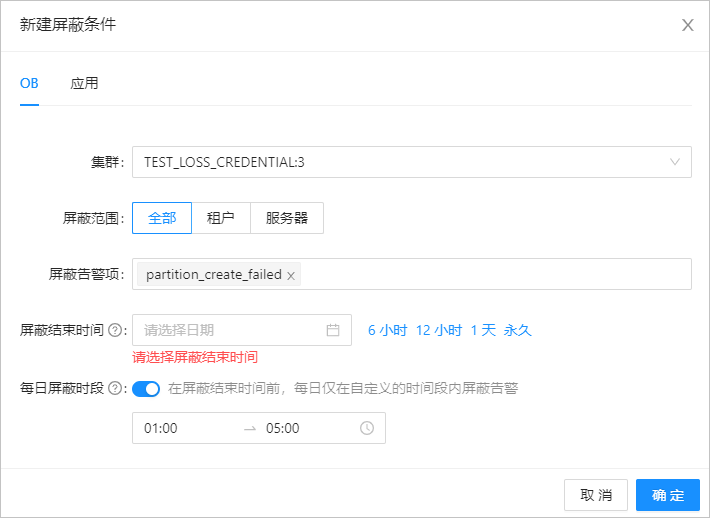
单击 确定 。
系统返回 屏蔽条件 列表,且列表中会新增一条数据即新建的屏蔽条件。
屏蔽条件 列表展示全部告警屏蔽配置,默认显示登录用户创建的告警屏蔽配置。
说明
- 告警屏蔽条件创建之后,可能不会立刻生效,最多需要 30 秒生效。
- 超过屏蔽截止时间 7 天以上的屏蔽配置,会自动归档,归档后将不会在 屏蔽条件 列表中显示。


