基于湖库一体架构,统一管理结构化、半结构化与非结构化等多模态数据,一个系统承载事务处理、实时分析与 AI 工作负载。


管理用户信息
更新时间:2023-08-16 15:51:32
分享
本页面为您介绍修改用户系统权限、修改角色和添加对象的操作方法。
操作步骤
登录 OCP 云平台,在左导航栏单击 租户 ,进入租户概览页面。
在 租户列表 中单击租户名进入 Oracle 租户详情页面。
单击左导航栏中的 用户管理 ,选择 用户列表 页签。
在 用户列表 中单击需访问的用户的用户名,进入用户详情页。
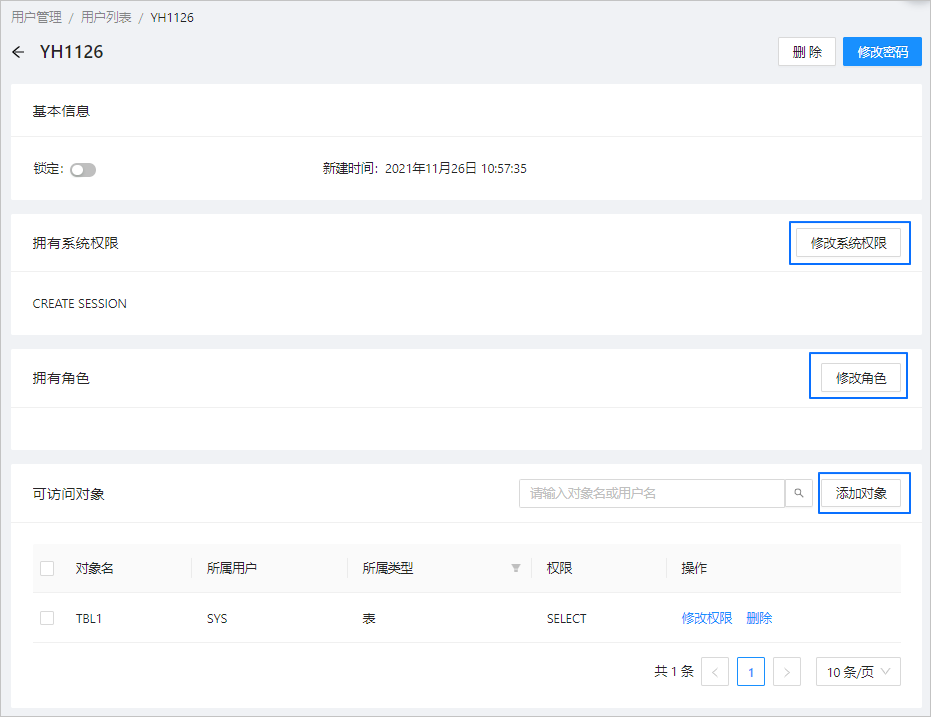
在该详情页中可进行以下操作:
修改用户的系统权限:单击 修改系统权限 ,在弹出框中修改权限。
修改用户的角色:单击 修改角色 ,在弹出框中选择角色。
为用户添加可访问对象:单击 添加对象 ,在弹出框中选择如下信息:
参数 说明 对象类型 可选择: 表 、 视图 和 存储过程 。 添加对象时因一次只能选择一种类型,所以添加多种类型的对象需分多次添加。 选择对象 选择其他用户的对象,这样本用户就可访问其他用户的对象。 支持批量粘贴多个对象到输入框,请按照"用户名.对象名"(如 schemaname.tablename)的格式可以粘贴多个对象,用英文逗号隔开。 授予权限 勾选需要的权限,详情参见 系统权限列表。 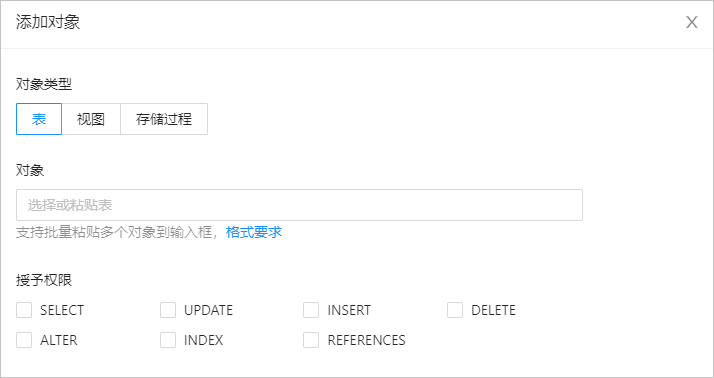
可访问对象添加后,该用户将可在授予的权限范围内访问并操作这些对象。
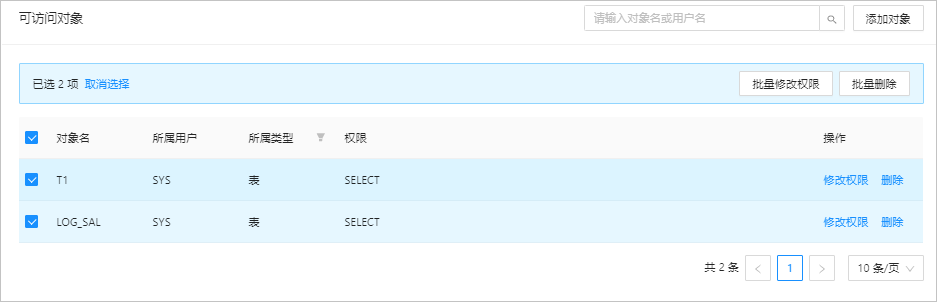
批量删除/删除可访问对象:
删除:单击 可访问对象 列表中待删除的对象操作列的 删除 按钮。
批量删除:在 可访问对象 列表中勾选需要删除的对象,并选择 批量删除 按钮。
可访问对象删除后,该用户将不能对删除的对象进行访问操作。
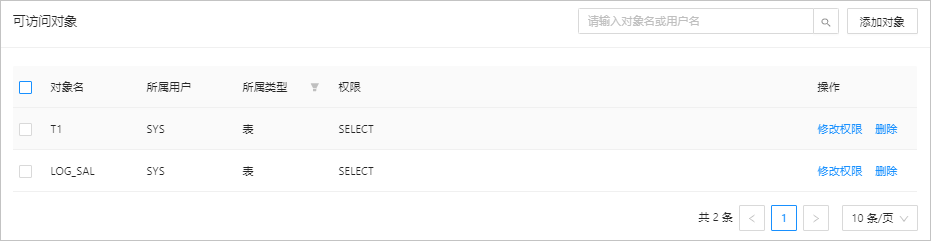
批量修改对象权限/修改对象权限:
修改对象权限:单击 可访问对象 列表中待删除的对象操作列的 修改权限 按钮。
批量修改对象权限:在 可访问对象 列表中勾选需要修改的对象,并选择 批量修改权限 按钮。