
基于湖库一体架构,统一管理结构化、半结构化与非结构化等多模态数据,一个系统承载事务处理、实时分析与 AI 工作负载。


性能监控
更新时间:2023-08-16 15:51:32
分享
您可以从不同维度查看集群中的各种性能监控数据。
前提条件
当前登录的 OCP 用户有待查看集群的 只读 权限。
操作步骤
登录 OCP 。
在左侧导航栏单击 集群,进入 集群 概览页面。
在 集群列表 区域,选择待操作的集群并单击其集群名。
在显示的页面的左侧导航栏上,单击 性能监控 。
在 数据筛选 区域,通过如下方式查看性能数据。
筛选条件说明如下表所示:
筛选条件 描述 选择时间(又称:监控窗口) 自动刷新模式下不展示。 选择某一段时间范围,用于返回这段时间范围内的数据。 自动刷新 默认关闭,打开后,每 5s 进行一次刷新。 Zone 默认对所有 Zone 进行监控。 OBServer 默认对所有 OBServer 节点进行监控。 
关闭 实时 :输入过滤条件后,系统按 选择的时间 及 统计周期 展示性能监控数据。
打开 实时 :选择统计范围,系统实时展示该统计范围内的性能监控数据。
分别在 数据库性能 和 主机性能 页签中查看相应性能监控数据。
此处所有监控项的具体含义及取值来源,您都可参考 监控指标 理解。
单击 数据库性能 页签。
如果需要展示其他指标,您可以单击区域右侧的 指标选择 按钮,在 指标选择 面板中选择需要展示的指标,系统最多支持展示 10 个指标。
单击 主机性能 页签。
统计范围包含多台 OBServer 节点时,则展示多台 OBServer 节点的聚合值。
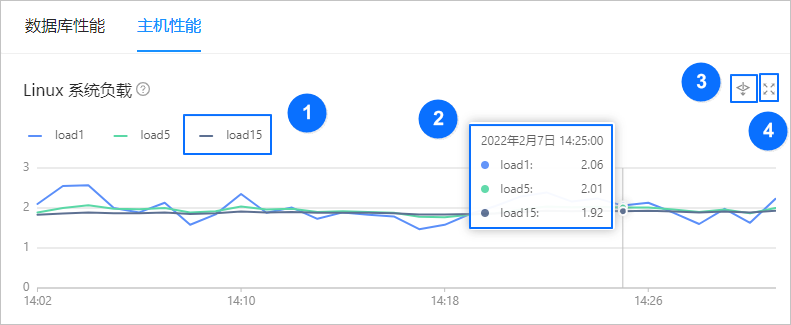
下述功能能够帮您更好的在趋势图中查看和分析性能监控数据,您可结合图片及下述文字理解。
说明
只有在 集群 、 租户 的 性能监控 中才有下钻功能,如果从 主机 进入 监控 ,则没有下钻功能。
查看某一指标的在某一时间段的详细趋势:可鼠标拖拽选中该区域,系统会放大显示该区域的趋势信息,双击该趋势图可恢复。
隐藏其他细分指标的数据:单击其他细分指标标识,使其置灰,趋势图中将不展示该指标信息。
查看某时刻详细数据:鼠标悬停于趋势图中某时刻。
放大某一趋势图:单击趋势图右上角的放大图标。上述 ①、②、③ 的功能在放大的趋势图中同样适用。
下钻查看不同维度的监控数据:当您发现租户的监控数据异常时,如租户响应时间过高,您可通过下钻分析,定位到引起响应时间异常的服务器。单击趋势图右上角的 下钻分析 图标。
数据库性能 支持的下钻的维度为:集群 > 租户 > OBServer。
主机性能 支持的下钻维度为:集群 > 主机。
上述 ①、②、③ 的功能在下钻页面的趋势图中同样适用,此外您还可以:
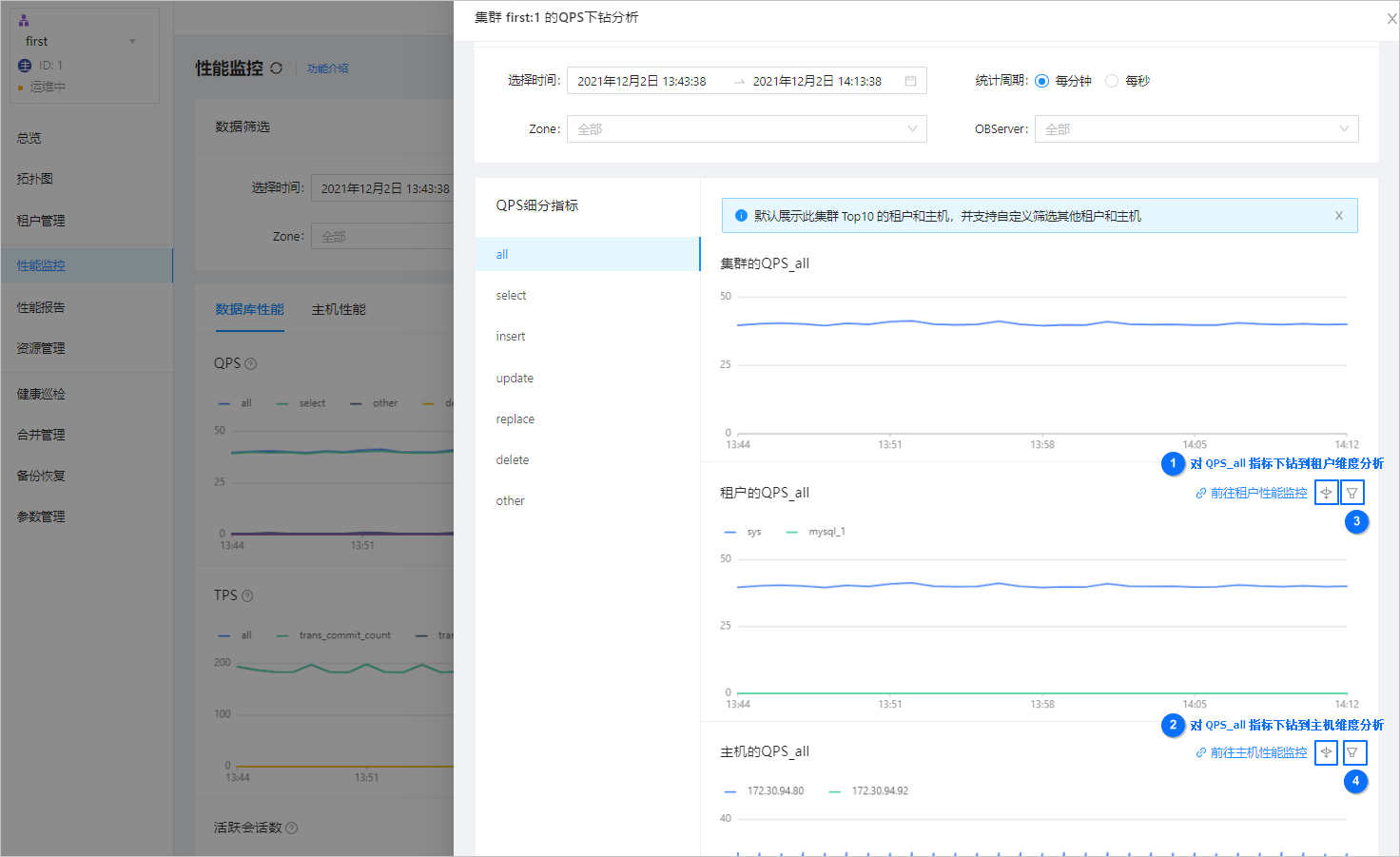
在下钻页面的 数据筛选 区域重新设置筛选条件,如您未设置则会自动继承上层设置。
如该指标存在细分指标,您可以选择细分指标进行查看或单击如图所示的 ① 或 ② 处下钻到不同维度进一步分析。
如该指标涉及租户或主机性能,则趋势图中会为您提供了直接跳转到相关租户或主机的 监控 页面。
跳转到租户的 性能监控 页面:您只需鼠标悬停于趋势图右上角的 前往租户性能监控 链接上,选择相应租户并单击。
跳转到主机 监控 页面:您只需鼠标悬停于趋势图右上角的 前往主机性能监控 链接上,选择相应主机并单击。
您也可通过趋势图右上角如图示的 ③ 或 ④ 处的按钮,选择需要在趋势图中展示的租户或主机。
(可选)配置监控采集间隔。
当前 OCP 秒级别监控采集默认 1s 采集一次,该采集规模对 OCP Server 性能及 MonitorDB 的存储性能要求较高。在对监控数据要求不高的情况下,您可通过修改 config_properties 中 ocp.metric.collect.interval.second 的 value 值来配置监控采集间隔,从而减少资源占用、增加整体管理规模。
说明
目前只支持配置的 value 值为 1、5、10 和 15。若您填写了其他不在上述列举内的数值,系统会自动进行适配:
- 小于 1 统一为 1。
- [1,5) 区间向下兼容为 1。
- [5,10) 区间向下兼容为 5。
- [10,15) 区间向下兼容为 10。
- 其余统一为 15。
配置修改后 OCP 会立即以新的采集间隔进行采集,监控数据的展示间隔会默认为采集间隔的 3 倍(采集间隔 1s 除外)。如采集间隔为 5s,查询时秒级查询的监控数据的展示间隔则为 15s。


