
基于湖库一体架构,统一管理结构化、半结构化与非结构化等多模态数据,一个系统承载事务处理、实时分析与 AI 工作负载。


任务管理
更新时间:2023-10-18 16:57:16
分享
本节介绍如何查看任务详情、如何处理失败的任务。
前提条件
登录用户拥有系统管理员(ADMIN)或任务管理(TASK_MANAGER)角色。
查看任务详情
登录 OCP。
单击页面上方 任务中心。
在 任务列表 的右上角选择任务的状态,输入集群名或任务名称,并单击搜索按钮。也可根据发起者进行筛选。
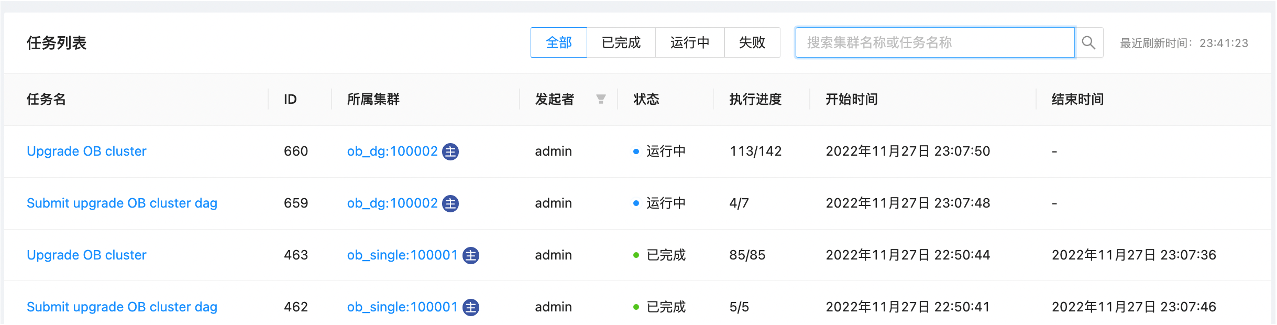
任务列表 中将返回所有符合条件的任务。
单击要查看的任务名,进入该任务的详细界面。
任务详情页中默认以日志视图展示,可通过如图中 1 处的按钮切换成流转视图。
日志视图下,提供对进展的多个任务日志的展示,可通过图中区域 2 进行切换。当
Prepare upgrade cluster步骤失败后有重试或回滚的操作,则区域 2 中会显示三个按钮分别针对首次执行、回滚和重试,单击对应按钮则会切换到相应的操作日志。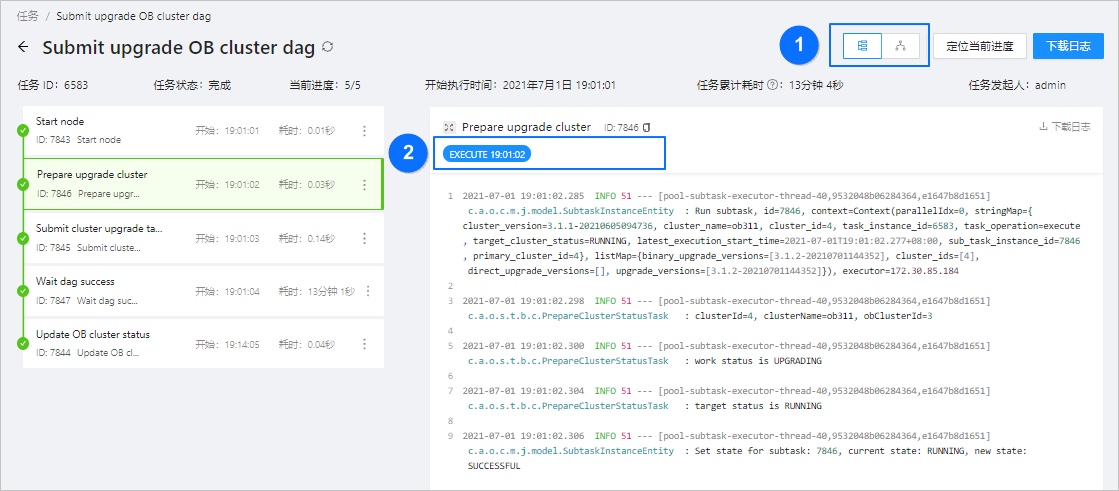
任务详情页中,以流转视图为例,单击指定步骤右侧的 ... 中的操作项即可操作当前步骤。步骤的状态不同所支持的操作也不同,具体以 ... 中显示的为准。日志视图下也支持此操作。
说明
任务详情页中 流转视图 通过拓扑图展示各个步骤的上下游关系。通过鼠标在空白处拖拽可以移动拓扑图,通过鼠标滚轮滑动可以进行缩放,也可以通过右上方的缩放控件调整画布大小。拓扑图缩放是以鼠标指针为中心进行的,对于任务流程比较长的情况,可以先缩小,快速定位到关心的步骤,再进行放大,达到快速定位的目的。
展开折叠菜单后,在屏幕的下方会出现折叠窗口展示日志信息,窗口可以拖动进行放大。
失败状态的节点可执行如下操作。
查看日志信息。
重新运行:重新运行当前节点,即先回滚再执行,成功执行的话继续执行下游节点。
设置为成功:将当前节点的状态直接设置为成功状态,继续执行下游节点。
运行状态的节点可查看日志或者终止运行,终止运行后该节点会变为失败状态。
等待运行的节点可进行查看日志操作。

重试/放弃失败任务
登录 OCP。
在左侧导航栏中单击 系统管理 > 任务 。
在 任务列表 的右上角选择任务的状态,输入集群名,并单击搜索按钮。
单击要查看的任务名,进入该任务的详细界面。
在任务详情页面的右上角单击 放弃任务 或 重试 。
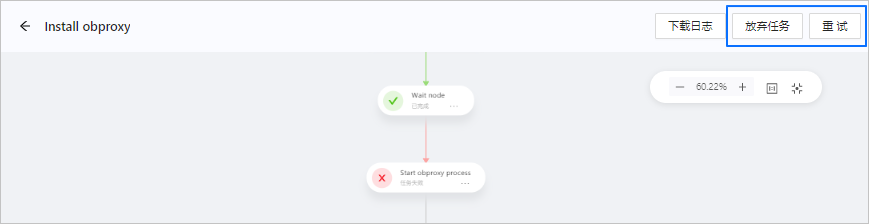
放弃任务:从失败处向任务的根结点,执行每一个步骤的回滚操作,主要用于任务的资源回收、状态修改等目的。
重试:回滚当前步骤所有失败节点并再次执行,如果执行成功则继续执行后续步骤。


