
基于湖库一体架构,统一管理结构化、半结构化与非结构化等多模态数据,一个系统承载事务处理、实时分析与 AI 工作负载。


同步 MySQL 数据库的数据至 DataHub
更新时间:2026-05-14 11:20:50
分享
本文为您介绍如何使用 OceanBase 迁移服务(OceanBase Migration Service,OMS)同步 MySQL 数据库的数据至 DataHub。
前提条件
已为自建 MySQL 数据库开启了 Binlog,详情请参见 为 MySQL 数据库开启 Binlog。
已为源端自建 MySQL 数据库创建专用于数据同步任务的数据库用户,并为其赋予了相关权限。详情请参见 创建数据库用户。
使用限制
OMS 支持字符集配置为 UTF8 和 GBK 时的数据同步。
数据源标识和用户账号等,在 OMS 系统内是全局唯一的。
OMS 仅支持同步包含主键(Primary Key)和非空唯一键的表。
DataHub 相关的使用限制如下:
DataHub 官方限制一条消息具体的大小根据云环境而定,通常为 1 MB。
由于是攒批发送,DataHub 限制一次只能发送 4 MB 的消息。如果单条消息满足可发送的前提,您可以通过更改配置项
batch.size来设置攒批大小,默认为 20 条消息攒批发送(时间窗口一秒内)。OMS 仅支持同步库名、表名和列名为 ASCII 码且不包含特殊字符(包括换行、空格,以及 .|"'`()=;/&\)的对象。
注意事项
节点之间的时钟不同步,或者电脑终端和服务器之间的时钟不同步,均可能导致增量同步的延迟时间不准确。
例如,如果时钟早于标准时间,可能导致延迟时间为负数。如果时钟晚于标准时间,可能导致延迟。
如果 MySQL 数据库需要进行增量解析,则源端 MySQL Server 必须设置 server_id。
当任务意外中断进行断点续传时,DataHub 中可能会存在部分重复数据(最近一分钟内),需要下游具备排重能力。
如果创建数据同步任务时,您配置了 增量同步,OMS 要求源端数据库的本地增量日志保存 48 小时以上。
数据类型映射
同步 MySQL 数据库的增量数据至 DataHub 时,其中包含表结构至 DataHub Schema 的初始化 Schema。下表为 MySQL 数据类型的支持情况。
| MySQL 数据库 | 默认映射 DataHub 类型 |
|---|---|
| BIT | STRING(Base64 编码) |
| CHAR | STRING |
| BINARY | STRING(Base64 编码) |
| VARBINARY | STRING(Base64 编码) |
| INT | BIGINT |
| TINYTEXT | STRING |
| SMALLINT | BIGINT |
| MEDIUMINT | BIGINT |
| BIGINT | DECIMAL(因为无符号超过 Java 中的 LONG 大小) |
| FLOAT | DECIMAL |
| DOUBLE | DECIMAL |
| DECIMAL | DECIMAL |
| DATE | STRING |
| TIME | STRING |
| YEAR | BIGINT |
| DATETIME | STRING |
| TIMESTAMP | TIMESTAMP(使用毫秒级时间戳展示) |
| VARCHAR | STRING |
| TINYBLOB | STRING(Base64 编码) |
| TINYTEXT | STRING |
| BLOB | STRING(Base64 编码) |
| TEXT | STRING |
| MEDIUMBLOB | STRING(Base64 编码) |
| MEDIUMTEXT | STRING |
| LONGBLOB | STRING(Base64 编码) |
| LONGTEXT | STRING |
补充 Properties
如果自行创建 Topic,启动同步任务前,请在 DataHub 的 Schema 中补充下述 Properties。如果由 OMS 自动创建 Topic 和结构同步,OMS 会自动补充下述 Properties。
注意
该部分内容仅适用于 Tuple 类型的 Topic。
| 名称 | 类型 | 描述 |
|---|---|---|
| oms_timestamp | STRING | 发生变更的时间。 |
| oms_table_name | STRING | 源端为表时,变更表名。 |
| oms_database_name | STRING | 源端为数据库时,变更库名。 |
| oms_sequence | STRING | 变更序列号。承诺相同机器上,同一个主键不断递增。 |
| oms_record_type | STRING | 变更类型,包括 UPDATE、INSERT 和 DELETE。 |
| oms_is_before | STRING | 如果是 UPDATE 类型,Y 表示该条数据为变更前的数据。 |
| oms_is_after | STRING | 如果是 UPDATE 类型,Y 表示该条数据为变更后的数据。 |
操作步骤
新建数据同步任务。

登录 OMS 控制台。
在左侧导航栏,单击 数据同步。
在 数据同步 页面,单击右上角的 新建同步任务。
在 新建同步任务 页面,自定义同步任务的名称。
建议使用中文、数字和字母的组合。名称中不能包含空格,长度不能超过 64 个字符。
注意
任务名称是 OMS 系统内的唯一标记,请自定义合适的任务名称。
在 选择源和目标 页面,配置各项参数。
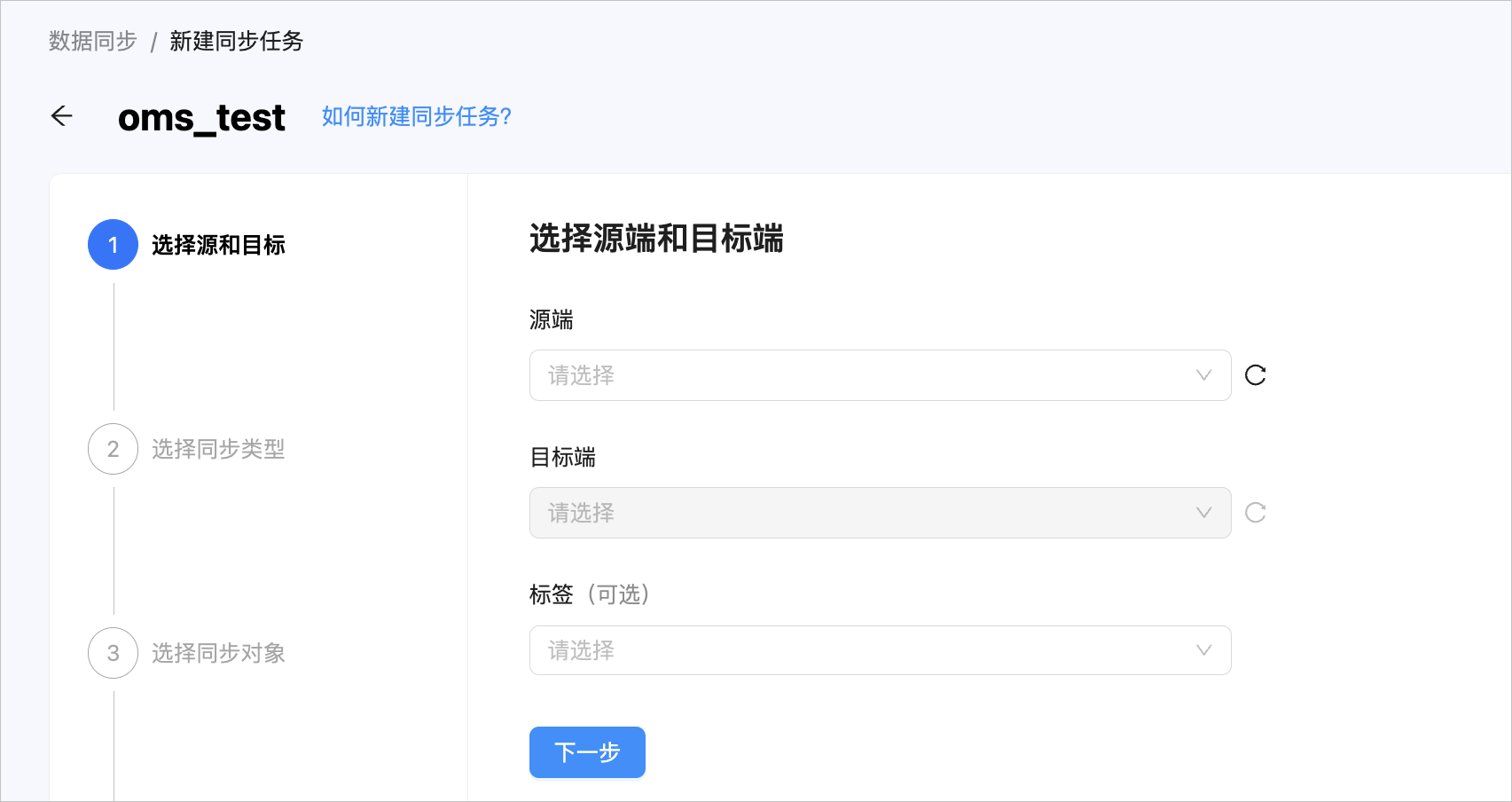
参数 描述 源端 如果您已新建 MySQL 数据源,请从下拉列表中进行选择。如果未新建,请单击下拉列表中的 新建数据源,在右侧对话框进行添加。参数详情请参见 新建 MySQL 数据源。 目标端 如果您已新建 DataHub 数据源,请从下拉列表中进行选择。如果未新建,请单击下拉列表中的 新建数据源,在右侧对话框进行添加。参数详情请参见 新建 DataHub 数据源。 标签(可选) 单击文本框,在下拉列表中选择目标标签。您也可以单击 管理标签,进行新建、修改和删除。详情请参见 通过标签管理数据同步任务。 单击 下一步。在 选择同步类型 步骤,选择当前数据同步任务的同步类型。
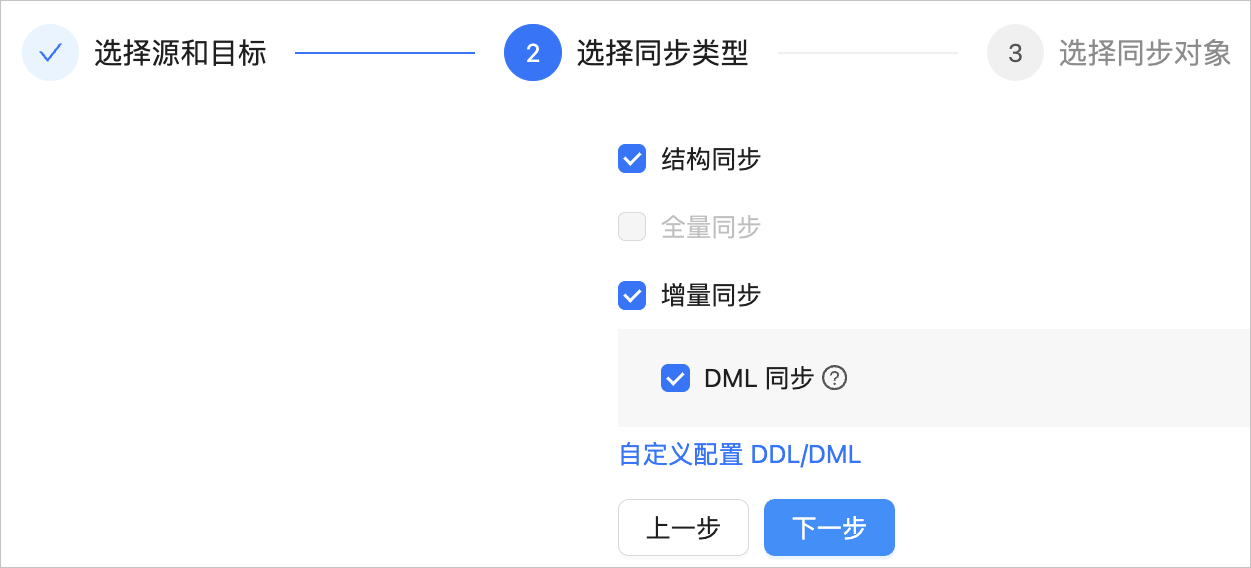
同步类型包括 结构同步 和 增量同步。结构同步 实际为创建 Topic,增量同步 仅支持 DML 同步(包括
Insert、Delete和Update),您可以根据需求进行自定义配置。详情请参见 自定义配置 DDL/DML。单击 下一步。在 选择同步对象 步骤,选择需要同步的 Topic 类型和对象。
Topic 类型包括 Tuple 和 BLOB。Tuple 类型的 Topic 不支持 DDL 同步,支持类似于数据库记录的数据,每条记录包含多个列。BLOB 类型的 Topic 仅支持写入一块二进制数据作为一个 Record,数据将会以 BASE64 编码传输。详情请参见 DataHub 官方文档。
选择需要同步的 Topic 类型后,您可以通过 指定对象 和 匹配规则 两个入口选择同步对象。本文为您介绍通过 指定对象 方式选择同步对象的具体操作,配置匹配规则的详情请参见 配置匹配规则 中库到消息队列的通配规则说明和配置方式。
在 选择同步对象 步骤,选中 指定对象。
在选择区域左侧选中需要同步的对象。
单击 >。
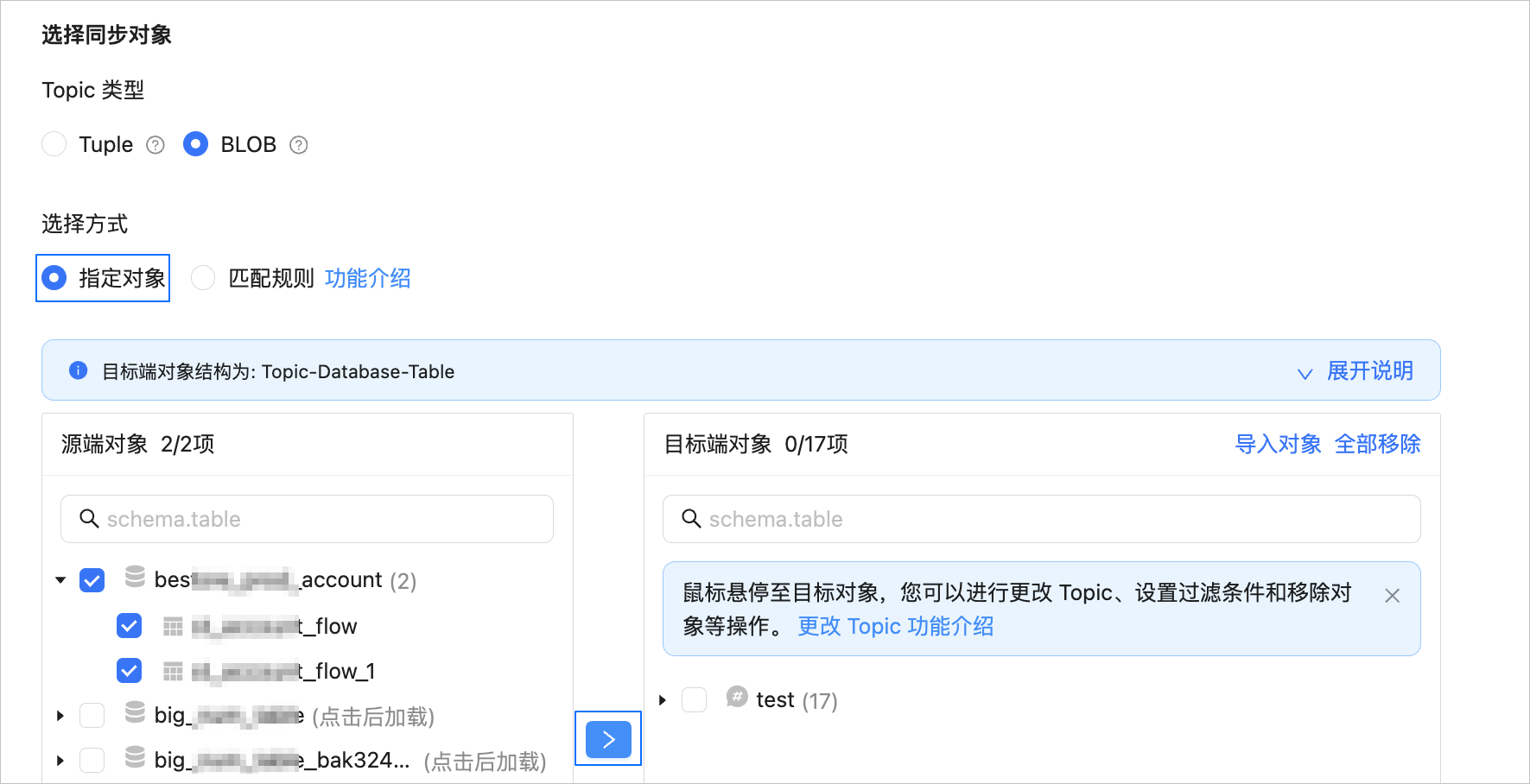
根据业务需求,选择映射方式。
如果您需要同步 Tuple 类型的单张表或同步 BLOB 类型的表,请在 将对象映射至 Topic 对话框中,选择需要的映射方式进行配置,单击 确定。
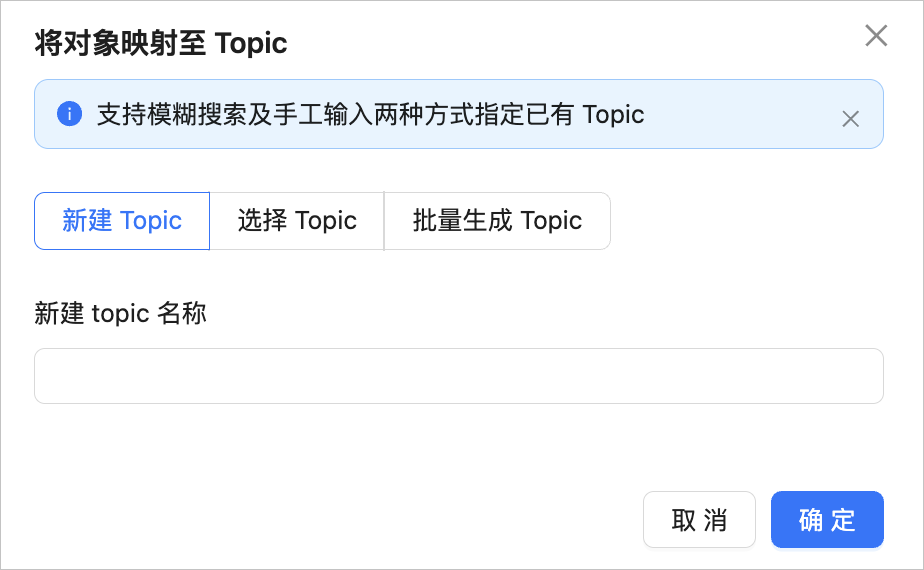
如果设置同步类型和配置时未勾选 结构同步,则仅支持选择 已有 Topic。如果设置同步类型和配置时已选择 结构同步,则仅支持选择一种映射方式进行 Topic 的创建或选择。
例如,已选择结构同步的情况下,您使用了新建 Topic 和选择已有 Topic 两种映射方式,或通过重命名的方式更改了 Topic 的名称,会因为选项冲突导致预检查报错。
参数 描述 新建 Topic 在文本框中输入新建 Topic 的名称。支持 128 位以内的字母、数字或下划线(_),且必须以字母开头。 选择 Topic OMS 提供查询 DataHub Topic 的能力,您可以单击 选择 Topic,在 已有 Topic 下拉列表中,搜索并选中需要同步的 Topic。 您也可以输入已有 Topic 后选中显示的 Topic 名称。 批量生成 Topic 批量生成 Topic 的规则为 Topic_${Database Name}_${Table Name}。如果您选择 新建 Topic 或 批量生成 Topic,结构同步成功后,在 DataHub 侧能够查询到新建的 Topic(分片数量默认为 2 个,数据过期时间默认为 7 天,且不支持修改)。如果不符合业务要求,请自行在目标端创建。
如果您需要同步 Tuple 类型的多张表,请在弹出的对话框中,单击 确定。
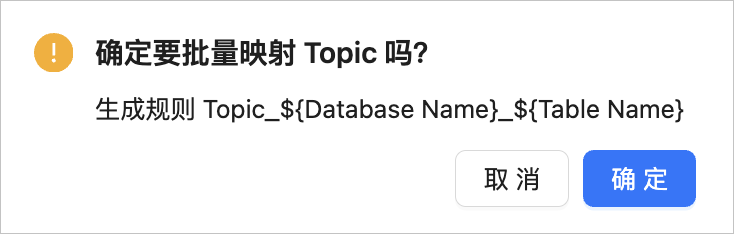
如果您选择 Tuple 类型的 Topic 但未勾选 结构同步,选择多张表时,需要在 将对象映射至 Topic 对话框中选择一个已有 Topic 并单击 确定。
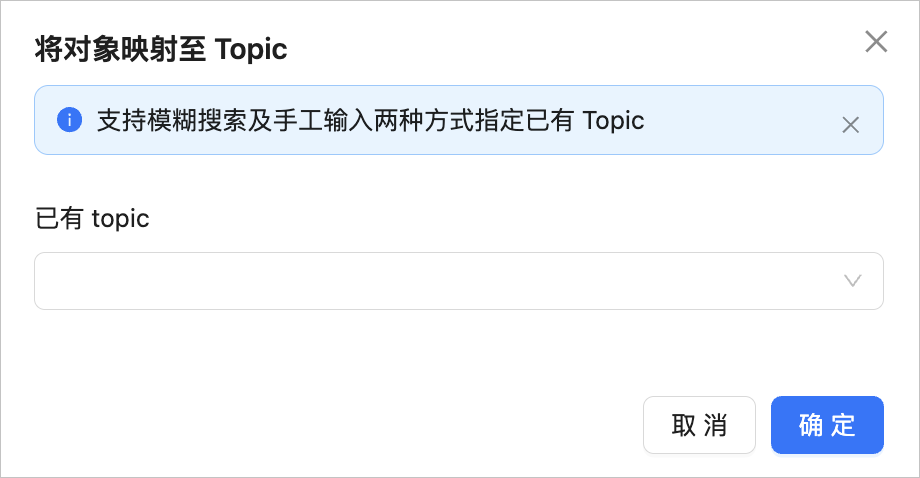
单击 确定。
说明
OMS 会自动过滤不支持的对象,查询对象的 SQL 语句请参见 查询数据库对象。
OMS 支持通过文本导入对象,并支持对目标端对象进行更改 Topic、设置行过滤、移除单个对象或全部对象等操作。目标端对象的结构为 Topic>DataBase>Table。
操作 步骤 导入对象 - 在选择区域的右侧列表中,单击右上角的 导入对象。
- 在对话框中,单击 确定。
注意
导入会覆盖之前的操作选择,请谨慎操作。 - 在 导入同步对象 对话框中,导入需要同步的对象。
您可以通过导入 CSV 文件的方式配置同步对象。详情请参见 下载和导入同步对象配置。 - 单击 检验合法性。
- 通过合法性的检验后,单击 确定。
更改 Topic 选择 Topic 类型为 BLOB 时,OMS 支持对目标对象进行更改 Topic 操作。详情请参见 更改 Topic。 设置 OMS 支持配置行过滤、选择分片列和需要同步的列。 - 在选择区域的右侧列表中,鼠标悬停至目标对象。
- 单击显示的 设置。
- 在 设置 对话框中,您可以进行以下操作。
- 在 行过滤条件 区域的文本框中,输入标准的 SQL 语句中的
WHERE子句,来配置行过滤。详情请参见 SQL 条件过滤数据。 - 在 分片列 下拉列表中,选择目标分片列。您可以选择多个字段作为分片列,该参数为选填。
选择分片列时,如果没有特殊情况,默认选择主键即可。如果存在主键负载不均衡的情况,请选择唯一性标识且负载相对均衡的字段作为分片列,避免潜在的性能问题。分片列的主要作用如下:- 负载均衡:在目标端可以进行并发写入的情况下,通过分片列区分发送消息需要使用的特定线程。
- 有序性:由于存在并发写入可能导致的无序问题,OMS 确保在分片列的值相同的情况下,用户接收到的消息是有序的。此处的有序是指变更顺序(DML 对于一列的执行顺序)。
- 在 选择列 区域,选择需要同步的列。详情请参见 列过滤。
- 在 行过滤条件 区域的文本框中,输入标准的 SQL 语句中的
- 单击 确定。
移除/全部移除 OMS 支持在数据映射时,对暂时选中到目标端的单个或多个对象进行移除操作。 - 移除单个同步对象
在选择区域的右侧列表中,鼠标悬停至目标对象,单击显示的 移除,即可移除该同步对象。 - 移除全部同步对象
在选择区域的右侧列表中,单击右上角的 全部移除。在对话框中,单击 确定,即可移除全部同步对象。
单击 下一步。在 同步选项 步骤,配置各项参数。
增量同步
在 选择同步类型 步骤,选中 增量同步,才会显示下述参数。
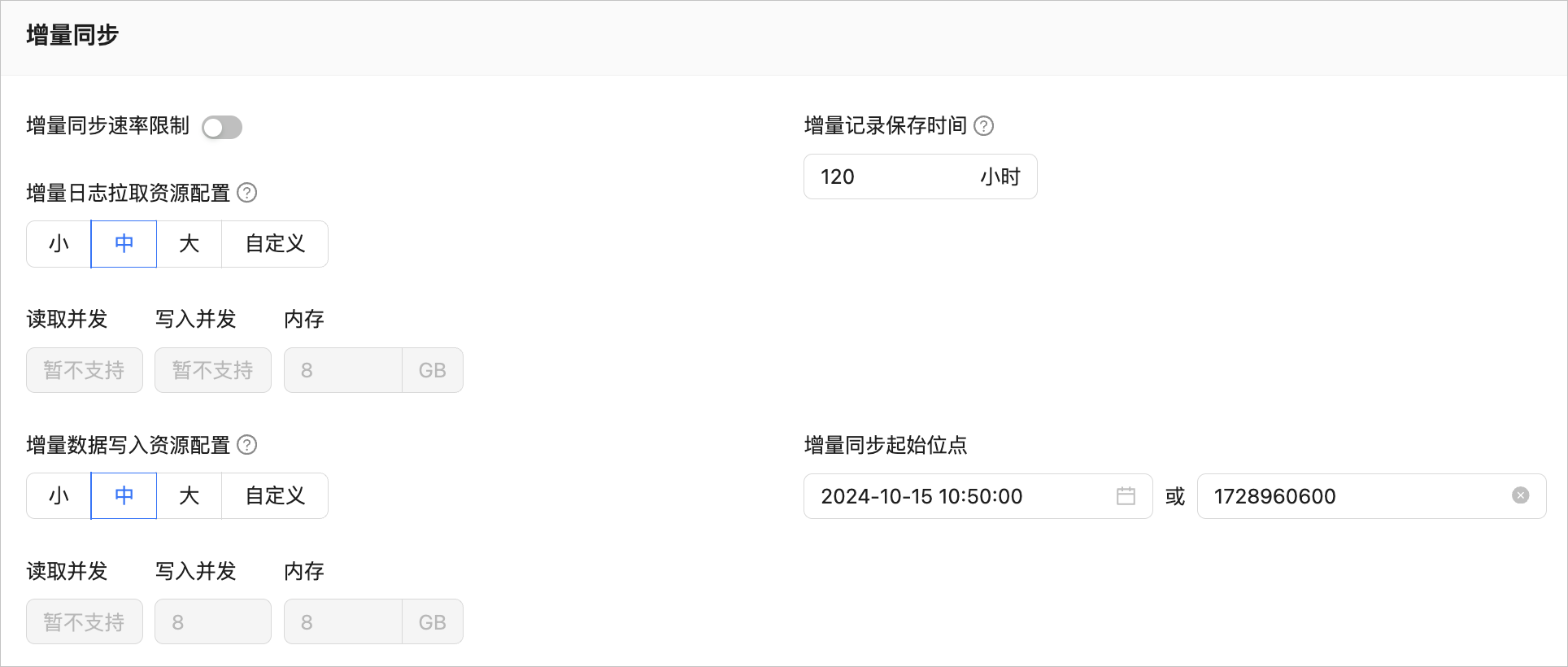
参数 描述 增量同步速率限制 您可以根据实际需求决定是否开启增量同步速率限制。如果开启,请设置 RPS(增量同步阶段每秒最多可以同步至目标端的数据行数的最大值限制)和 BPS(增量同步阶段每秒最多可以同步至目标端的数据量的最大值限制)。 说明
此处设置的 RPS 和 BPS 仅作为限速限流能力,增量同步实际可以达到的性能受限于源端、目标端、实例规格配置等因素的影响。
增量日志拉取资源配置 您可以选择 小、中、大 的默认内存,也可以自定义增量日志拉取的资源配置。通过增量拉取组件 Store 的资源配置,可以限制任务增量同步阶段日志拉取的资源消耗。 注意
自定义配置时,最小值为 1,且仅支持配置为整数。
增量数据写入资源配置 您可以选择 小、中、大 的默认写入并发和内存,也可以自定义增量数据写入的资源配置。通过增量同步组件 Incr-Sync 的资源配置,可以限制任务增量同步阶段数据写入的资源消耗。 注意
自定义配置时,最小值为 1,且仅支持配置为整数。
增量记录保存时间 OMS 中增量解析文件缓存的时长。配置的保存时间越长,Store 组件需要消耗的磁盘空间越大。 增量同步起始位点 请在此处指定同步某个时间节点之后的数据,默认为当前系统时间。详情请参见 设置增量同步位点。 高级选项
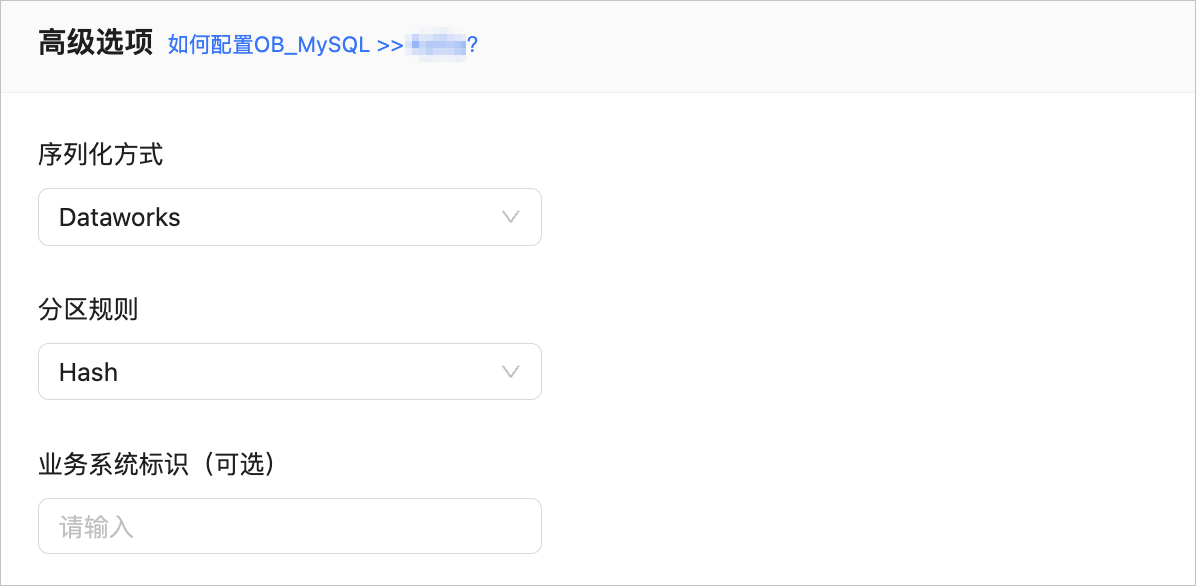
参数 描述 序列化方式 控制数据同步至 DataHub 的消息格式,目前支持 Default、Canal、Dataworks(支持 V2.0)、SharePlex 和 DefaultExtendColumnType。详情请参见 数据格式说明。
注意
仅在 选择同步类型 页面,选择 Topic 类型为 Blob 时,会显示该参数。分区规则 同步源端数据至 DataHub Topic 的规则,目前支持 Hash 和 Table。 - Hash 表示 OMS 使用一定的 Hash 算法,根据主键值或分片列值 Hash 选择 DataHub 的 Shard。
- Table 表示 OMS 将一张表中的全部数据投递至同一个分区中,以表名作为 Hash 键。
业务系统标识(可选) 仅选择 序列化方式 为 DataWorks 时,会显示该参数。用于标识数据的业务系统来源,以便您后续进行自定义处理。该业务系统标识的长度限制为 1~20 个字符。
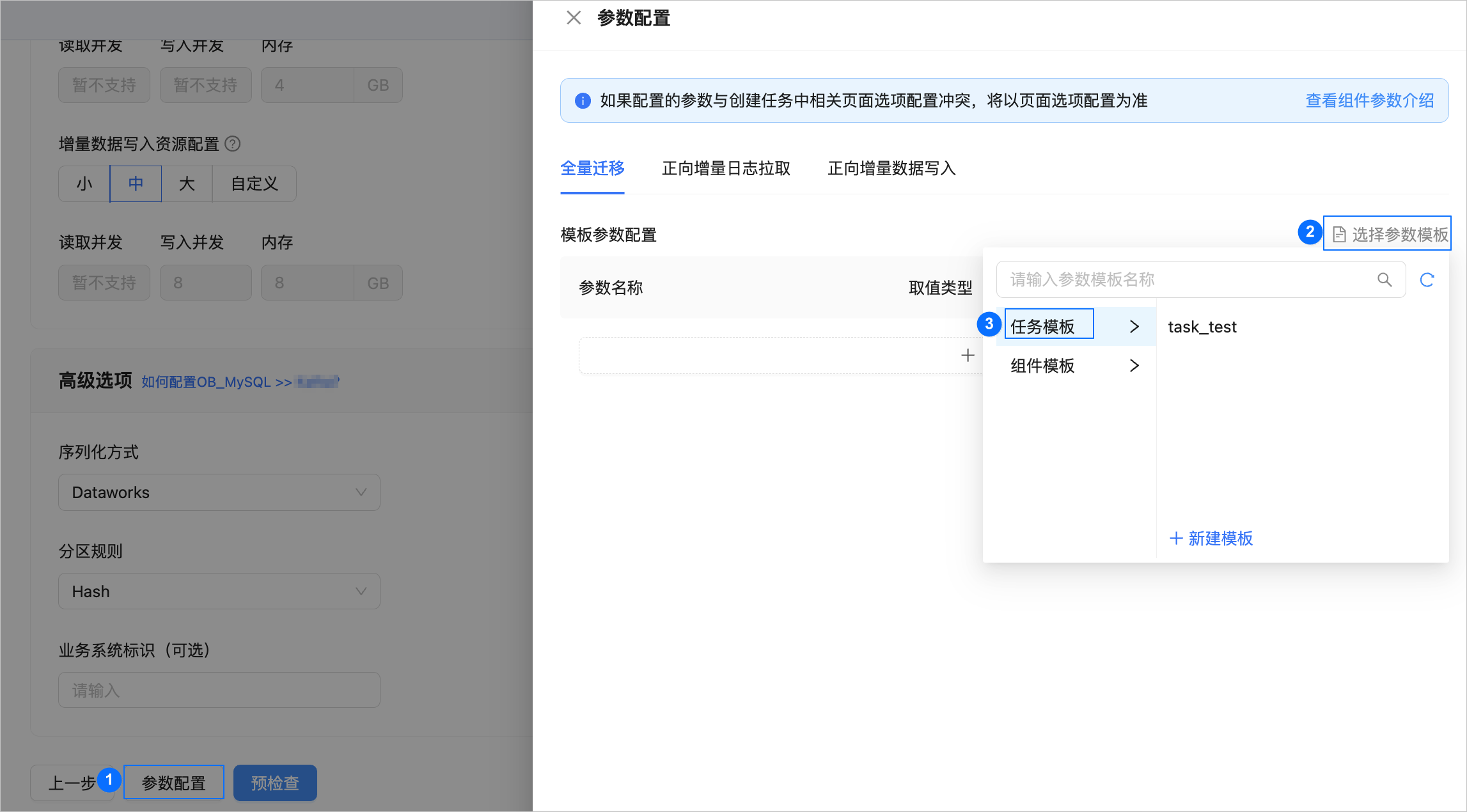
如果页面的配置参数无法满足需求,您可以单击页面下方的 参数配置,进行更加具体的配置。如果您有已配置的任务模板或组件模板,还可以在此处进行引用。
单击 预检查,系统对数据同步任务进行预检查。
在 预检查 环节,OMS 会检测逻辑表 Schema 和物理表 Schema 是否一致。目前仅检查列名、列类型,以及是否为空,不检查长度和默认值。如果预检查报错:
您可以排查并处理问题后,重新执行预检查,直至预检查成功。
您也可以单击失败预检查项操作列中的 跳过,会弹出对话框提示您跳过本操作的具体影响,确认可以跳过后,请单击对话框中的 确定。
单击 启动任务。如果您暂时无需启动任务,请单击 保存,跳转至数据同步任务的详情页面,您可以根据需要手动启动数据同步任务。
OMS 支持在数据同步任务运行过程中修改同步对象,详情请参见 查看和修改同步对象。数据同步任务启动后,会根据选择的同步类型依次执行,详情请参见 查看数据同步任务的详情 中《查看同步详情》模块的内容。


