
基于湖库一体架构,统一管理结构化、半结构化与非结构化等多模态数据,一个系统承载事务处理、实时分析与 AI 工作负载。


查看和修改校验对象
更新时间:2026-04-14 15:36:02
分享
本文为您介绍如何查看和修改已配置的数据校验任务的校验对象。
背景信息
OceanBase 迁移服务(OceanBase Migration Service)支持修改数据校验任务选择的校验对象,每一次运行的修改行为都会被记录。
修改对象完成后,数据校验任务会根据新对象更新校验的黑白名单,同时更新校验对象列表,但不会变更数据校验任务的状态,仅在用户自主启动或恢复数据校验任务时生效。
使用限制
仅进行 PostgreSQL 数据库至 OceanBase 数据库(包括 MySQL 和 Oracle 兼容模式)的数据校验时,通过 匹配规则 方式选择校验对象的数据校验任务,支持修改校验对象。
处于 未启动、运行中、已暂停、失败 和 已完成 状态的数据校验任务,支持修改校验对象。
查看校验对象
登录 OMS 控制台。
在左侧导航栏,单击 数据校验。
在 数据校验 页面,单击目标任务的名称,进入该任务的详情页面。
单击页面右上角的 查看对象,查看 指定对象 和 修改记录。
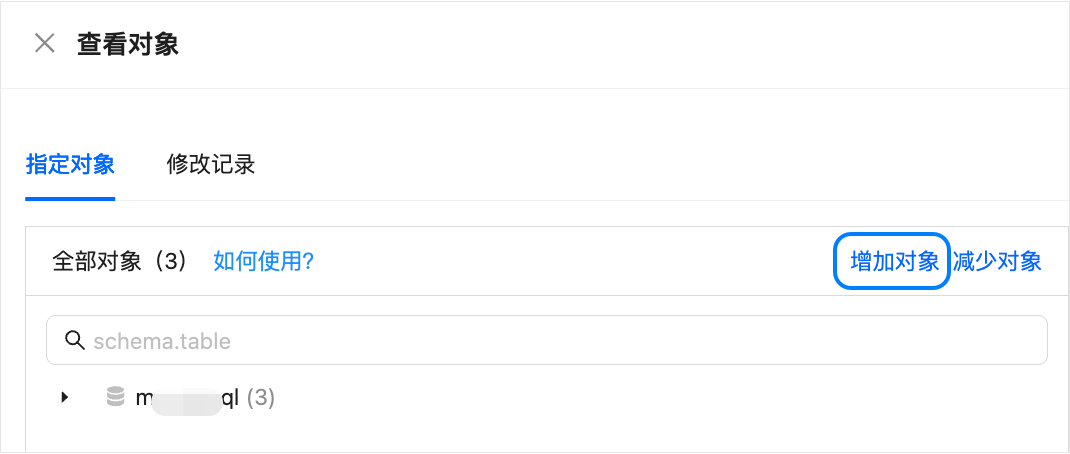
指定对象 页签为您展示当前任务的校验对象,您还可以进行 增加对象 和 减少对象 操作。
修改记录 页签为您展示所有修改对象操作的修改时间和状态等信息。
修改指定对象方式选择的校验对象
增加校验对象
在目标任务的详情页面,单击右上角的 查看对象。
在 查看对象 > 指定对象 区域,单击右上角的 增加对象。
在 增加对象 对话框的左侧 源端对象 区域,选中需要校验的对象,单击 >,将其添加至右侧列表中。您可以选择一个或多个库的表作为校验对象。
选择增加的校验对象后,您可以进行重命名对象名称、设置行过滤和选择列等操作。
注意
增加对象将默认继承原数据校验任务的全部配置选项。
如果源端数据源配置了 Schema Name 或 DB Name,则仅支持增加指定 Schema Name 或 DB Name 下的校验对象。
选择完成后,单击 下一步。
系统会自动对增加对象执行预检查。全部检查任务均通过后,单击 保存。
确认无误后,在弹出框单击 确定。
- 如果任务处于已暂停或失败状态,您可以取消后重新进行修改。修改后,请先恢复数据校验任务,才能够执行增加对象操作。
- 如果任务处于运行中状态,单击保存后,将立即执行增加对象操作。
减少校验对象
在目标的详情页面,单击右上角的 查看对象。
在 查看对象 > 指定对象 区域,单击右上角的 减少对象。
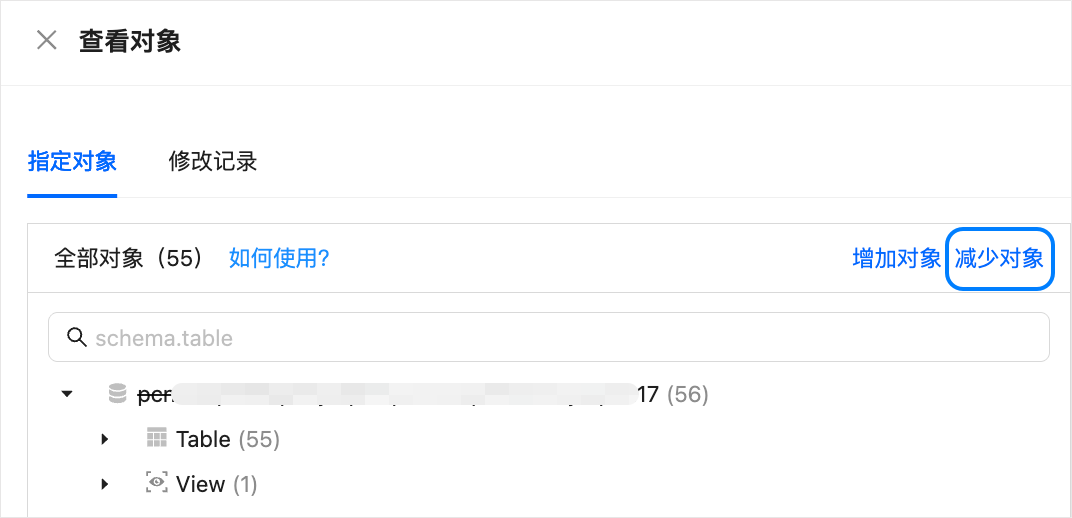
在 减少对象 右侧的 目标端对象 列表,鼠标悬停至目标对象,单击显示的 移除,将其添加至左侧列表中。
选择完成后,单击对话框右下角的 移除。
在弹出框中确认需要移除的对象无误后,单击 确定。
注意
对象减少后不可恢复,请谨慎操作。
减少对象操作最终是全部成功或全部失败。
减少对象操作开始执行后,查看对象 > 修改记录 页面生成记录,您可以进入该页面查看记录的详情。
修改匹配规则方式选择的校验对象
在目标任务的详情页面,单击右上角的 查看对象。
在 查看对象 > 同步范围 页签,单击右下角的 修改规则。
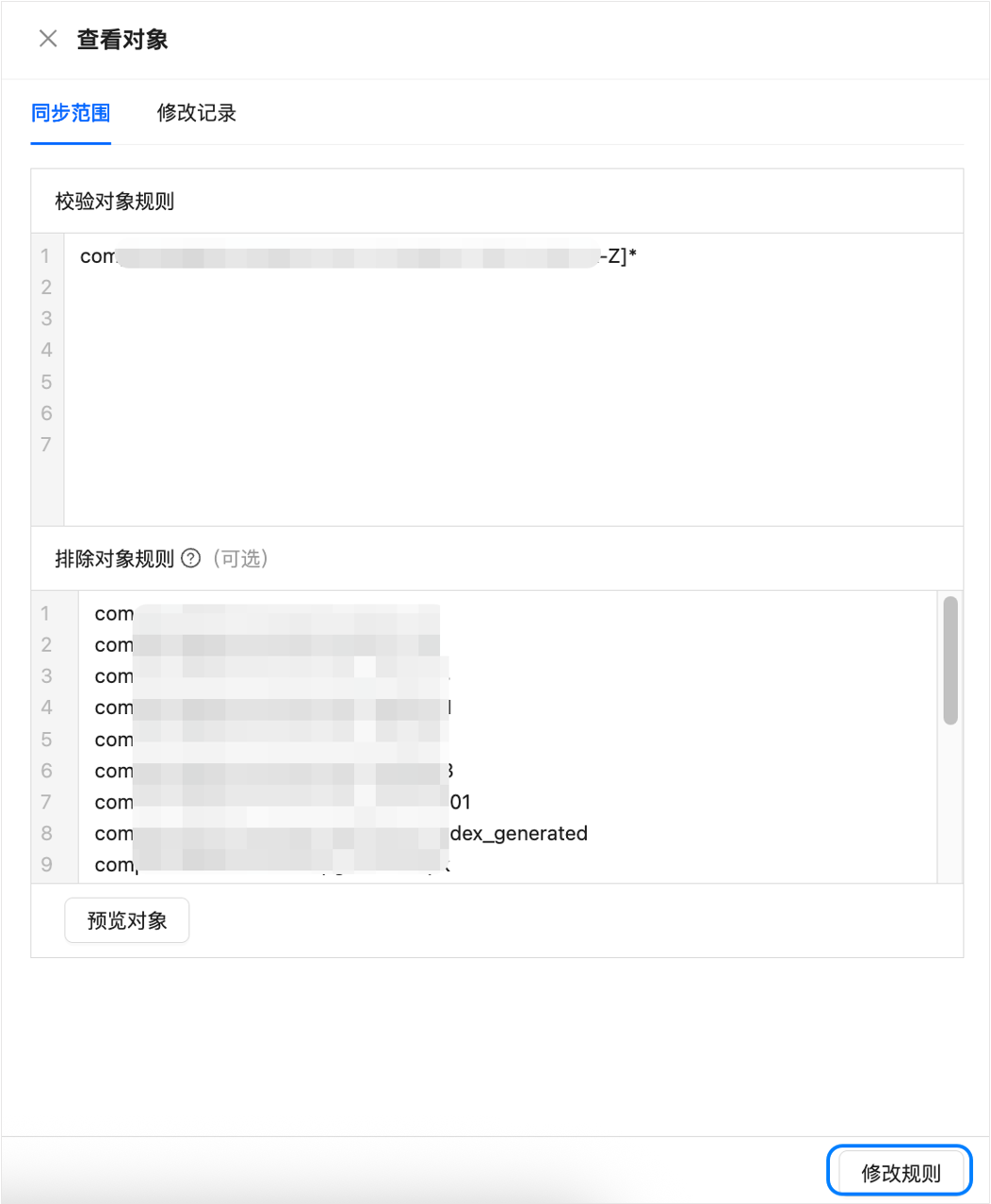
在 修改规则 对话框,修改校验对象的匹配规则来新增或减少对象。|
单击 校验。如果您需要查看匹配规则,请在校验成功后单击 预览对象 进行查看。
单击 下一步。
新增对象时,系统会对新增对象进行预检查。
减少对象时,页面会展示具体的减少对象。
预检查成功或确认减少对象无误后,单击 提交。
减少对象操作开始执行后,查看对象 > 修改记录 页面生成记录,您可以进入该页面查看记录的详情。


