
基于湖库一体架构,统一管理结构化、半结构化与非结构化等多模态数据,一个系统承载事务处理、实时分析与 AI 工作负载。


部署 OMS
更新时间:2026-03-04 17:10:38
编辑
分享
本文以 x86 架构的 CentOS Linux 7.9 镜像作为环境介绍如何使用 obd 配置文件部署 OceanBase 迁移服务(OceanBase Migration Service,OMS)。
说明
目前 obd 仅支持管理 OMS 社区版 V4.2.11 及以上版本。
前提条件
在开始之前,请确保您已满足以下条件:
您已安装 obd V4.0.0 或之后版本,建议安装最新版本,详细信息请参考 安装 obd。
待部署 OMS 的机器满足部署要求,具体可参见官网《OceanBase 迁移服务》文档 部署 OMS 社区版 章节。
待部署 OMS 的机器已安装 Docker。
已准备用于存储 OMS 社区版元信息的数据库,该数据库可以是 MySQL 或 OceanBase 数据库,建议您使用 OceanBase 数据库社区版。
说明
为提升系统可靠性,建议 MetaDB 实施高可用数据库方案,这将有效保障 OMS 核心服务的 7x24 小时稳定运行,降低业务中断风险。
注意事项
OMS 社区版默认关闭高可用(HA)功能。如果您需要开启,可在部署完成后,通过访问 OMS 管理控制台修改 ha.config 参数中 enable 的取值为 true 的方式启动 HA。详情请参见《OceanBase 迁移服务》文档 系统管理/系统参数/修改高可用功能的配置。
操作步骤
说明
本文以 x86 架构的 CentOS Linux 7.9 镜像环境为例提供操作指导,不同环境、不同 obd 版本的操作界面可能不同,请以实际界面为准。
步骤一:加载 OMS 社区版包
说明
如计划部署多节点 OMS,每个节点都需要执行如下操作。
获取 OMS 安装包
可访问官网 OceanBase 软件下载中心 下载 OMS 社区版安装包,通常是以
oms开头的tar.gz文件,如oms_4.2.11-ce.tar.gz。加载下载的 OMS 安装包至 Docker 容器的本地镜像仓库
[admin@test ~]$ sudo docker load -i oms_4.2.11-ce.tar.gz验证加载是否成功
[admin@test ~]$ docker images输出如下:
REPOSITORY                                    TAG                 IMAGE ID       CREATED      SIZE
reg.docker.alibaba-inc.com/oceanbase/oms-ce   feature_4.2.11_ce   26f5f1554fc5   2 days ago   12.5GB
步骤二:启动白屏界面
执行
obd web命令启动白屏界面,单击输出的地址访问 obd 的图形化操作界面。[admin@test001 ~]$ obd web start OBD WEB in 0.0.0.0:8680 please open http://10.10.10.1:8680说明
白屏界面默认使用 8680 端口,您可使用
obd web -p <PORT>命令指定端口。在阿里云或其他云环境下,可能出现程序无法获取公网 IP,从而输出内网地址的情况,此 IP 非公网地址,您需要使用正确的地址访问白屏界面。
obd web命令绑定在 0.0.0.0 上,在多网卡部署的情况下,您可通过任意一个可访问的 IP 访问白屏界面。可使用 nohup 或 screen 命令设置在后台执行
obd web命令。
(可选)将鼠标放置到图形化操作界面右上角的 中文 字符处可根据显示的语种单击切换中英文界面。
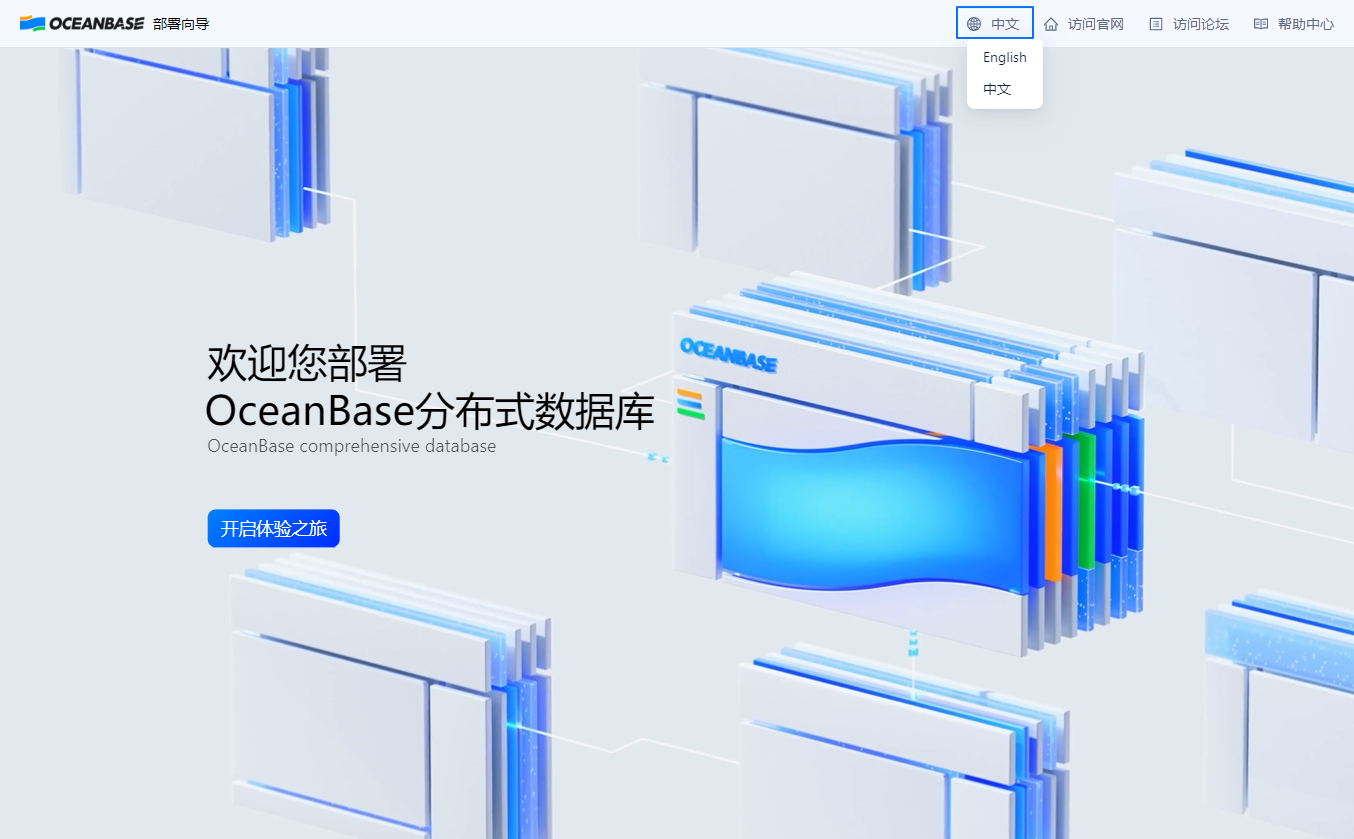
在操作界面中单击 开启体验之旅,在显示的 欢迎使用 OceanBase 部署向导 界面选择 OceanBase 数据迁移 模块,单击 安装 后进入 OMS 部署界面。
步骤三:部署配置
您可在 部署配置 界面配置 OMS 的部署名称、部署模式,并进行节点、端口、目录等信息的设置。部署配置 界面内容介绍如下。
| 模块 | 参数 | 说明 |
|---|---|---|
| 基本配置 | 部署名称 | obd 专用部署产品的唯一名称,默认为 myoms。支持自定义,但不可和已有部署名重复。集群名需以英文字母开头、英文或数字结尾,可包含英文、数字和下划线,且长度在 2 ~ 32 个字符之间。您可通过 obd cluster list 命令查看 obd 中管理的集群。 |
| 部署模式 | 部署模式 | 支持设置为单节点、单地域多节点或多地域多节点,不同部署模式的详细介绍可参见 《OceanBase 迁移服务》中 部署类型 一文。 |
| 节点配置 | 地域标识 | 单地域模式下默认为 1,多地域模式下从 1 自增,不支持修改。 |
| 英文地域标志 | 默认为 default-x,x 为由 1 自增的整数。支持自定义修改英文地域标志。
注意如果是和阿里云 MSHA 产品在容灾双活场景下使用,请使用阿里云的 Region 信息作为 |
|
| 访问优先 | 仅在多地域多节点模式下展示,用于设置优先访问的区域。未勾选的情况下默认优先访问地域 1。 | |
| 节点 | 设置 OMS 节点 IP,单节点模式下仅支持输入一个 IP,多节点模式下支持输入多个 IP。不支持为不同区域设置相同的节点 IP。 | |
| CM 访问地址 | OMS 集群管理服务的地址,需自定义,格式为 http://ip或域名:端口。不支持为不同区域设置相同的 CM 访问地址。未部署 VIP 的情况下,端口需与 CM 服务端口 配置保持一致。
说明单节点部署时,通常配置为当前 OMS 机器 IP。不建议您使用 |
|
| 端口配置 | HTTP 服务端口 | 指定 Nginx 服务的端口号,默认值为 8089,取值范围为 [1025, 65535]。 |
| CM 服务端口 | 指定 CM 服务的端口号,默认值为 8088,取值范围为 [1025, 65535]。 |
|
| Supervisor 服务端口 | 指定 Supervisor 服务的端口号,默认值为 9000,取值范围为 [1025, 65535]。 |
|
| Ghana 服务端口 | 指定 GHANA 服务的端口号,默认值为 8090,取值范围为 [1025, 65535]。 |
|
| SSHD 服务端口 | 指定 SSHD 服务的端口号,默认值为 2023,取值范围为 [1025, 65535]。 |
|
| 数据目录 | 路径 | 设置 OMS 的数据路径,需保证目录至少拥有 500G 的可用存储空间。指定路径时需设置为以 / 开头的绝对路径,只能包含字母、数字和特殊字符(-_:@/.),如 /data/oms。 |
| 部署用户配置 | 用户名 | 提供主机操作系统的用户以便安装程序进行自动化配置。配置的用户须在所有节点中存在,且必须拥有免密执行 sudo 的权限。 |
| 密码(可选) | 用户名对应的密码,若已为该用户配置免密,可忽略此项配置。 | |
| SSH端口 | 默认为 22 端口,支持自定义端口。 | |
| 校验 | 单击校验按钮,校验用户配置是否满足要求。校验成功将显示 当前校验成功,若校验失败将显示具体失败原因。 | |
| 版本选择 | 产品 | 展示当前待部署的产品,默认为 OMS,且不支持修改。 |
| 版本 | 可通过下拉列表选择待部署的 OMS 版本,需配置完上面的参数并校验通过才可选择。 | |
| 描述 | 对 OMS 产品的介绍,单击 了解更多 可跳转查看 OMS 文档。 |
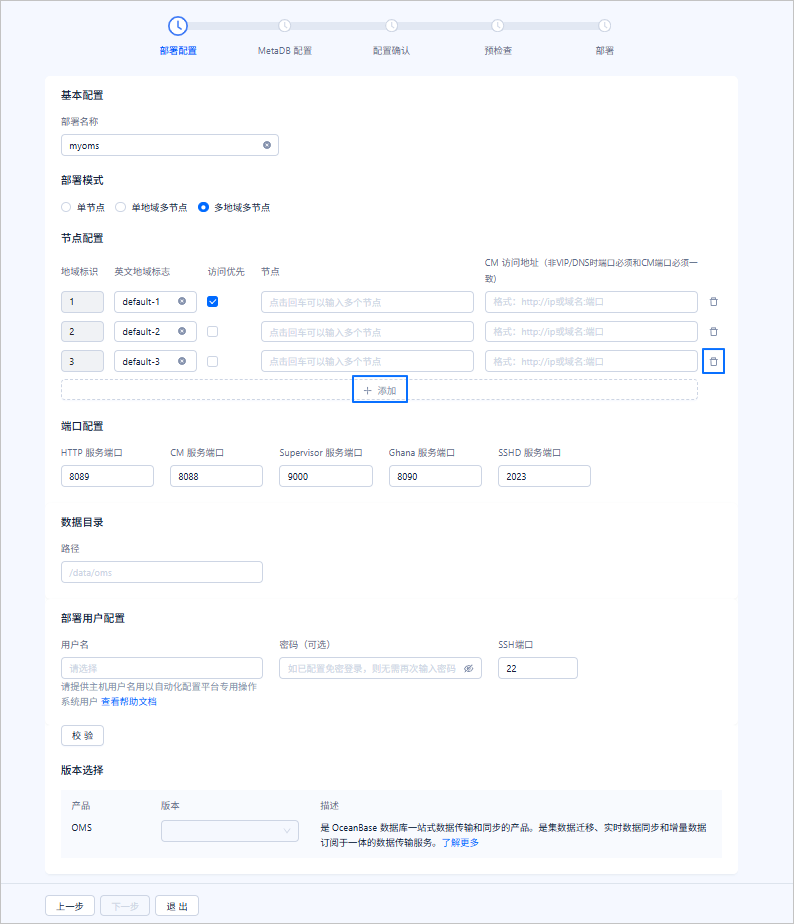
配置完成后可单击 下一步 进入到 MetaDB 配置 页面。
步骤四:MetaDB 配置
您可在 MetaDB 配置 页面配置 MetaDB 信息,具体介绍如下。
访问配置
访问配置 模块用于配置 MetaDB 的访问信息,界面如下图所示。
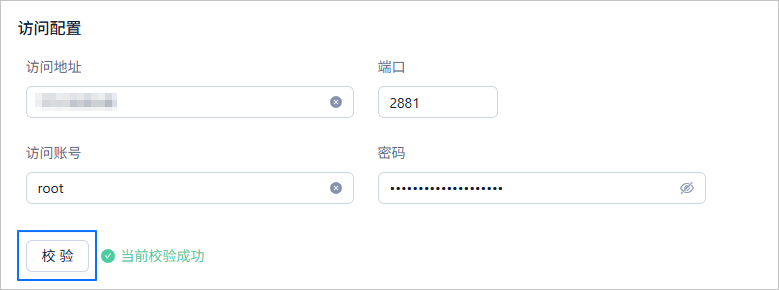
参数 说明 访问地址 需填写访问 MetaDB 的 IP。 端口 访问 MetaDB 所用的端口,默认为 2881。访问账号 访问 MetaDB 所用的账号,如 root。使用 OceanBase 数据库作为 MetaDB 时,必须配置为 sys 租户下的用户,且设置时无需输入租户名。密码 连接 MetaDB 对应账号的密码。 校验 单击 校验 按钮,将校验配置的信息是否可访问。 监控配置
该模块为可选配置,如果您需要 OMS 能够收集和展示监控数据,需部署时序数据库。目前支持的时序数据库为 InfluxDB V1.8,具体部署操作可参见 部署时序数据库。部署后可在该模块配置时序数据库的访问信息。界面如下图所示。
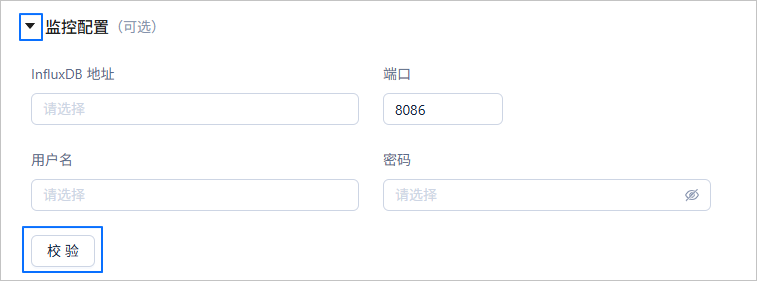
参数 说明 InfluxDB 地址 访问时序数据库所用 IP。 端口 访问时序数据库所用端口,默认为 8086。用户名 访问时序数据库的用户名。 密码 用户名对应密码。 校验 单击 校验 按钮,将校验配置的信息是否可访问。 更多配置
该模块为可选配置,如您需要自定义 MetaDB 中各个服务对应的数据库名,可展开该模块进行配置,界面如下图所示。
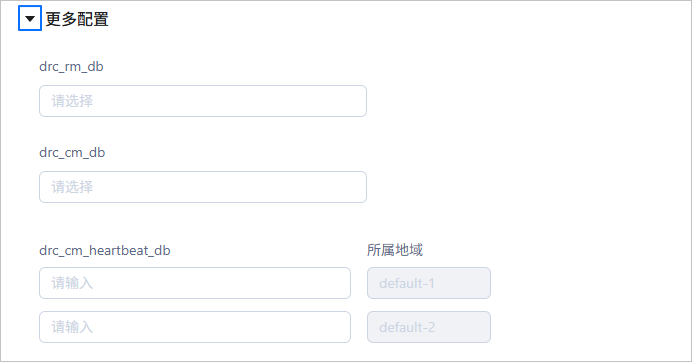
参数 说明 drc_rm_db 管理控制台的数据库名称,未配置的情况下默认为 oms_rm,支持自定义设置。obd 在部署 OMS 时会根据配置在 MetaDB 中创建对应数据库。drc_cm_db 集群管理服务的元数据库名称,未配置的情况下默认为 oms_cm,支持自定义设置。obd 在部署 OMS 时会根据配置在 MetaDB 中创建对应数据库。drc_cm_heartbeat_db 集群管理服务的心跳库的名称,未配置的情况下默认为 oms_cm_heartbeat_x,x根据 OMS 的地域数量由 1 开始自增,支持自定义设置。obd 在部署 OMS 时会根据配置在 MetaDB 中创建对应数据库。
全部配置完成后可单击 下一步 进入 配置确认 页面。
步骤五:配置确认
您可在 配置确认 页面查看所有配置信息,若发现问题可单击 上一步 进行修改。确认无误后,单击 下一步 进入 预检查 页面,系统将验证您的环境及配置是否满足安装 OMS 的所有要求。
步骤六:预检查
预检查 页面展示系统检查结果。若预检查报错,您可单击 了解更多方案 跳转至错误码文档,参考文档自行修改。所有报错修改后,可单击 重新检查 再次进行预检查。
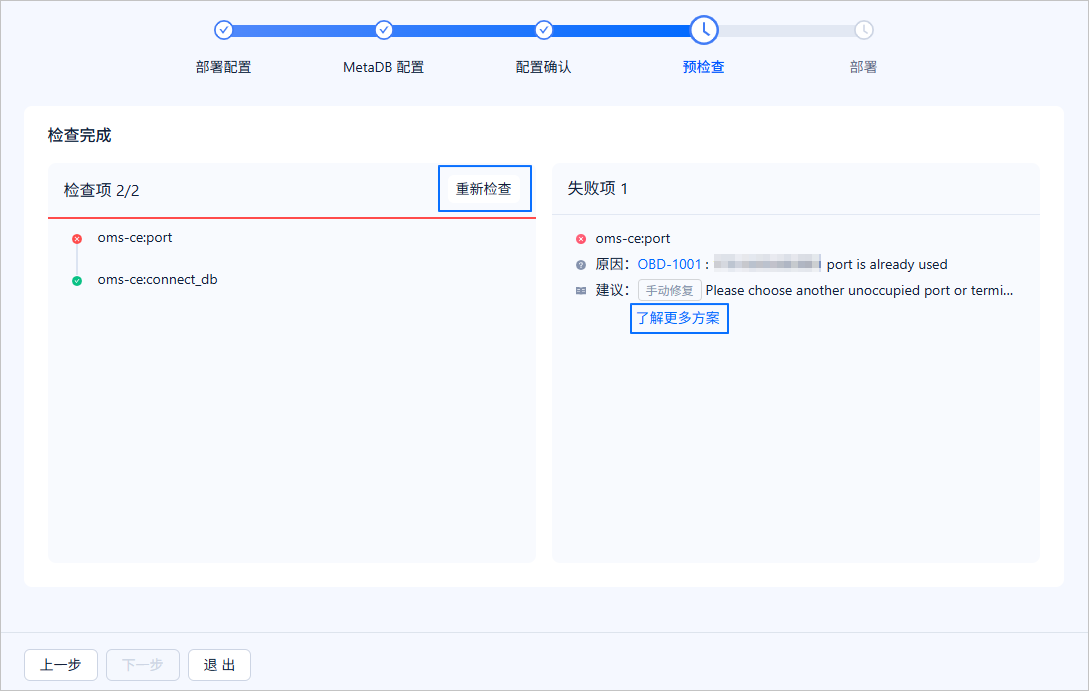
预检查通过后单击 下一步 即可进入 部署 页面开始 OMS 的部署。
步骤七:部署
部署过程中,部署页面 会输出部署日志,您可通过 部署日志 模块查看详细安装日志。
若部署失败,请查看日志信息获取失败原因,并联系技术支持同学进行处理,或到官网 问答区 进行提问,我们的值班工程师将协助您解决问题。待定位安装失败问题原因且修复问题后,单击 重新部署 ,在弹出的确认窗口后单击 确认,系统将清理当前失败的 OMS 安装环境,并重新执行安装程序。
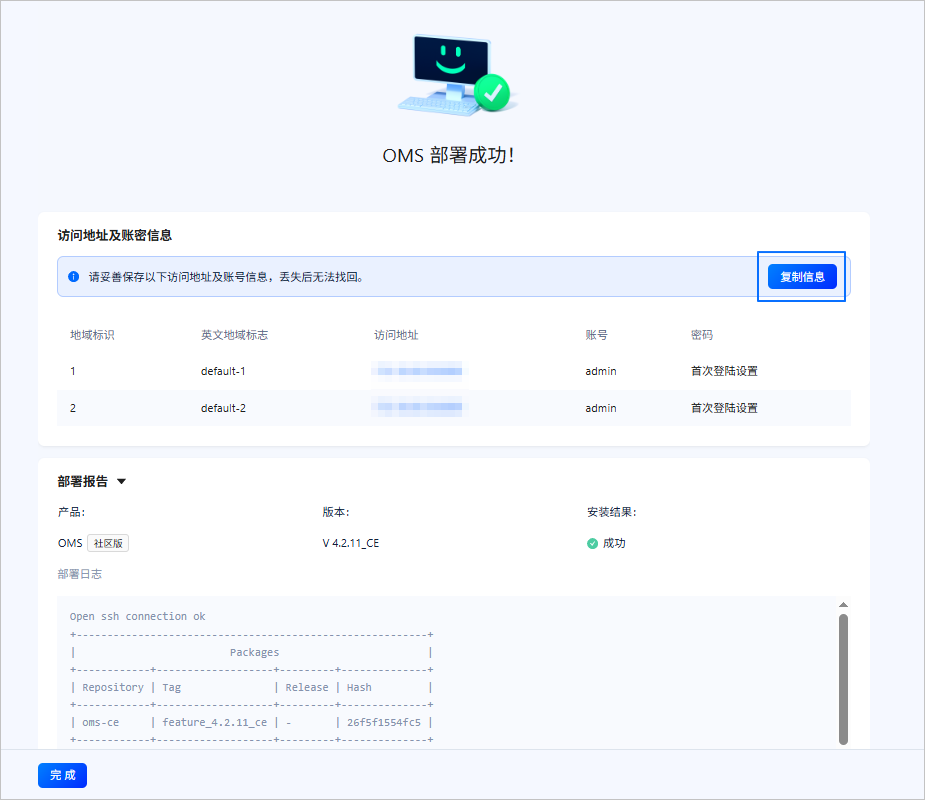
若部署成功,可单击 复制信息,在复制保存 OMS 的访问地址及账密信息后,单击 完成 退出部署程序。
说明
部署成功后,即可通过浏览器访问 OMS 控制台页面,具体操作可参见《OceanBase 迁移服务》文档 登录 OMS 社区版控制台。


